1、打开图片,按快捷键CTRL+J复制背景图层

2、点击通道 选择蓝通道 再执行 图像--应用图像 设置混合为正片叠底 不透明度 50% 确定后单击RGB通道


3、选择绿通道 再执行 图像--应用图像 设置混合为正片叠底 不透明度 20% 确定后单击RGB通道
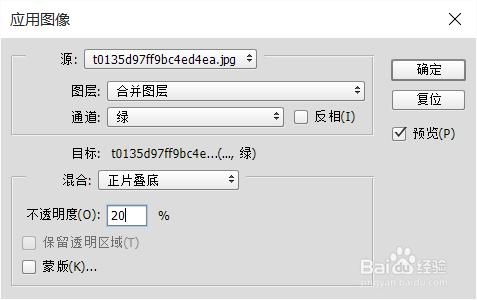
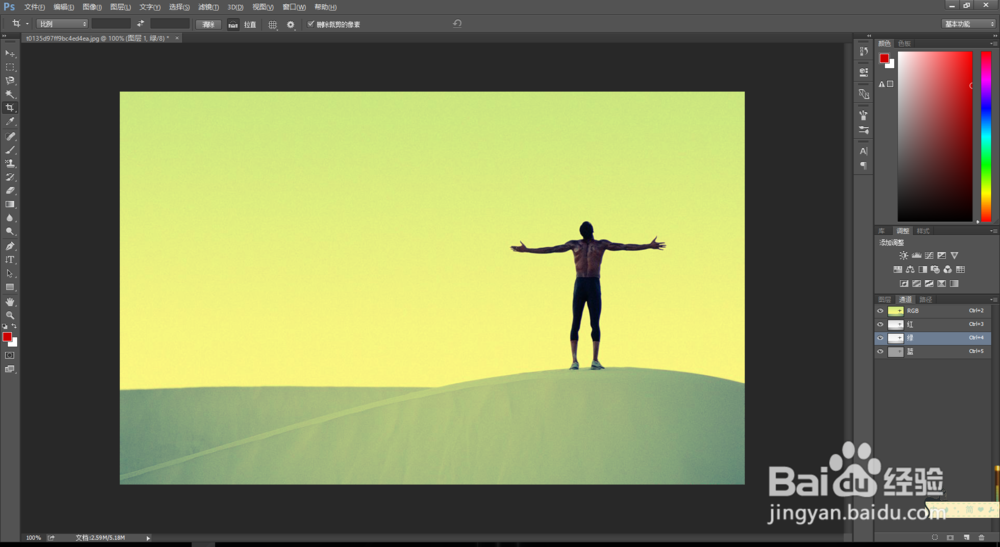
4、选择红通道 再执行 图像--应用图像 设置混合为正片叠底 不透明度 50% 确定后单击RGB通道

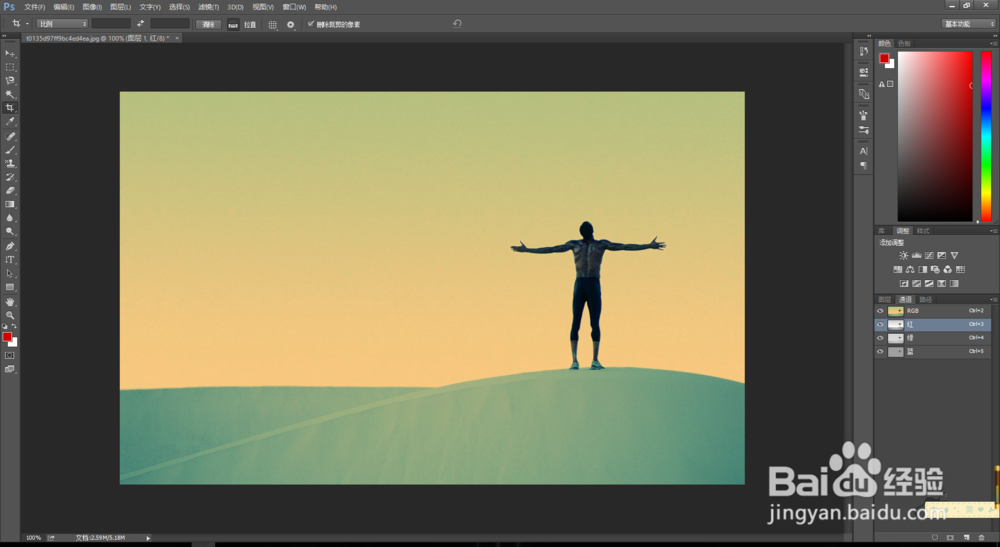
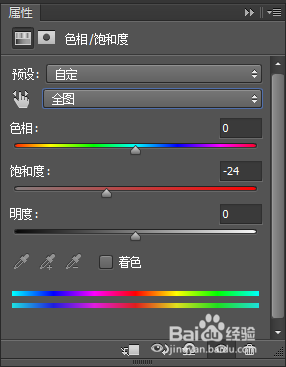
5、图层--新建调整图层---色相饱和度,设置黄色 和全图
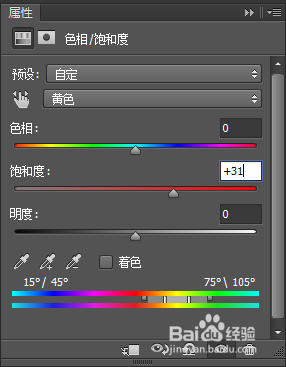
6、调整---色阶

7、这样就完成啦
时间:2026-04-24 16:06:57
1、打开图片,按快捷键CTRL+J复制背景图层
2、点击通道 选择蓝通道 再执行 图像--应用图像 设置混合为正片叠底 不透明度 50% 确定后单击RGB通道
3、选择绿通道 再执行 图像--应用图像 设置混合为正片叠底 不透明度 20% 确定后单击RGB通道
4、选择红通道 再执行 图像--应用图像 设置混合为正片叠底 不透明度 50% 确定后单击RGB通道
5、图层--新建调整图层---色相饱和度,设置黄色 和全图
6、调整---色阶
7、这样就完成啦
