PPT怎么使图片背景统一(抠图)

 时间:2026-05-03 05:16:56

1、首先,在菜单栏找到插入选项,插入,如图所示的图片。

PPT怎么使图片背景统一(抠图)

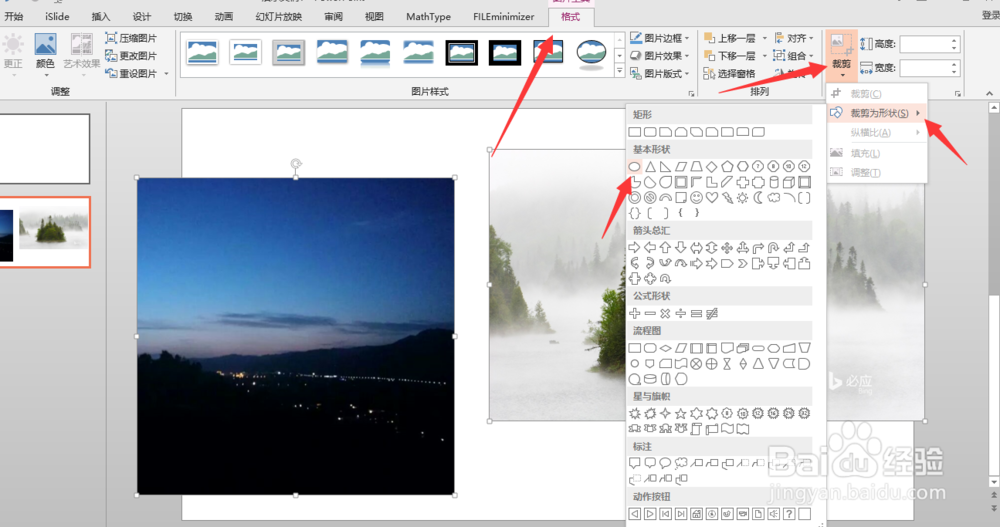
2、然后,选中图片,在菜单栏格式中,裁剪图片,裁剪为形状,找到基本形状中的圆。
PPT怎么使图片背景统一(抠图)

3、单击圆,裁剪图片。

PPT怎么使图片背景统一(抠图)

4、接着,我们可以在裁剪——纵横比中,裁剪图片大小为一样大。

PPT怎么使图片背景统一(抠图)

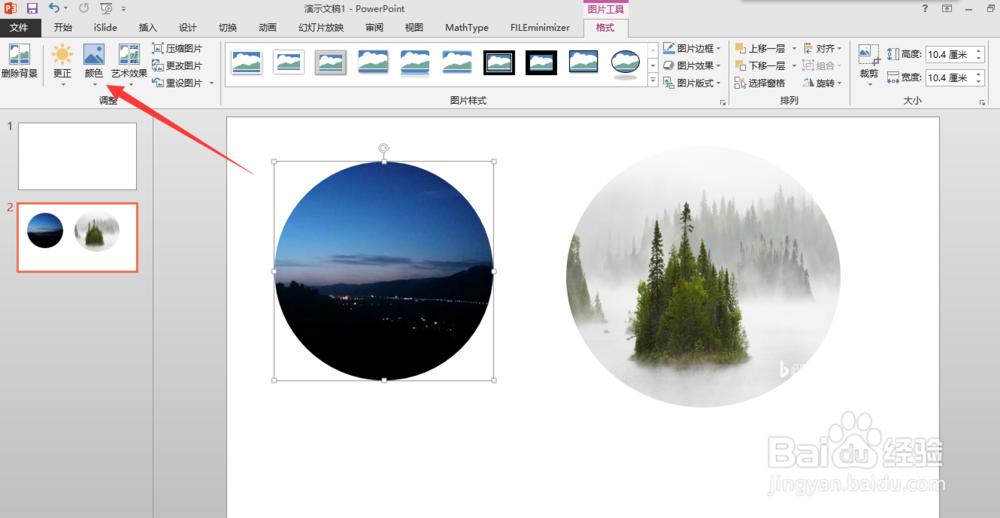
5、现在我们需要对第一章图片背景设置为与第二张的一样。选中第一张图片,在菜单栏格式选项中,找到颜色按钮。
PPT怎么使图片背景统一(抠图)

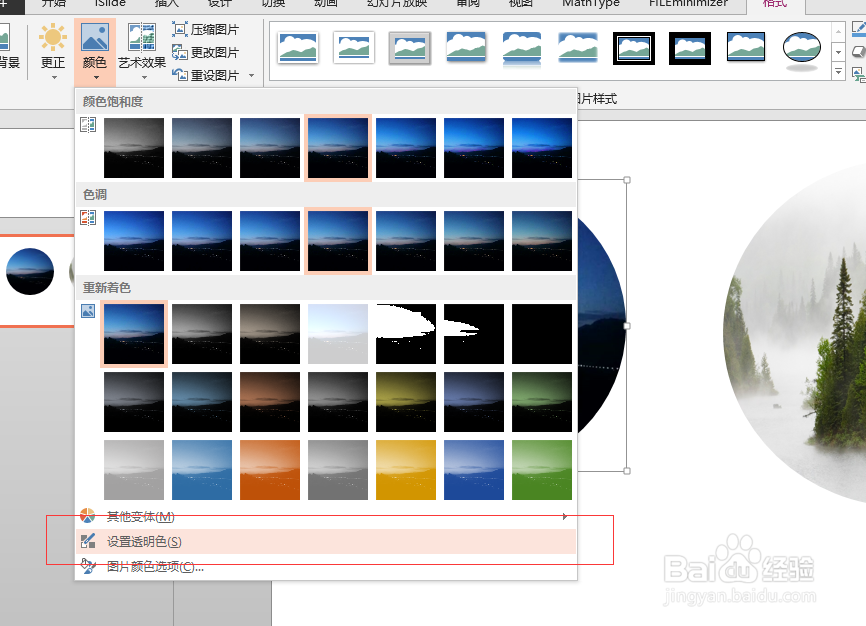
6、单击颜色,设置透明色

PPT怎么使图片背景统一(抠图)

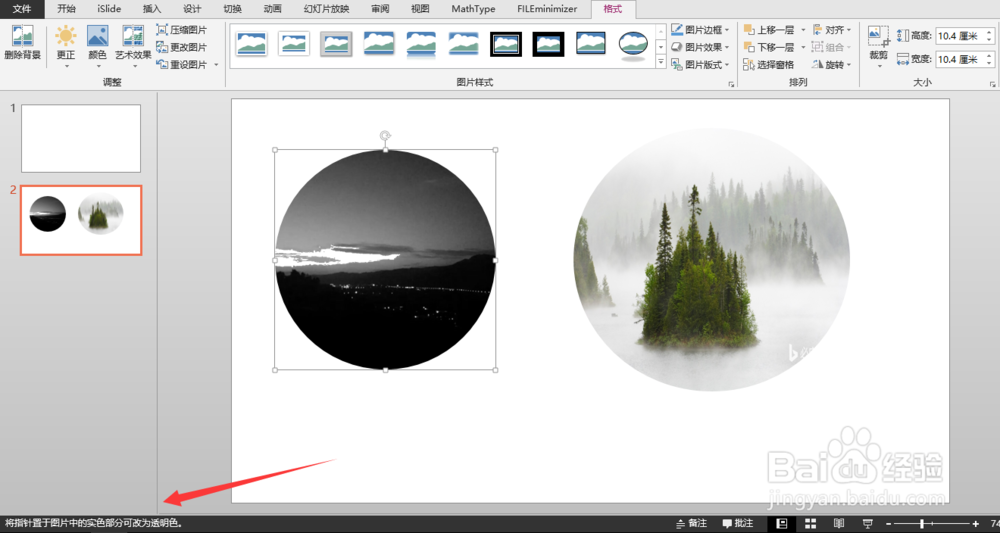
7、单击设置透明色按钮后,将鼠标移动到需要改变的区域,即可看到该区域被去掉。
PPT怎么使图片背景统一(抠图)

8、对于,背景颜色比较均匀的图片这种方法比较好,但是对于复杂的背景的图片,可以使用直接删除背景。

  • ppt中怎样把图片镶嵌到形状里
  • PPT中如何添加色块
  • PPT如何吸取自己想要的颜色
  • ppt怎么画虚线
  • PPT中怎样调节插入形状的透明度
  • 热门搜索
    卡其色配什么颜色好看 茶叶蛋用什么茶叶 法兰绒是什么面料 wsn是什么意思 铁蛋白是什么 意大利用什么货币 呵呵呵是什么意思 低迷是什么意思 is是什么 thanks是什么意思