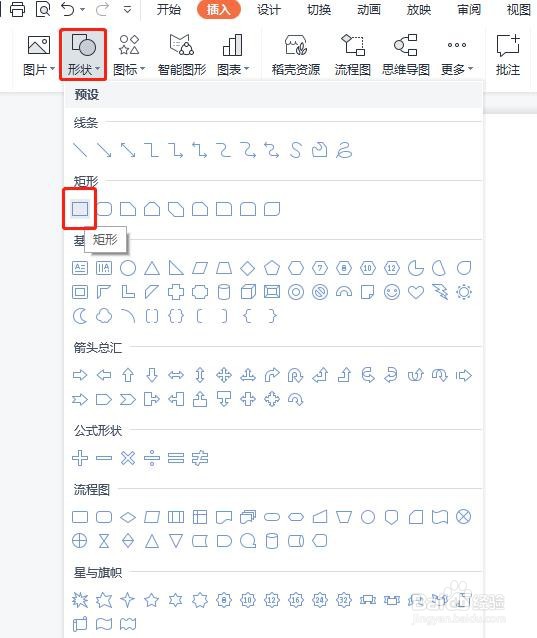
1、新建一个PPT,单击插入选项卡,形状下拉菜单中选择基础形状,我们选择矩形,如图所示。
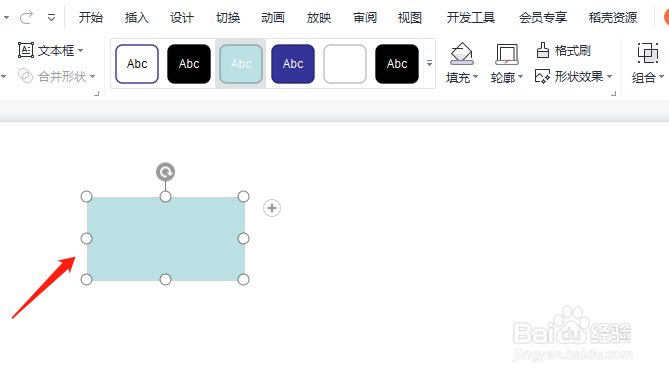
2、返回PPT,拖动鼠标,绘制一个矩形。
3、选中插入的矩形形状,单击绘图工具,形状效果右下角的小三角,打开对象属性对话框。

4、在属性窗口,单击形状选项,选择填充与线条,打开填充选项。

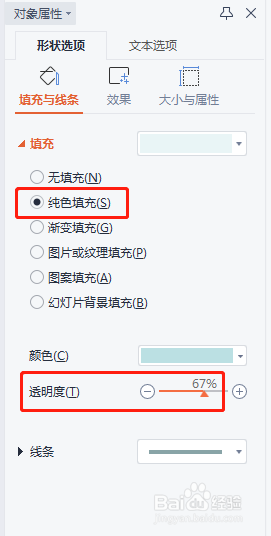
5、在填充下拉菜单中选择纯色填充,可以通过拖动透明度的调节按钮,调整透明度,这里我们设置透明度为67%。
6、最后设置完成,如下图所示。

时间:2026-04-27 09:04:26
1、新建一个PPT,单击插入选项卡,形状下拉菜单中选择基础形状,我们选择矩形,如图所示。
2、返回PPT,拖动鼠标,绘制一个矩形。
3、选中插入的矩形形状,单击绘图工具,形状效果右下角的小三角,打开对象属性对话框。
4、在属性窗口,单击形状选项,选择填充与线条,打开填充选项。
5、在填充下拉菜单中选择纯色填充,可以通过拖动透明度的调节按钮,调整透明度,这里我们设置透明度为67%。
6、最后设置完成,如下图所示。
