Wps2019表格中如何设置顶端标题行?

 时间:2026-02-16 04:18:27

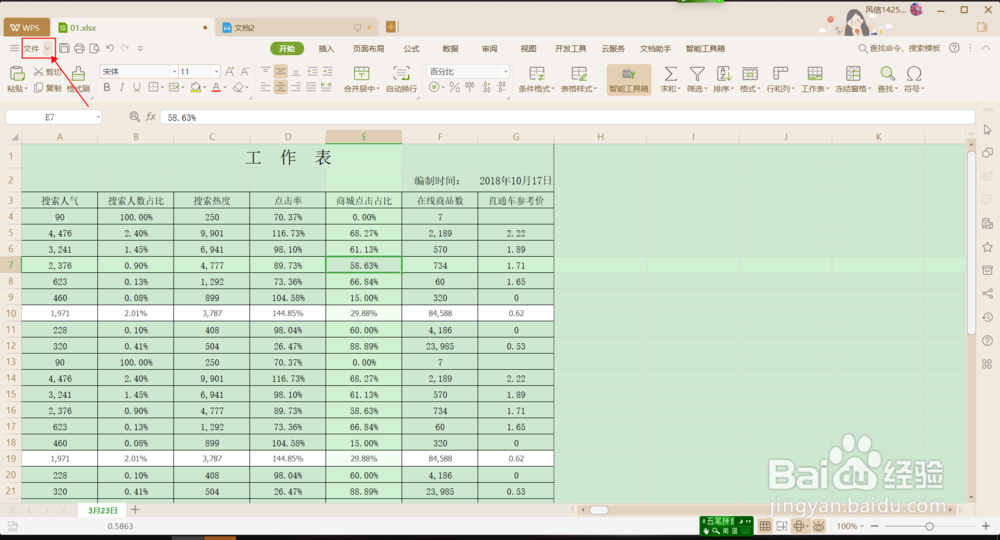
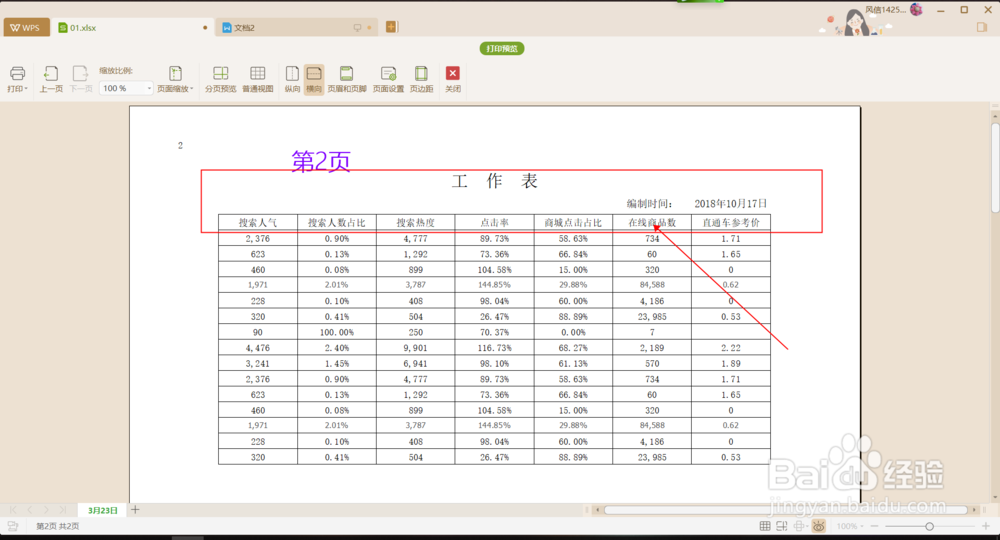
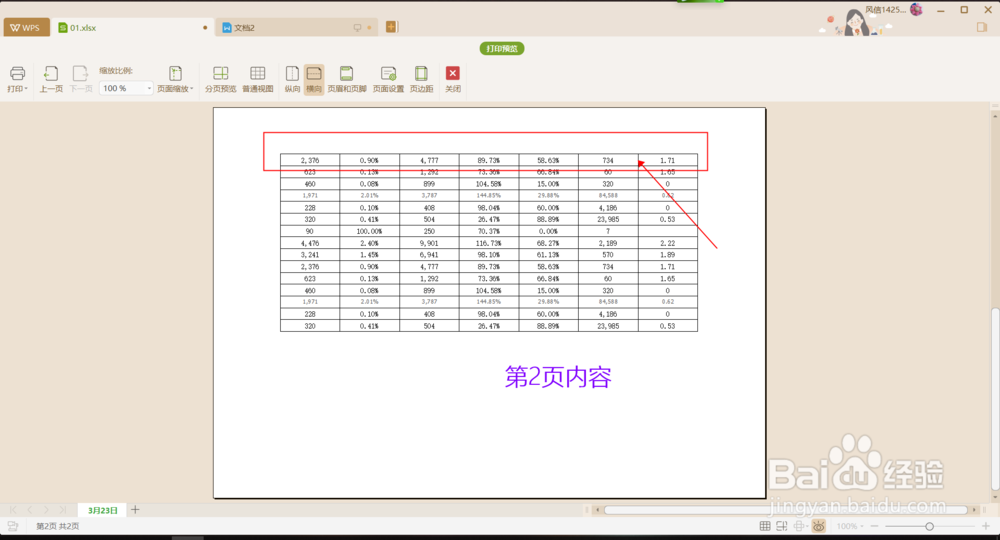
1、      当一张表格内容有多页时,如果我们没有设置顶端标题行时,表格在预览时的第2页就没有标题行,仅仅只看第2页时,你会完全弄不清这张表格数据是什么数据。所以,当表格内容有多页时,一定要设置顶端标题行才行。
Wps2019表格中如何设置顶端标题行?

Wps2019表格中如何设置顶端标题行?

2、     单击左上角的“文件”旁边的图形“V”,如下图所示:

Wps2019表格中如何设置顶端标题行?

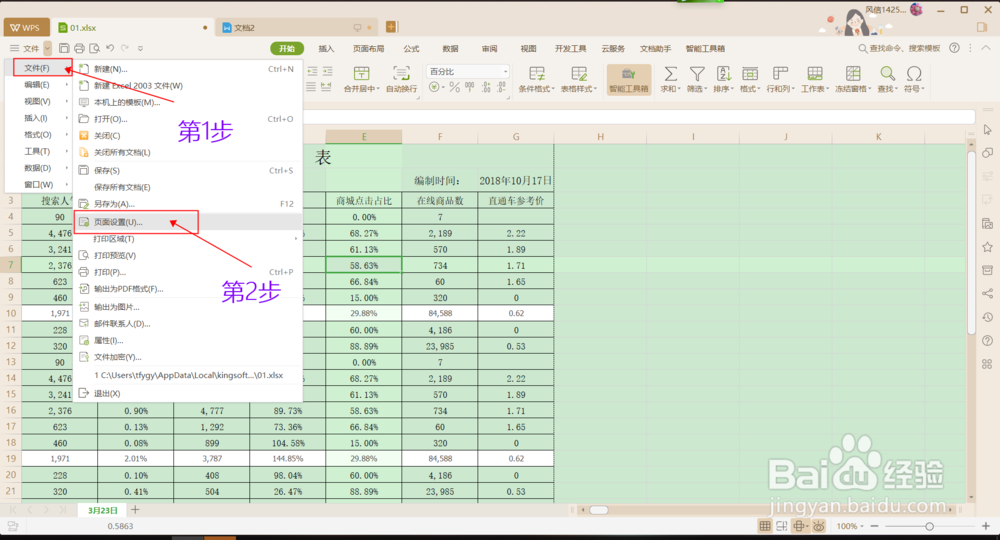
3、      单击“V”,鼠标移至“文件”,单击鼠标左键,在弹出的菜单命令栏中,选择“页面设置”,如下图所示:
Wps2019表格中如何设置顶端标题行?

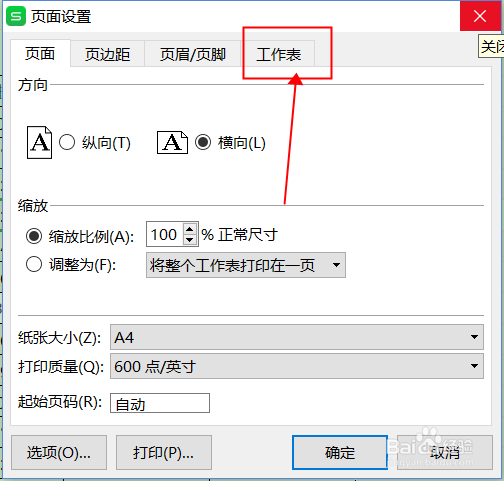
4、      在弹出[页面设置]的对话窗口后,选择标签“工作表”,单击鼠标左键,如下图所示:
Wps2019表格中如何设置顶端标题行?

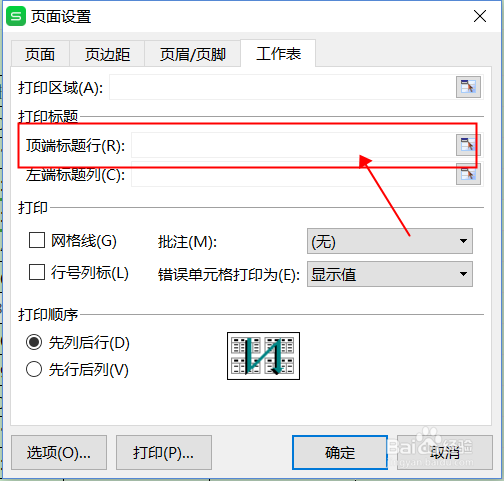
5、      标签栏切换至工作表后,鼠标移至标题行对话框处,单击鼠标左键,如下图所示 :
Wps2019表格中如何设置顶端标题行?

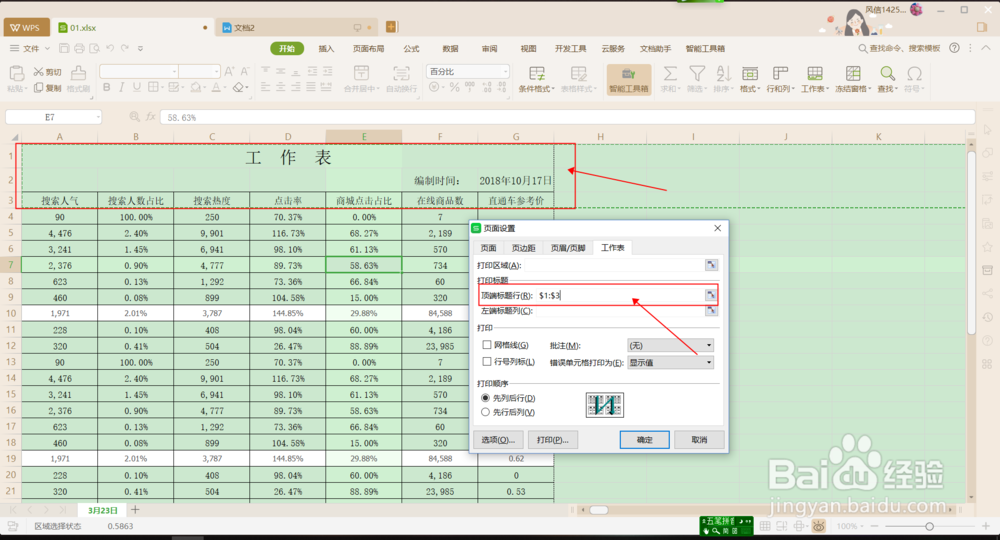
6、       选择行次1~3行,当我们选中要设置为顶端行的行次时,顶端标题行的对话框会出现对应行的位置,单击“确定”按钮即可。如下图所示:
Wps2019表格中如何设置顶端标题行?

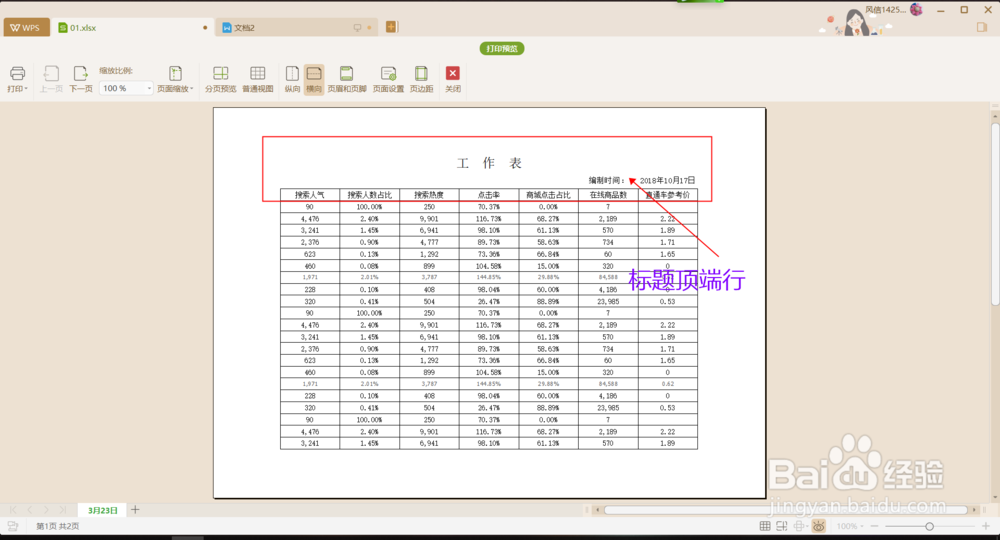
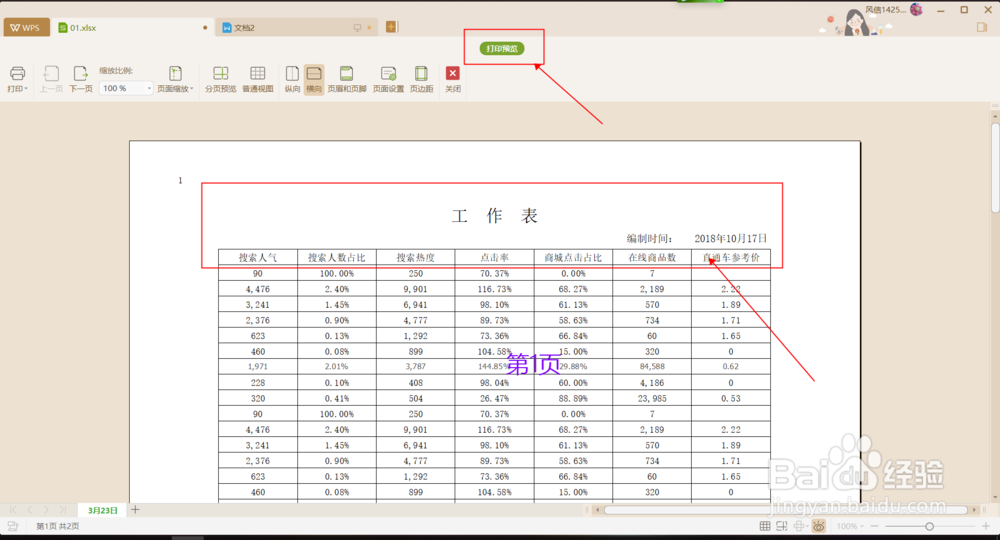
7、      顶端标题行设置好以后,我们使用“打印预览”查看下效果,第1页和第2页预览时效果如下图所示:
Wps2019表格中如何设置顶端标题行?

Wps2019表格中如何设置顶端标题行?

8、     这么设置后,打印的表格是不是要让看的人明白的多了。

  • 网页版邮箱163如何设置回复时主题使用中文
  • WPS怎么把word转为PDF,word文档怎么保存为PDF
  • 街都新零售的“4C”标准是怎么样的?
  • 系统win10如何设置页脚
  • word里面的布局和格式
  • 热门搜索
    怎么系蝴蝶结 cat怎么读 怎么下载微信 鞋带太长怎么系 gta5怎么买车 电脑怎么一键还原系统 煮玉米怎么煮好吃 宫外孕是怎么引起的 生蚝怎么清洗 眼睛疼是怎么回事