Excel表格如何取消合并单元格并删除多余单元格

 时间:2026-04-22 13:45:01

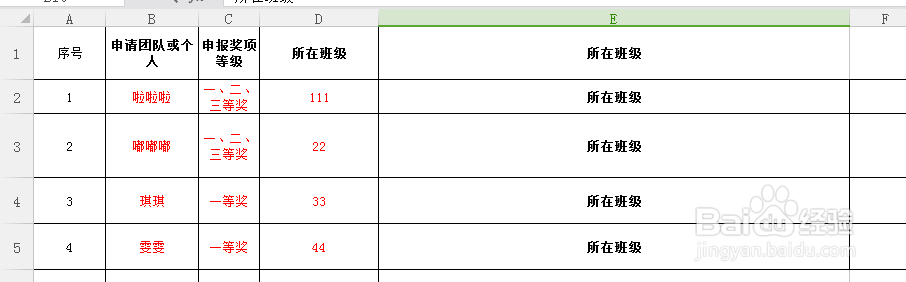
1、打开一个Excel数据表格,我们能看到表格中前几列都是进行过合并的,现在我们需要取消大院个合并,并快速删除多余单元格
Excel表格如何取消合并单元格并删除多余单元格

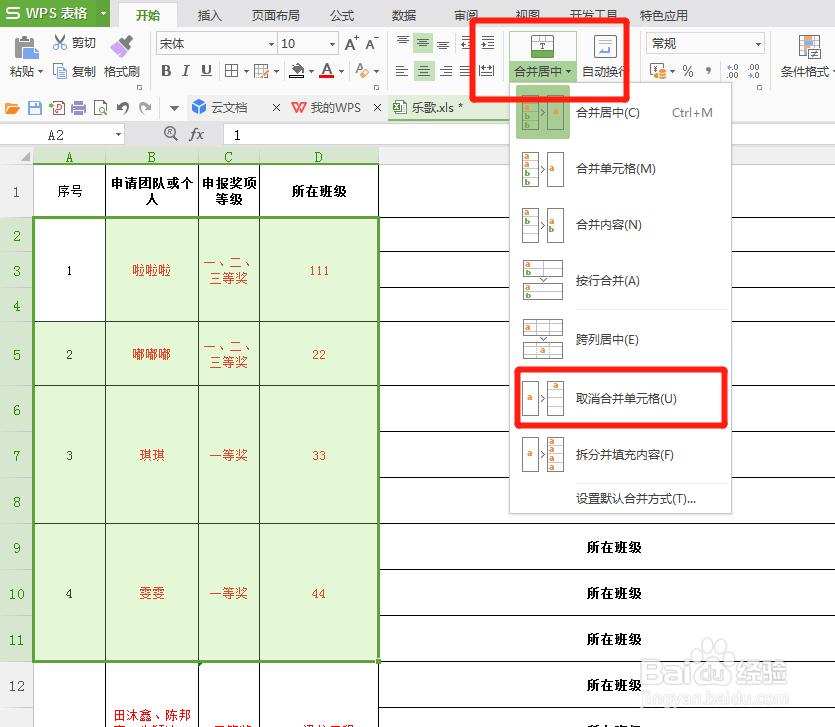
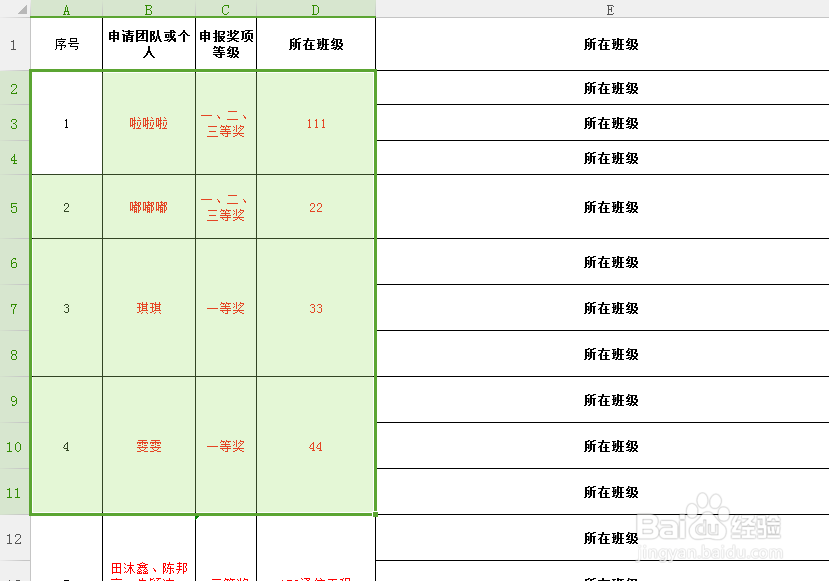
2、首先选中需要取消合并的所有单元格内容,然后在上方的功能栏中找到“合并并居中”,在子页面中找到“取消合并单元格”
Excel表格如何取消合并单元格并删除多余单元格

Excel表格如何取消合并单元格并删除多余单元格

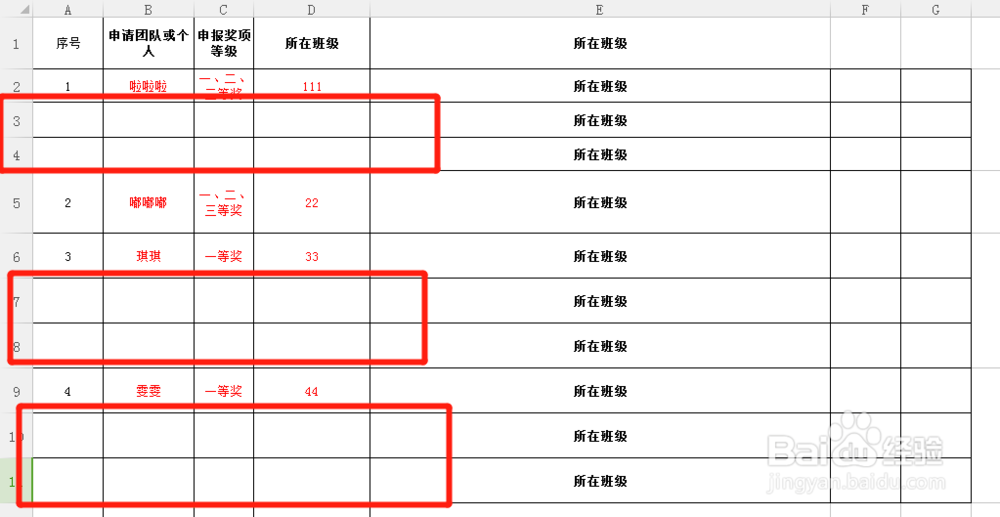
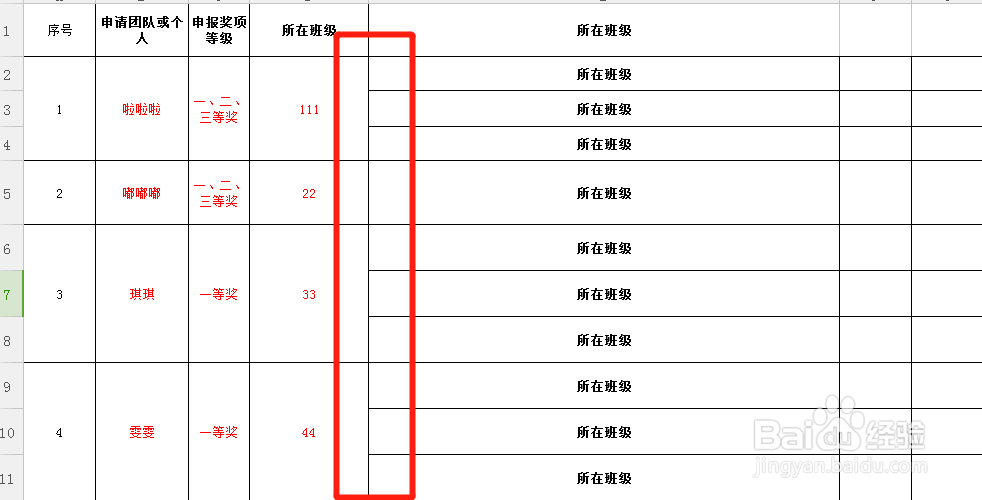
3、点击取消合并之后的效果图如下所示,所有合并的单元格都单独存在

Excel表格如何取消合并单元格并删除多余单元格

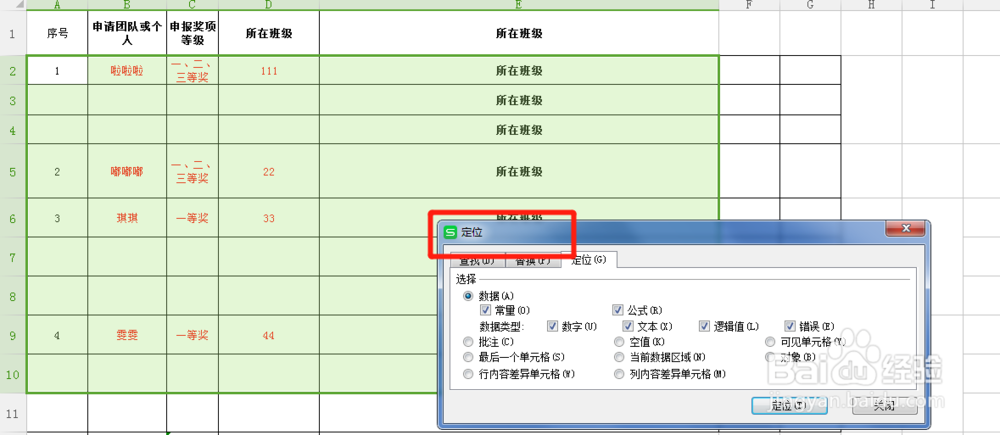
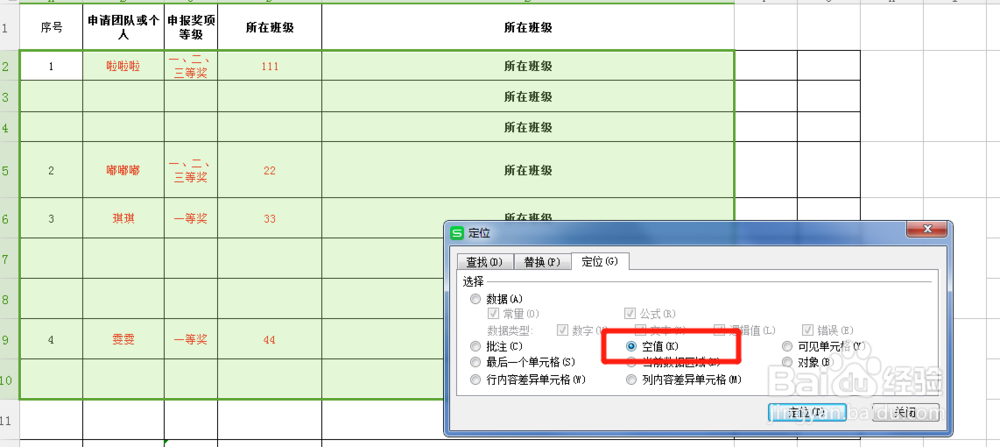
4、现在需要快速取消多余的空白单元格,将所有的单元格选中,然后按住"Ctrl+g"键,突出定位功能栏
Excel表格如何取消合并单元格并删除多余单元格

Excel表格如何取消合并单元格并删除多余单元格

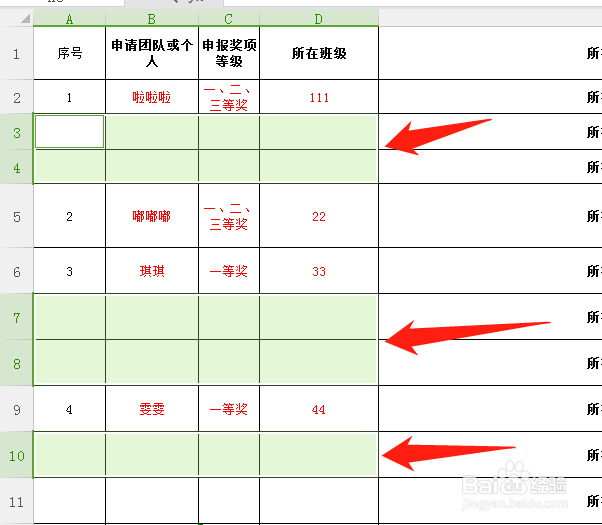
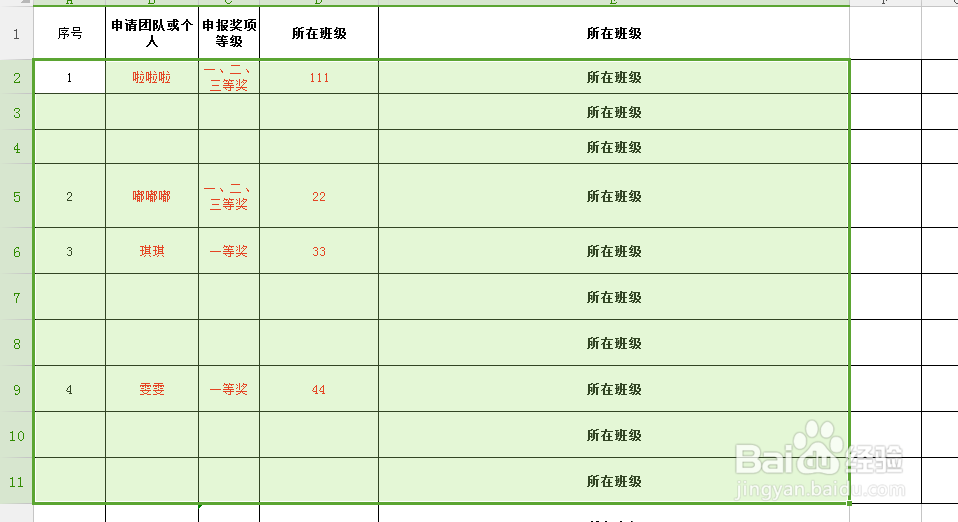
5、在定位功能栏中,找到空白选项,然后选中定位确定,定位了所有的空白单元格,效果如下所示
Excel表格如何取消合并单元格并删除多余单元格

Excel表格如何取消合并单元格并删除多余单元格

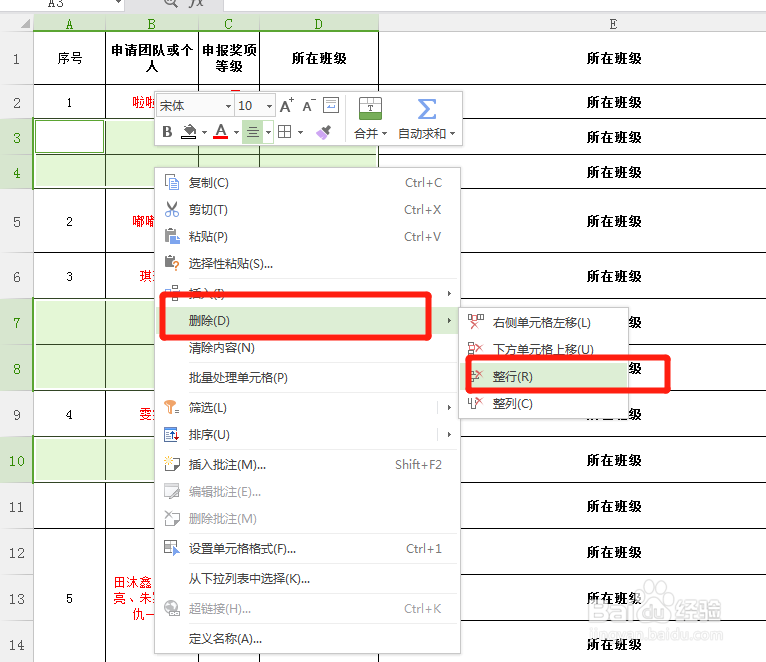
6、然后右键,选中删除页面下的,删除郑航,就可以啦,最后的效果如下图所示
Excel表格如何取消合并单元格并删除多余单元格

Excel表格如何取消合并单元格并删除多余单元格

7、简单的记不操作,解决了很多的繁琐步骤,赶紧学起来呀

  • 在EXCEL中如何在输入内容时单元格自动添加边框
  • Excel怎么快速选中表格
  • excel表格如何批量删除
  • excel如何批量删除多个表?
  • excel一次性删除多个工作表
  • 热门搜索
    治疗黑头粉刺的方法 男人怎么 邮件怎么发送 肾亏怎么调理 家常菜做法大全有图 招聘启事怎么写 正确的刷牙方法 马云图片大全 找人怎么找 肥肉怎么做好吃