Photoshop如何使图片中的天空更加的湛蓝?

 时间:2026-02-13 03:27:49

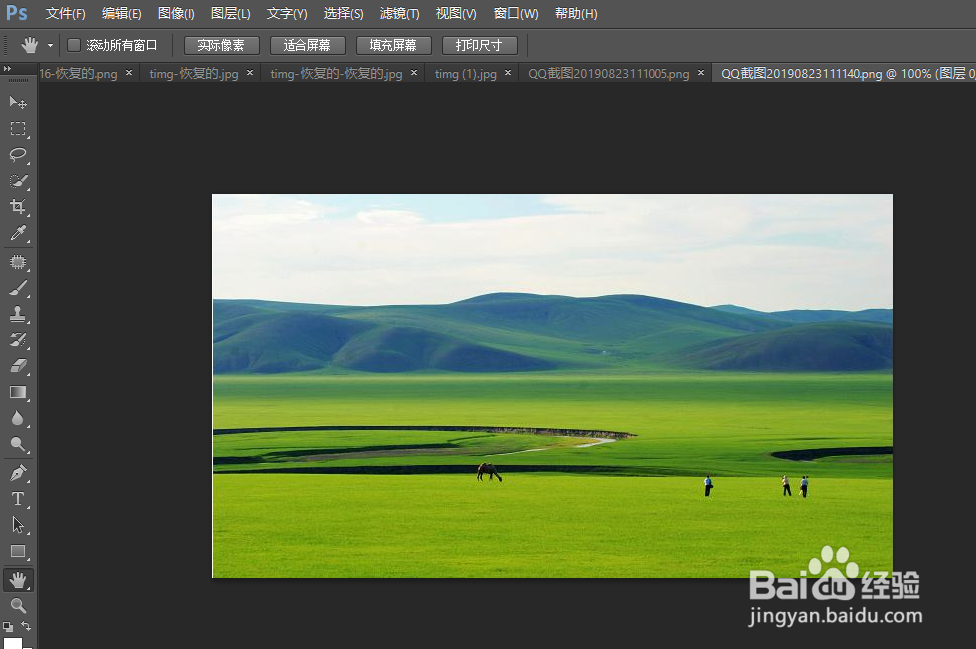
1、单击“文件”→“打开”命令,在弹出的“打开”对话框中选择照片文件“蓝

天.jpg”,然后单击“打开”按钮。可观察到照片中的天空不够蓝。
Photoshop如何使图片中的天空更加的湛蓝?

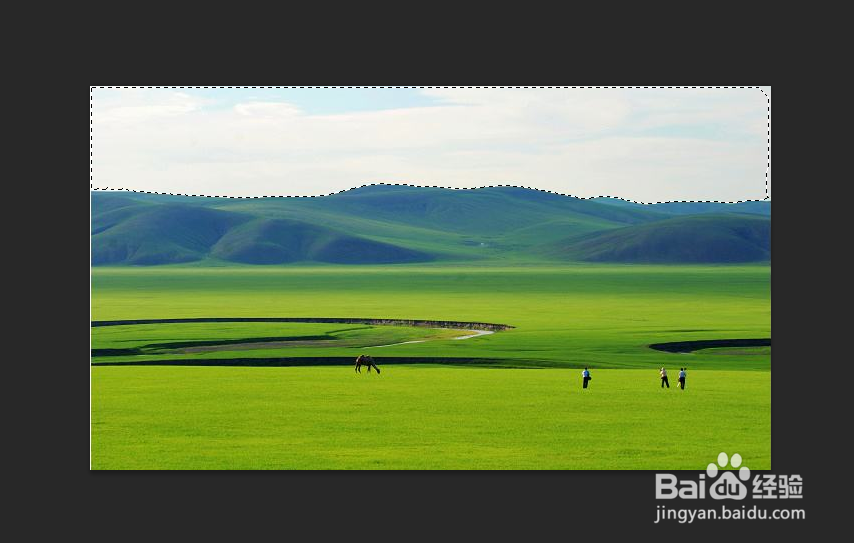
2、单击工具箱中的“磁性套索工具”按钮,在图像窗口中为天空创建选区,效果如下图所示。
Photoshop如何使图片中的天空更加的湛蓝?

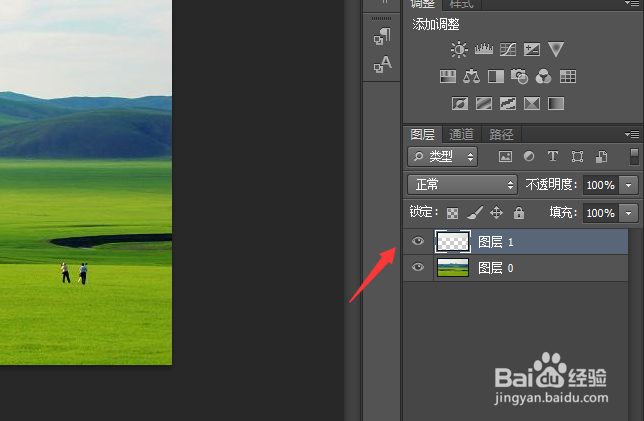
3、创建选区后,按下“Ctrl+J”组合键复制选区,得到“图层1”。

Photoshop如何使图片中的天空更加的湛蓝?

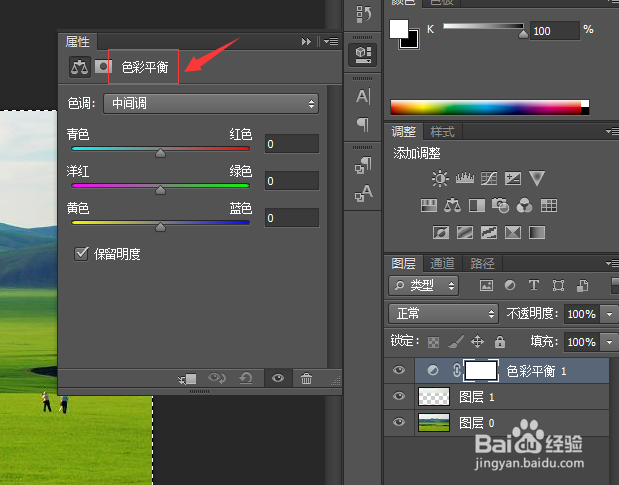
4、在软件界面右侧的“调整”面板中,单击“色彩平衡”按钮,为照片添加调整图层。
Photoshop如何使图片中的天空更加的湛蓝?

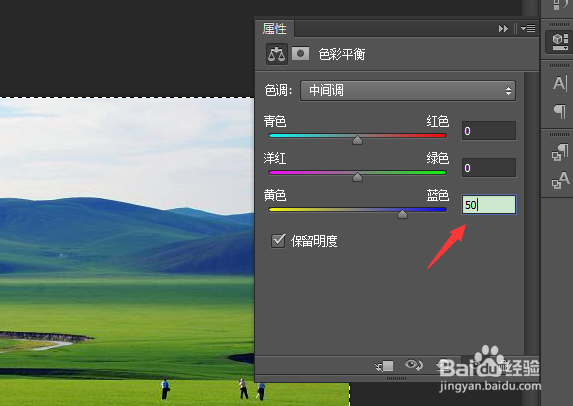
5、单击面板底部的按钮。拖动“黄色-蓝色”滑块至“+50”。

Photoshop如何使图片中的天空更加的湛蓝?

6、选择“阴影”单选项。拖动“黄色-蓝色”滑块至“+100”。

Photoshop如何使图片中的天空更加的湛蓝?

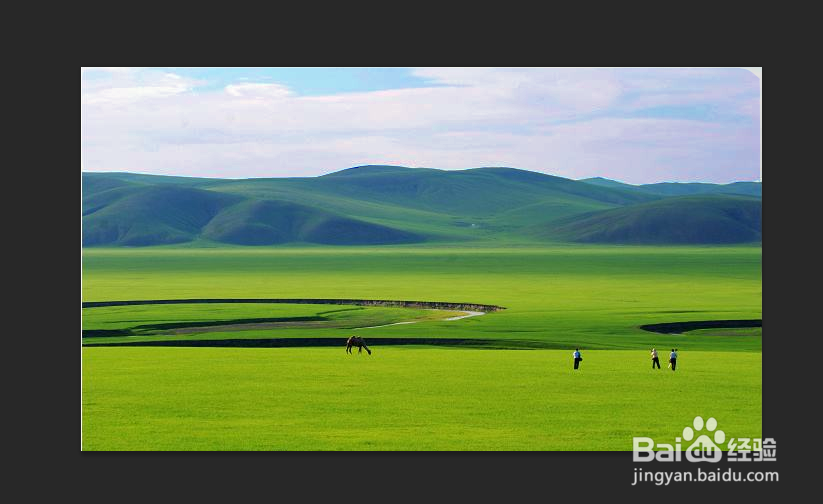
7、通过上面的操作,照片中的天空更加湛蓝,效果如下图所示。

Photoshop如何使图片中的天空更加的湛蓝?

  • vi设计:[2]企业标准色
  • PPT怎么设置统一、相同的背景
  • 工地的看守帐篷应该配备哪些必备的工具?
  • 教你用Excel实时查看竞价广告的排名
  • ktv装修材料有哪些?如何选择ktv装修材料?
  • 热门搜索
    崂山旅游攻略 生完孩子多久可以洗头 养驴怎么样 招聘业务员怎么写 炼乳可以做什么 怎么把桌面图标变大 4月旅游 英德旅游 用wps怎么做ppt 云南民族大学怎么样