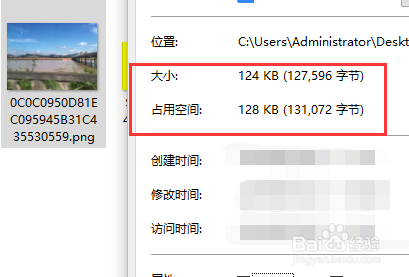
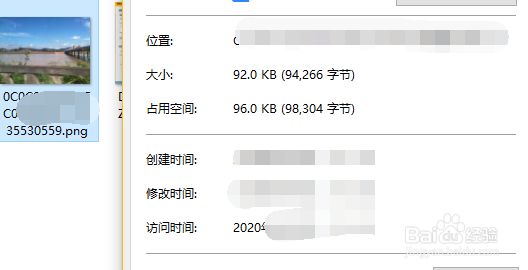
1、首先鼠标右键点击图片选择(属性),如图查看图片未修改前大小。
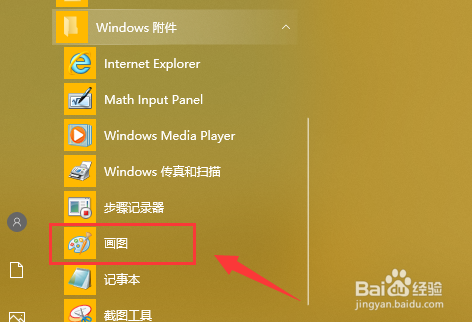
2、然后点击WIN系统左下WIN图标,点击(附件)-(画图工具)选项。
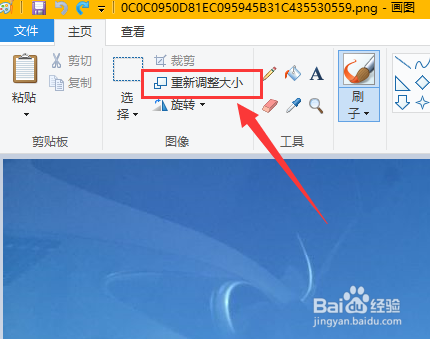
3、打开画图工具后,如图所示点击菜单上方(重新调整大小)选项。
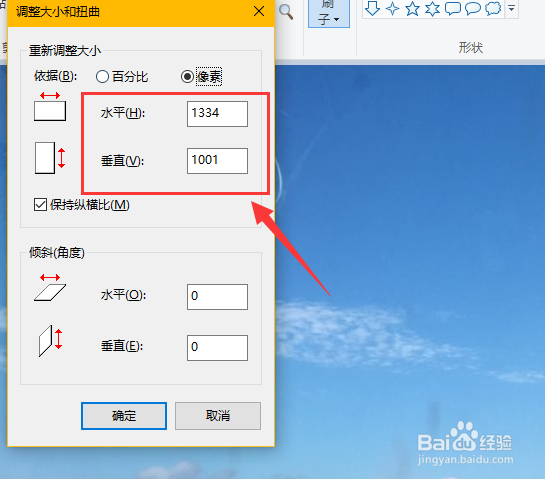
4、进入重新调整大小界面后,如图勾选(保持纵横比),然后修改缩小(百分比)数据。

5、进入重新调整大小界面后,如图勾选(保持纵横比),然后修改缩小(像素)数据。
6、修改缩小百分比和像素数据后,点击(保存)修改的图片,再查看图片属性容量变小。
时间:2026-05-03 12:09:06
1、首先鼠标右键点击图片选择(属性),如图查看图片未修改前大小。
2、然后点击WIN系统左下WIN图标,点击(附件)-(画图工具)选项。
3、打开画图工具后,如图所示点击菜单上方(重新调整大小)选项。
4、进入重新调整大小界面后,如图勾选(保持纵横比),然后修改缩小(百分比)数据。
5、进入重新调整大小界面后,如图勾选(保持纵横比),然后修改缩小(像素)数据。
6、修改缩小百分比和像素数据后,点击(保存)修改的图片,再查看图片属性容量变小。
