用画图软件怎么改变照片大小kb

 时间:2026-04-23 06:31:49

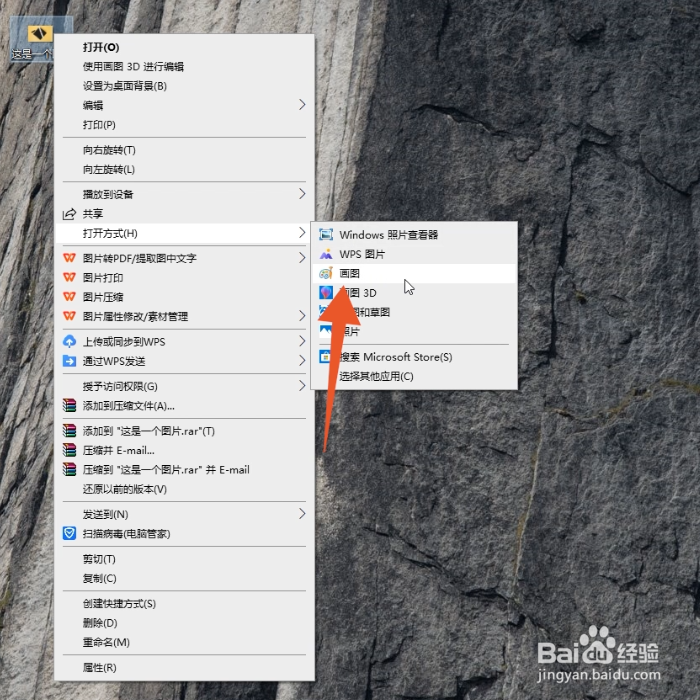
1、右键单击照片

进入到Windows电脑界面后鼠标右键单击你的照片。

用画图软件怎么改变照片大小kb

2、点击打开方式

在弹出的快捷菜单里面选择并点击打开方式选项。

用画图软件怎么改变照片大小kb

3、点击画图

在下一个子菜单里面选择并点击画图的程序。

用画图软件怎么改变照片大小kb

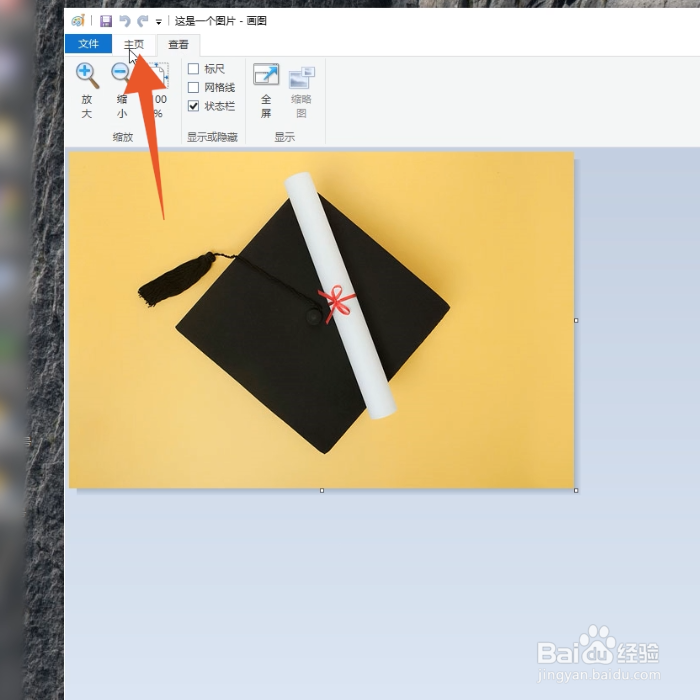
4、点击主页

进入到画图工具界面后点击上方的主页选项。

用画图软件怎么改变照片大小kb

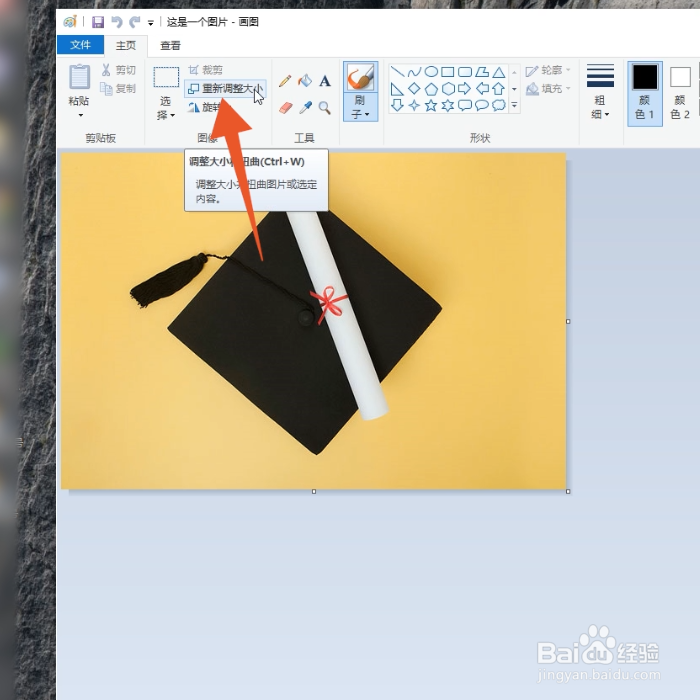
5、点击重新调整大小

在图像的功能组里面选择并点击重新调整大小。

用画图软件怎么改变照片大小kb

6、输入具体数字

在弹出的设置框里面输入你想要的具体大小数字。

用画图软件怎么改变照片大小kb

7、点击确定按钮

设置好后直接选择并点击下面的确定按钮。

用画图软件怎么改变照片大小kb

8、点击保存按钮

再找到并点击上方的保存按钮,保存成功后这个照片的大小就改变了。

用画图软件怎么改变照片大小kb

  • 怎么将照片的kb变小
  • 画图工具怎么调整图片大小
  • 如何调照片像素和大小
  • 怎么改变图片的kb大小
  • 照片尺寸怎么修改
  • 热门搜索
    qq怎么注册微信账号 承兑汇票到期怎么兑现 金毛怎么训练 酒精中毒怎么办 苹果怎么设置手机铃声 化妆水怎么用 出虚汗是怎么回事 simon怎么读 林肯汽车怎么样 哺乳期感冒怎么办