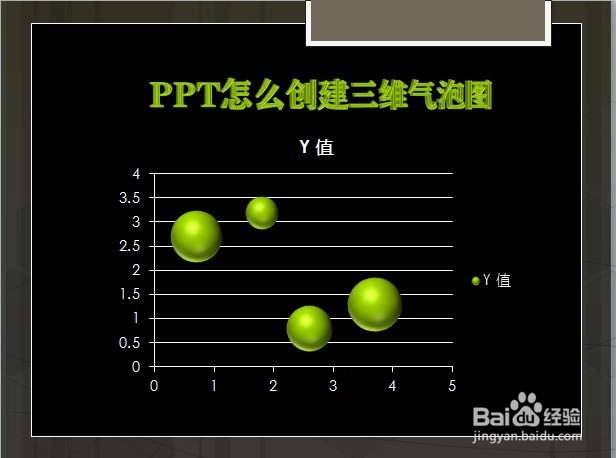
PPT怎么创建三维气泡图

 时间:2026-04-24 00:29:55

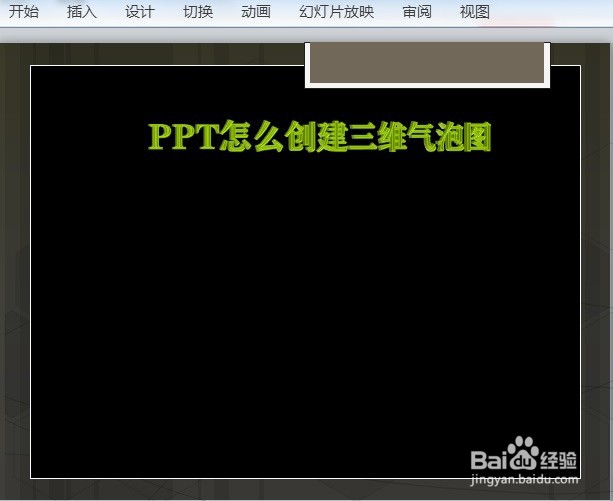
1、在PPT中,打开【1.PPTX】,如下图所示。

PPT怎么创建三维气泡图

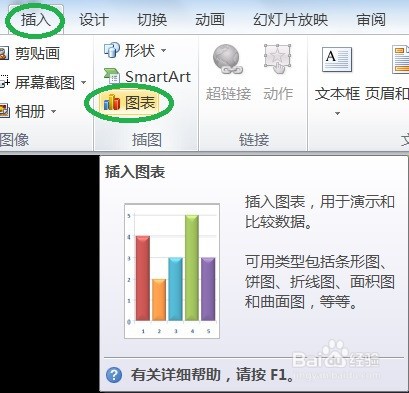
2、插入→图表,如下图所示。

PPT怎么创建三维气泡图

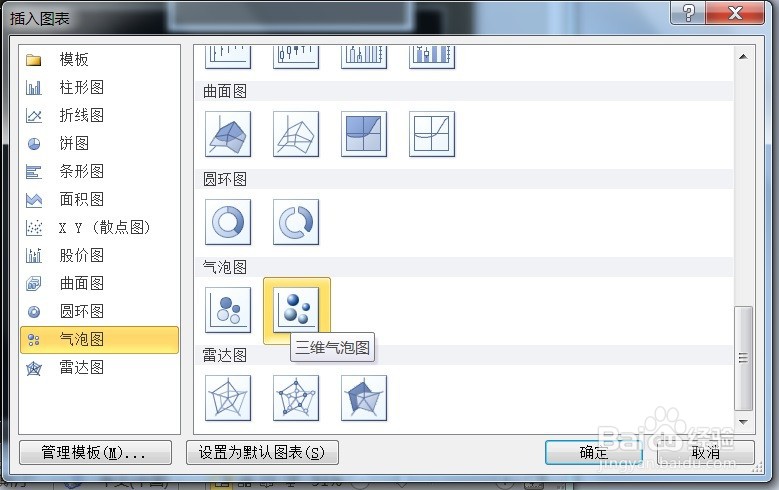
3、弹出插入图表对话框→气泡图→三维气泡图,如下图所示。

PPT怎么创建三维气泡图

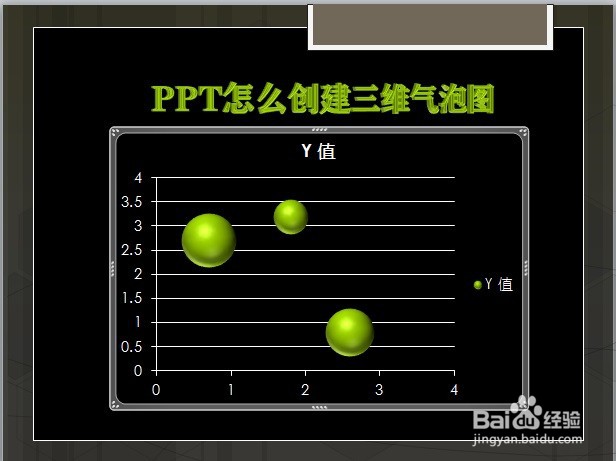
4、点击确定后的效果,如下图所示。

PPT怎么创建三维气泡图

5、在PPT中,修改并调整后的效果,如下图所示。

PPT怎么创建三维气泡图

  • PPT怎么创建三维面积图
  • PPT怎么创建三维堆积面积图
  • PPT怎么创建气泡图
  • PPT文档如何插入三维气泡图
  • PPT如何创建三维面积图
  • 热门搜索
    集合的表示方法 路虎极光怎么样 罗宾尼手表怎么样 黄褐斑怎么去掉 双眼皮贴怎么用 居住证过期了怎么办 排宿便清肠道的方法 什么粽子好吃 魔兽世界坐骑掉落大全 放松心情的方法