PPT文档如何插入三维气泡图

 时间:2026-04-24 02:01:00

1、第一步,打开PPT文档。

PPT文档如何插入三维气泡图

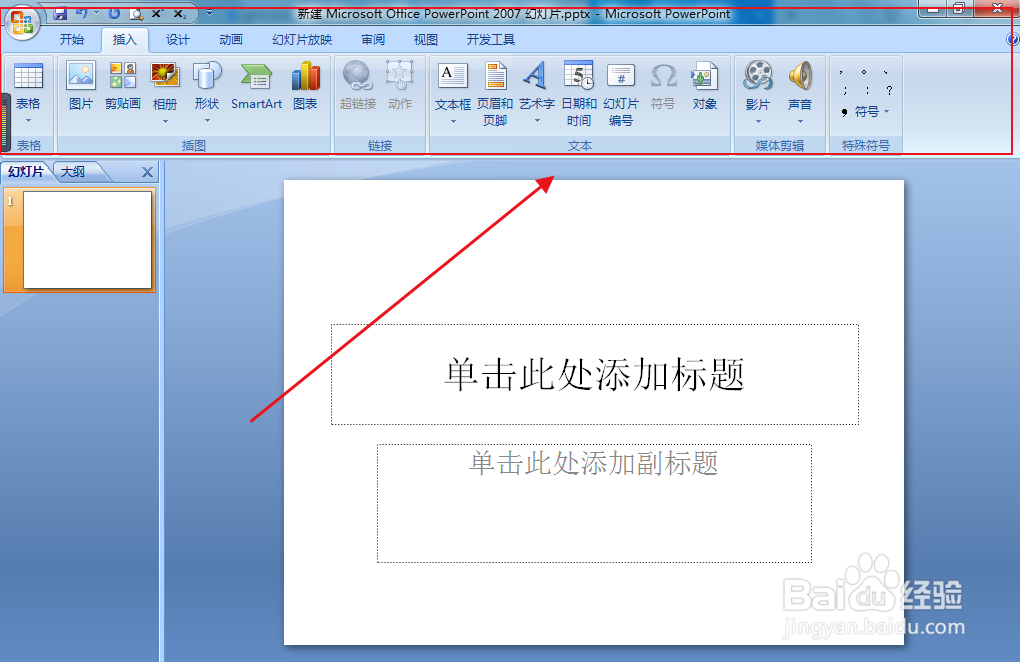
2、第二步,打开后上方出现一栏菜单栏选项。

PPT文档如何插入三维气泡图

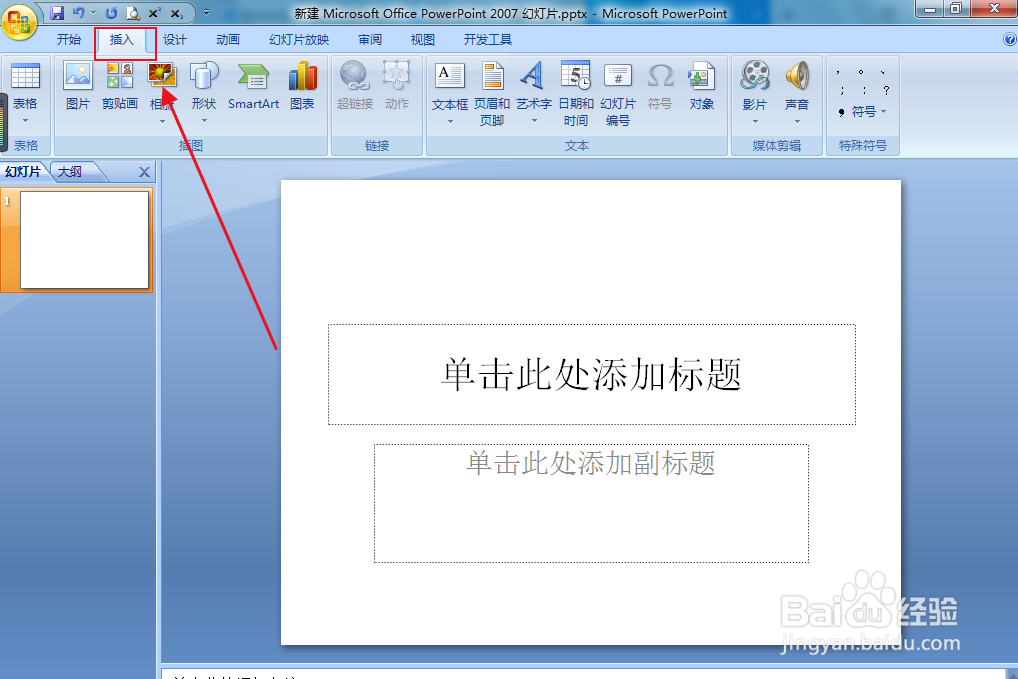
3、第三步,点击菜单中的插入选项。

PPT文档如何插入三维气泡图

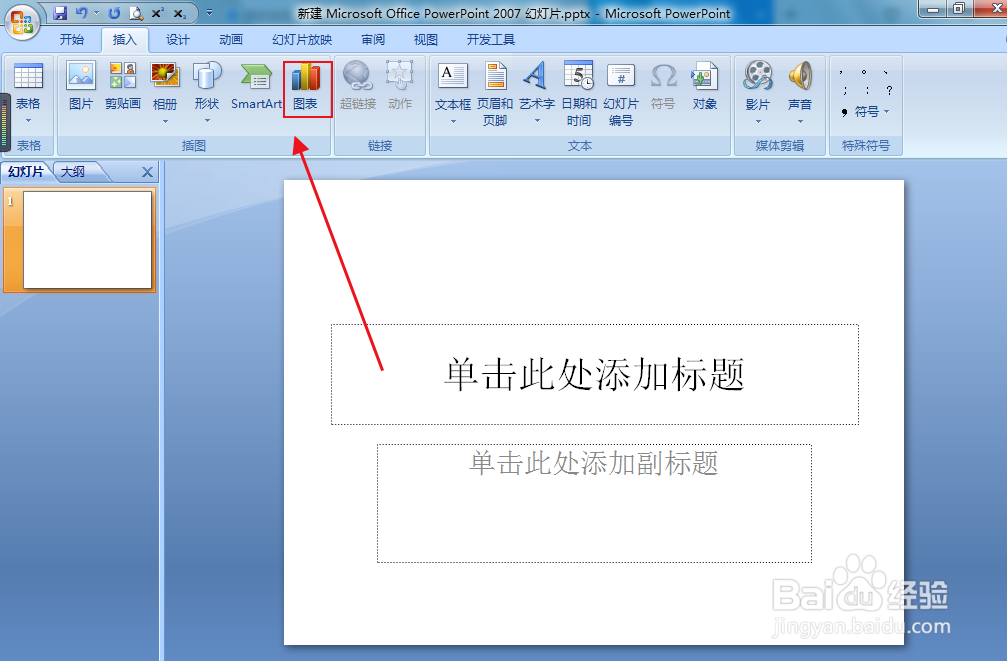
4、第四步,点击菜单中的图表选项。

PPT文档如何插入三维气泡图

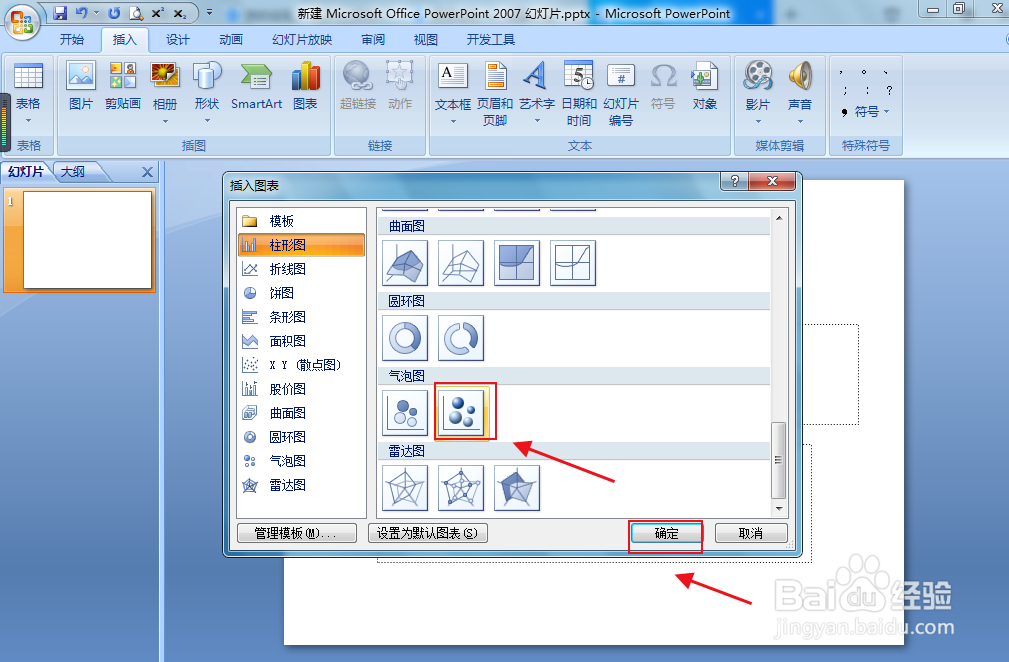
5、第五步,选择三维气泡图。

PPT文档如何插入三维气泡图

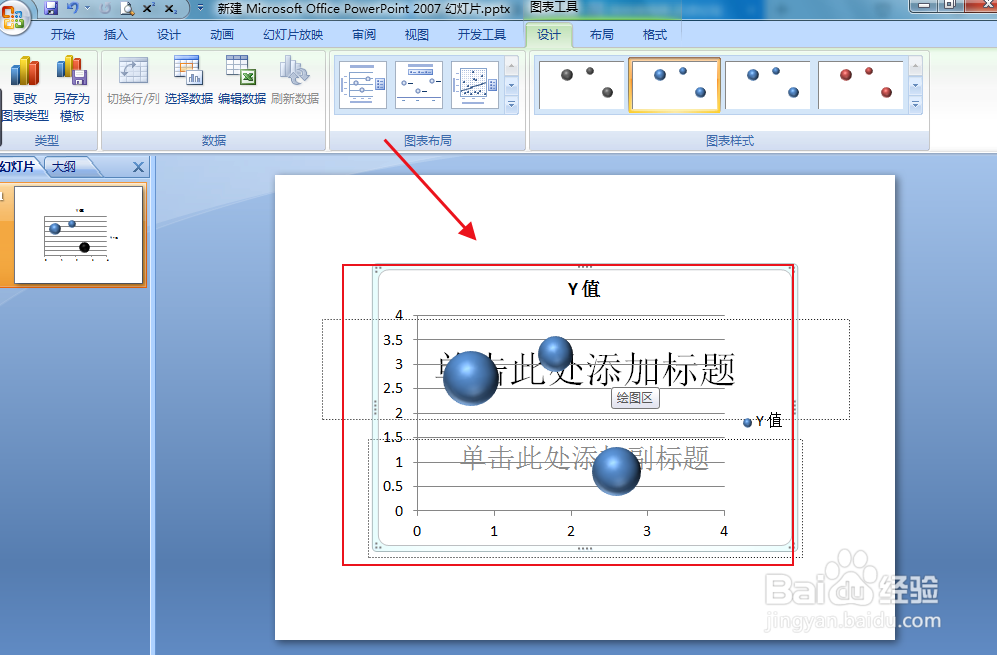
6、第六步,三维气泡图插入成功。

PPT文档如何插入三维气泡图

  • excel2016如何插入三维气泡图
  • Word文档中如何插入三维气泡图?
  • Word文档如何插入三维气泡图
  • word文档如何插入气泡图
  • PPT怎么插入气泡图?
  • 热门搜索
    怎么清洗饮水机 网站推广方法 日本做暖暖大全免费超长 保护视力的方法 家常酱牛肉 怎么换qq头像 电子邮件怎么发 问候语大全 阳痿的自我治疗方法 血压高头疼怎么办