1、Excel表格中打开需要备注的文件(如图所示)

2、打开文件后,选中需要备注的单元格(如图所示)

3、选中单元格后,右击鼠标弹出对话框,点击【插入批注】(如图所示)

4、打开插入批注后,可编辑批注(如图所示)

5、编辑好批注后,点击工具栏【审阅】(如图所示)
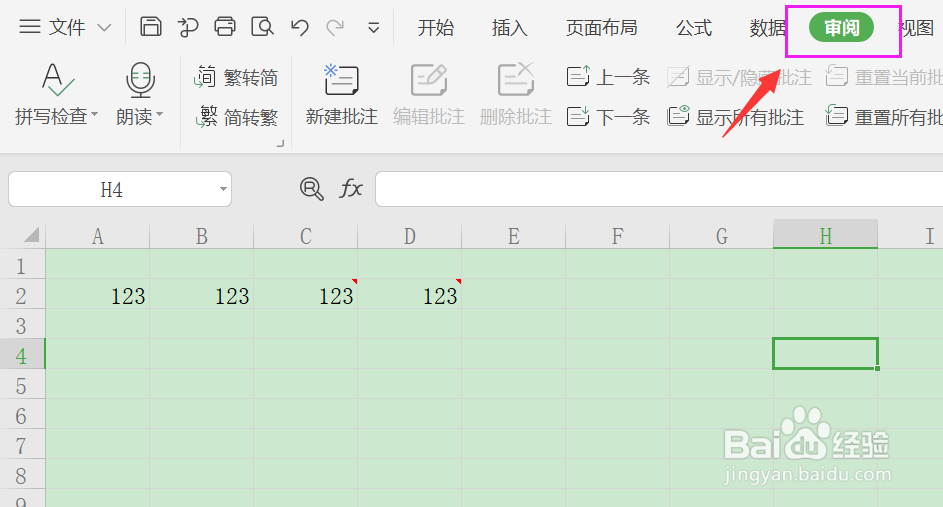
6、打开审阅后,找到【显示所有批注】,就可以设置显示所有批注了(如图所示)

1、【1】Excel表格中打开需要备注的文件
【2】打开文件后,选中需要备注的单元格
【3】选中单元格后,右击鼠标弹出对话框,点击【插入批注】
【4】打开插入批注后,可编辑批注
【5】编辑好批注后,点击工具栏【审阅】
【6】打开审阅后,找到【显示所有批注】,就可以设置显示所有批注了
