1、打开一张工作表,这里为了方便只做了三个学生的成绩,在C列做“合格状态”的显示。

2、选中编辑单元格,点击【插入函数】按钮。


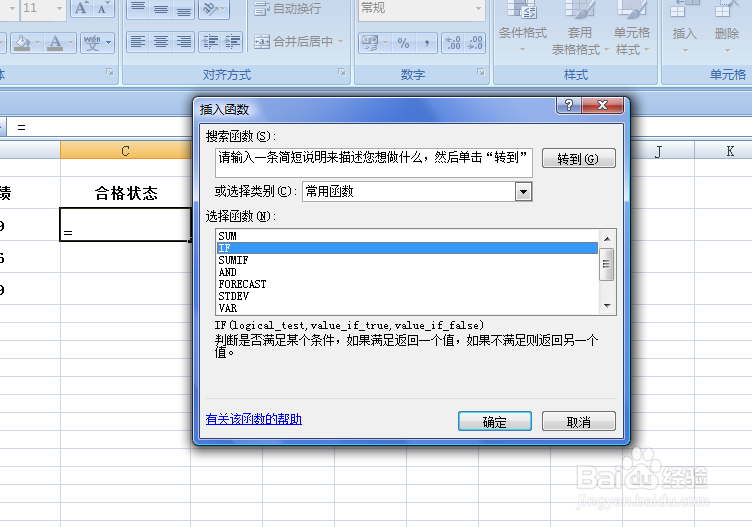
3、弹出【插入函数】对话框,选择“IF”选项,单击【确定】按钮。

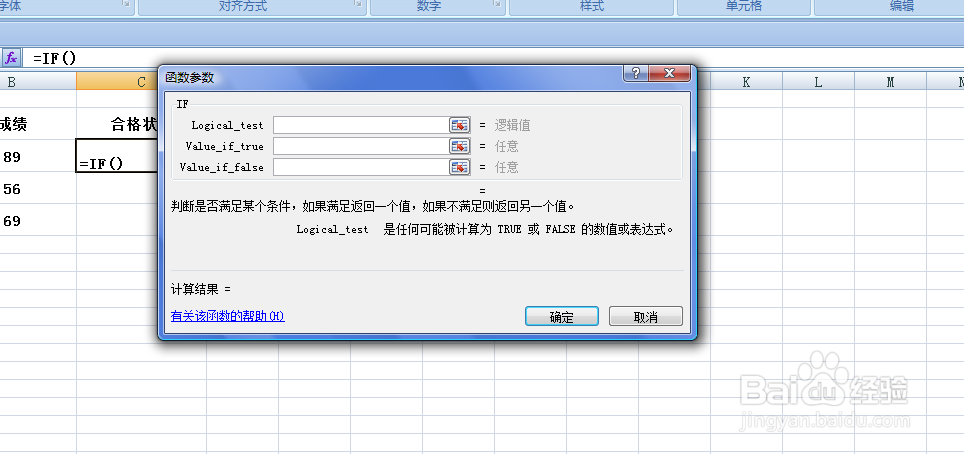
4、依次在条件格式中输入“B3>=60”、“合格”、“不合格”,单击【确定】按钮。

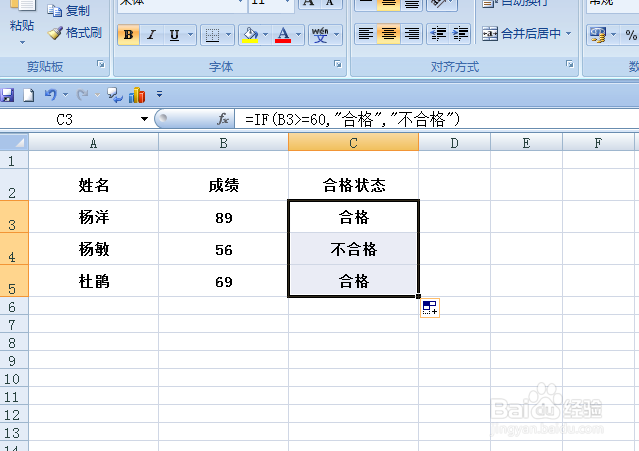
5、返回到工作表中,拖动单元格复制C3单元格的公式,这样学生成绩就可以瞬间标注合格状态了,是不是非常清晰直观呢?

时间:2026-04-24 12:28:07
1、打开一张工作表,这里为了方便只做了三个学生的成绩,在C列做“合格状态”的显示。
2、选中编辑单元格,点击【插入函数】按钮。
3、弹出【插入函数】对话框,选择“IF”选项,单击【确定】按钮。
4、依次在条件格式中输入“B3>=60”、“合格”、“不合格”,单击【确定】按钮。
5、返回到工作表中,拖动单元格复制C3单元格的公式,这样学生成绩就可以瞬间标注合格状态了,是不是非常清晰直观呢?
