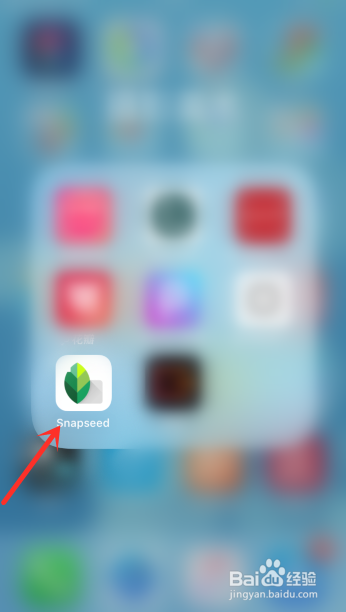
1、手机桌面上,点击打开Snapseed软件
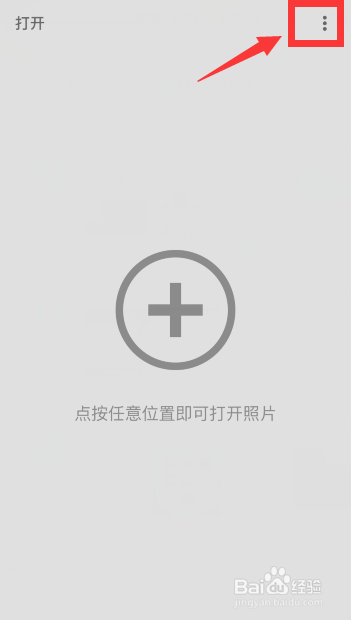
2、点击右上角竖向排列的三个点的符号
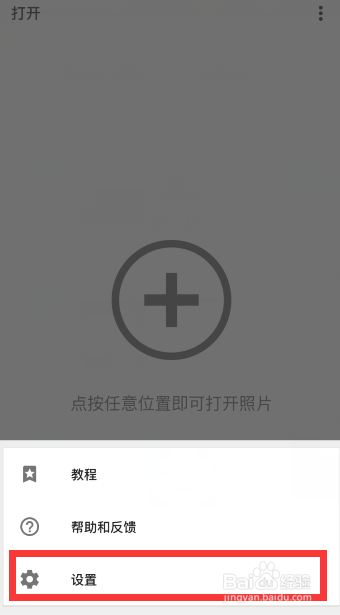
3、点击底部“设置”
4、点击“格式和画质”
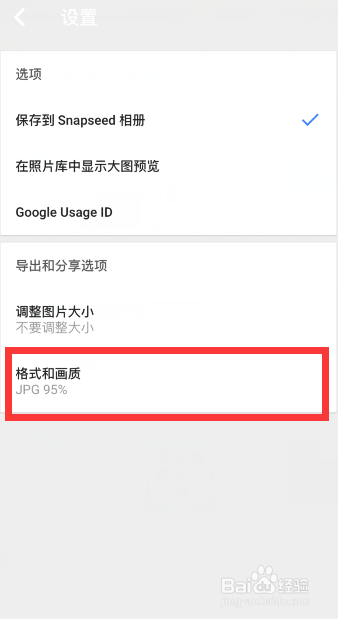
5、默认是选择的“JPG 95%”,也就是jpg格式,95%压缩率的画质

6、可以根据需要,改选成“PNG”格式,或者是JPG格式的其他压缩率画质

时间:2026-04-22 21:22:55
1、手机桌面上,点击打开Snapseed软件
2、点击右上角竖向排列的三个点的符号
3、点击底部“设置”
4、点击“格式和画质”
5、默认是选择的“JPG 95%”,也就是jpg格式,95%压缩率的画质
6、可以根据需要,改选成“PNG”格式,或者是JPG格式的其他压缩率画质
