snapseed如何调整图片大小、格式和画质

 时间:2026-04-30 12:16:09

1、用Snapseed处理图片后,回到如图所示的界面,点击右上角3个点样式的菜单键。

snapseed如何调整图片大小、格式和画质

2、点击“设置”选项。

snapseed如何调整图片大小、格式和画质

3、接着点击“调整图片大小”。

snapseed如何调整图片大小、格式和画质

4、选择你需要的大小,如果不是要上传图片或空间有限,建议选择“不要调整大小”。

snapseed如何调整图片大小、格式和画质

5、点击“格式和画质”,选择“JPG 100%”或“PNG”。

snapseed如何调整图片大小、格式和画质

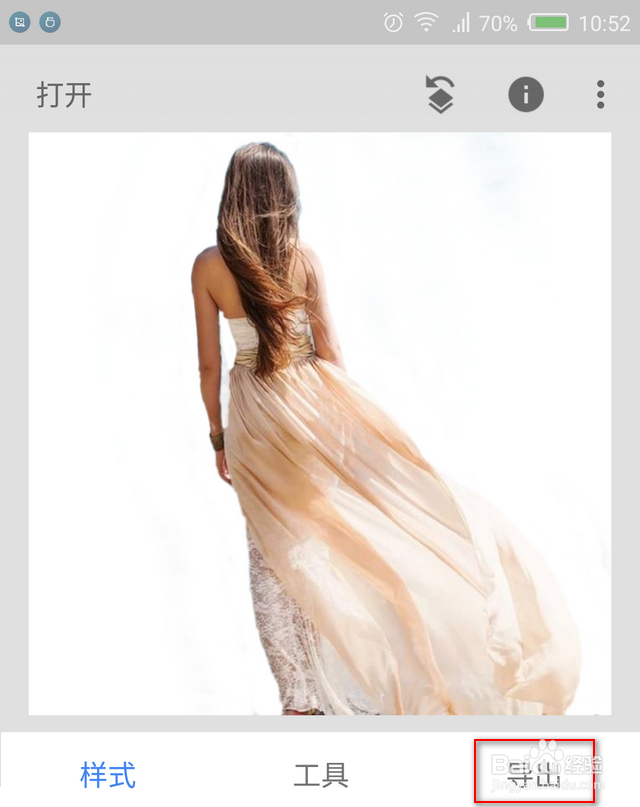
6、然后返回第一个界面,点击“导出”,即可保存图片为自己想要的大小、画质和格式。
snapseed如何调整图片大小、格式和画质

7、默认Snapseed只支持JPG和png格式,需要别的格式就要用其他工具进行转换了。JPG图片占用空间比较小,属于有损压缩;PNG图片比较大,属于无损压缩。

  • Snapseed图片大小的设置方法
  • Snapseed怎么设置画质
  • snapseed怎么才能让物体的轮廓更加清晰?
  • snapseed怎么调整图片大小的像素
  • 美图秀秀如何关闭图片自动压缩?
  • 热门搜索
    干豆腐怎么做好吃 qq被盗怎么办 运动鞋怎么除臭 怎么在电脑上截图 巴西龟怎么养放多少水 怎么下载youtube 案例分析怎么写 怎么回到过去 技嘉显卡怎么样 小便多是怎么回事