1、打开一个需要word图片排版的【文档】。
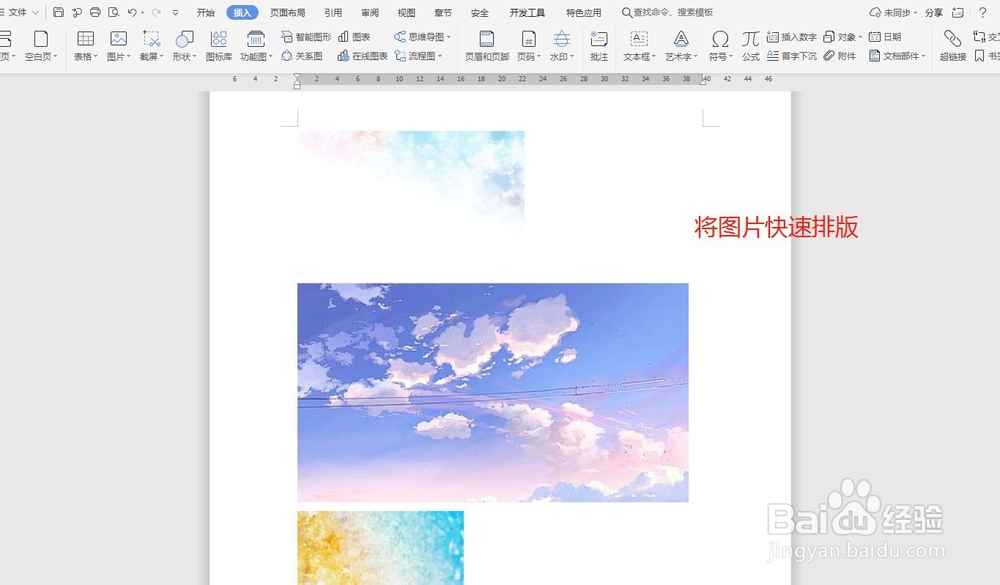
2、将图片删除后,【菜单栏】—【插入】—【表格】。

3、【全选表格】—【右击表格属性】。
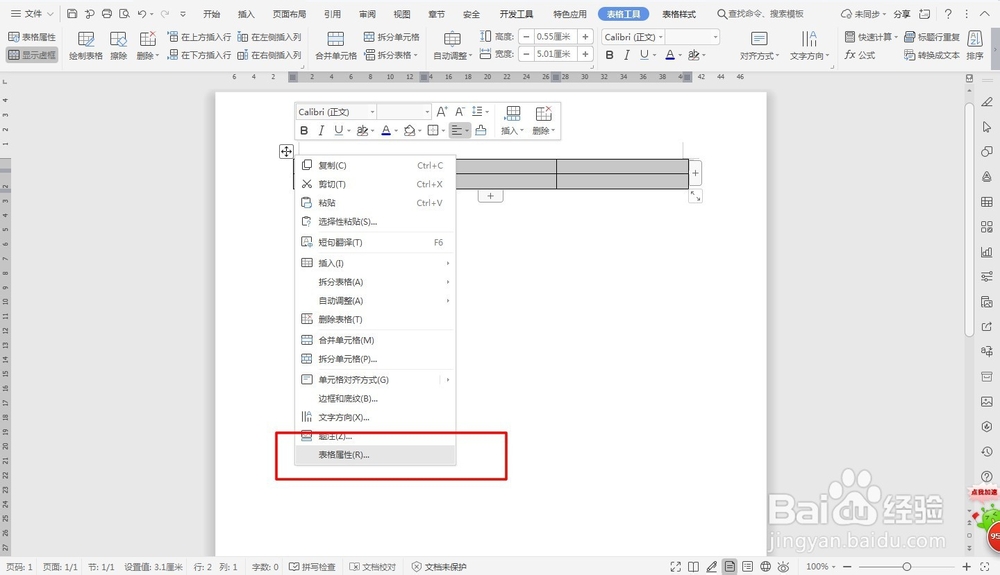
4、【表格】—【选项】—【将自动重调尺寸以适应内容】对号去掉。

5、【菜单栏】—【插入】—【图片】。
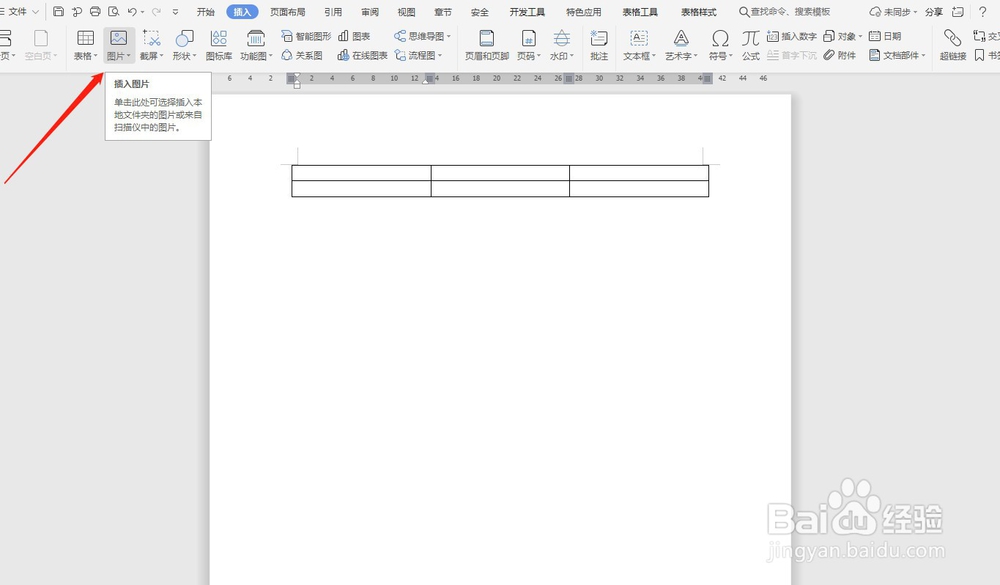
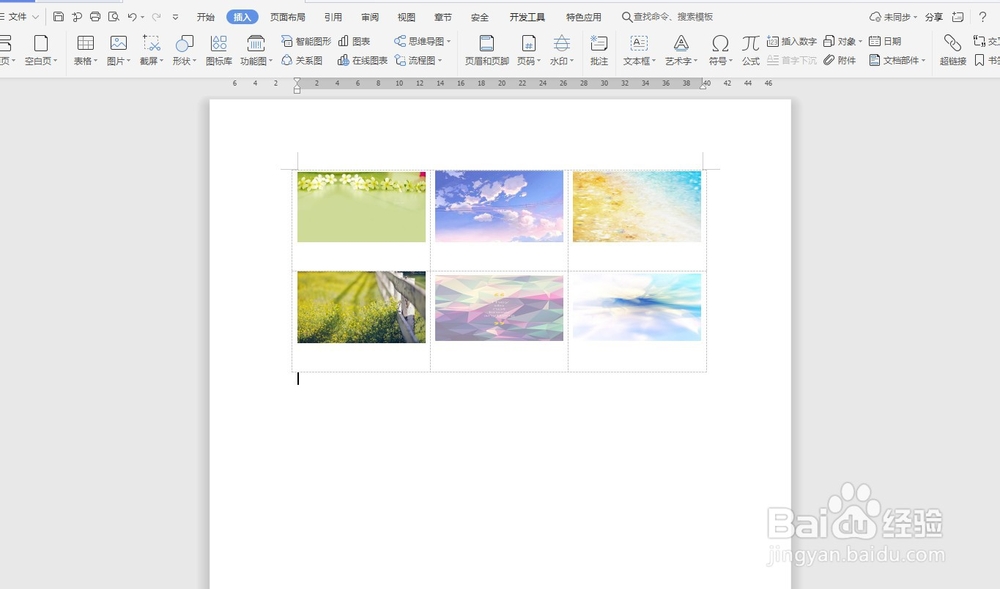
6、将表格分别【插入图片】。

7、【全选表格】—【右击】—【边框底纹】—【边框】—【无边框】。
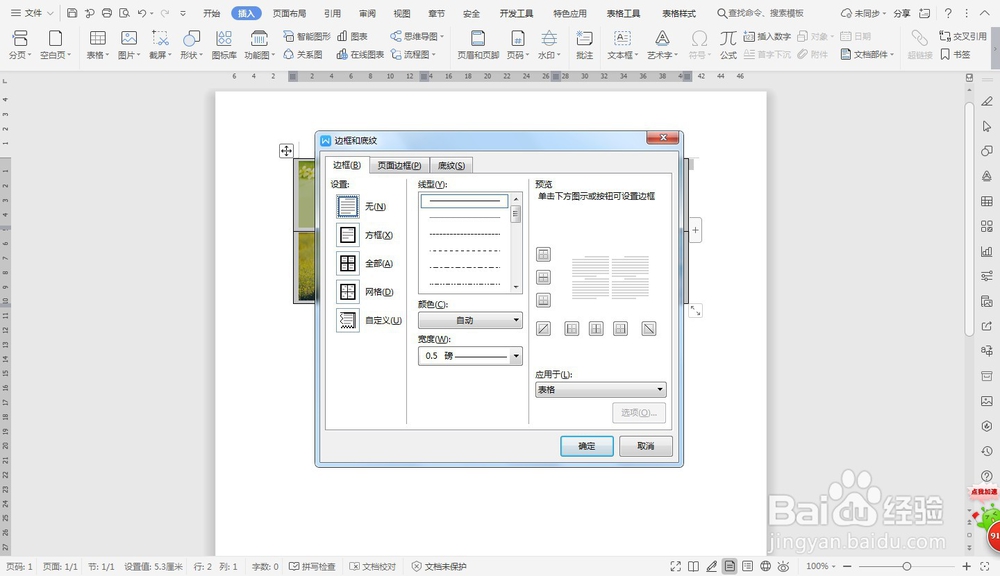
8、随便拖动表格改变图片大小,【word中图片快速排版完成】。
时间:2026-04-26 04:55:53
1、打开一个需要word图片排版的【文档】。
2、将图片删除后,【菜单栏】—【插入】—【表格】。
3、【全选表格】—【右击表格属性】。
4、【表格】—【选项】—【将自动重调尺寸以适应内容】对号去掉。
5、【菜单栏】—【插入】—【图片】。
6、将表格分别【插入图片】。
7、【全选表格】—【右击】—【边框底纹】—【边框】—【无边框】。
8、随便拖动表格改变图片大小,【word中图片快速排版完成】。
