在WORD中,怎样使图片排列整齐?

 时间:2026-02-14 11:25:09

1、首先打开文档,点击插入里面的表格,需要插入多少张图片,就绘制多少个格子。

在WORD中,怎样使图片排列整齐?

2、然后点击表格左上角的这个图标,将表格全选。

在WORD中,怎样使图片排列整齐?

3、然后进入到表格工具页面之后,点击布局。

在WORD中,怎样使图片排列整齐?

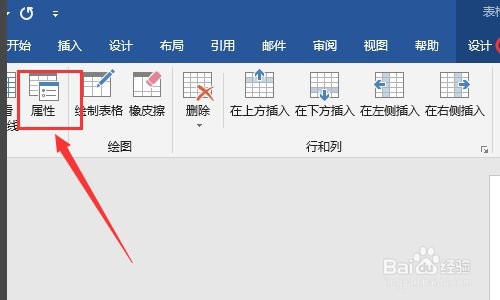
4、然后在布局的选项卡里面找到属性,并点击它。

在WORD中,怎样使图片排列整齐?

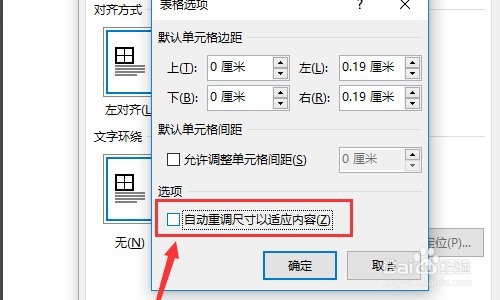
5、进入到属性之后,点击下面的选项进入。

在WORD中,怎样使图片排列整齐?

6、然后在选项里将自动重调尺寸以适应内容前面打√。

在WORD中,怎样使图片排列整齐?

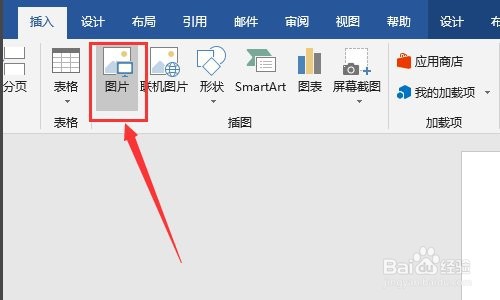
7、然后点击工具栏上面的插入,选中插入选项卡里面的图片。

在WORD中,怎样使图片排列整齐?

8、然后在电脑里面将找到需要插入到Word文档的图片,插入即可。

在WORD中,怎样使图片排列整齐?

9、插入了之后,继续选中表格左上角的图标将表格全选中,再点击设计-边框,在下拉选择中选择无框线,即可去除表格的框线。这样就可以使图片排列整齐了。

在WORD中,怎样使图片排列整齐?

  • word文档里怎么把图片排整齐
  • word中多张图片排版
  • word图片怎么排版整齐
  • Word里如何把图片排版规整
  • word图片怎么排版整齐
  • 热门搜索
    羽绒服怎么洗好 鸡蛋汤的家常做法 菜谱大全 提高性能力的方法 黄花鱼的家常做法 头发怎么保养 炒蘑菇的家常做法 面瘫治疗方法 卵巢早衰的治疗方法 经常腹泻怎么办