PPT技巧之抠图技巧

 时间:2026-04-23 05:25:54

1、首先,我们打开Microsoft PowerPoint软件,还是我们熟悉的界面;

PPT技巧之抠图技巧

2、接着,我们插入需要进行抠图的图片,将其插入到幻灯片中;

PPT技巧之抠图技巧

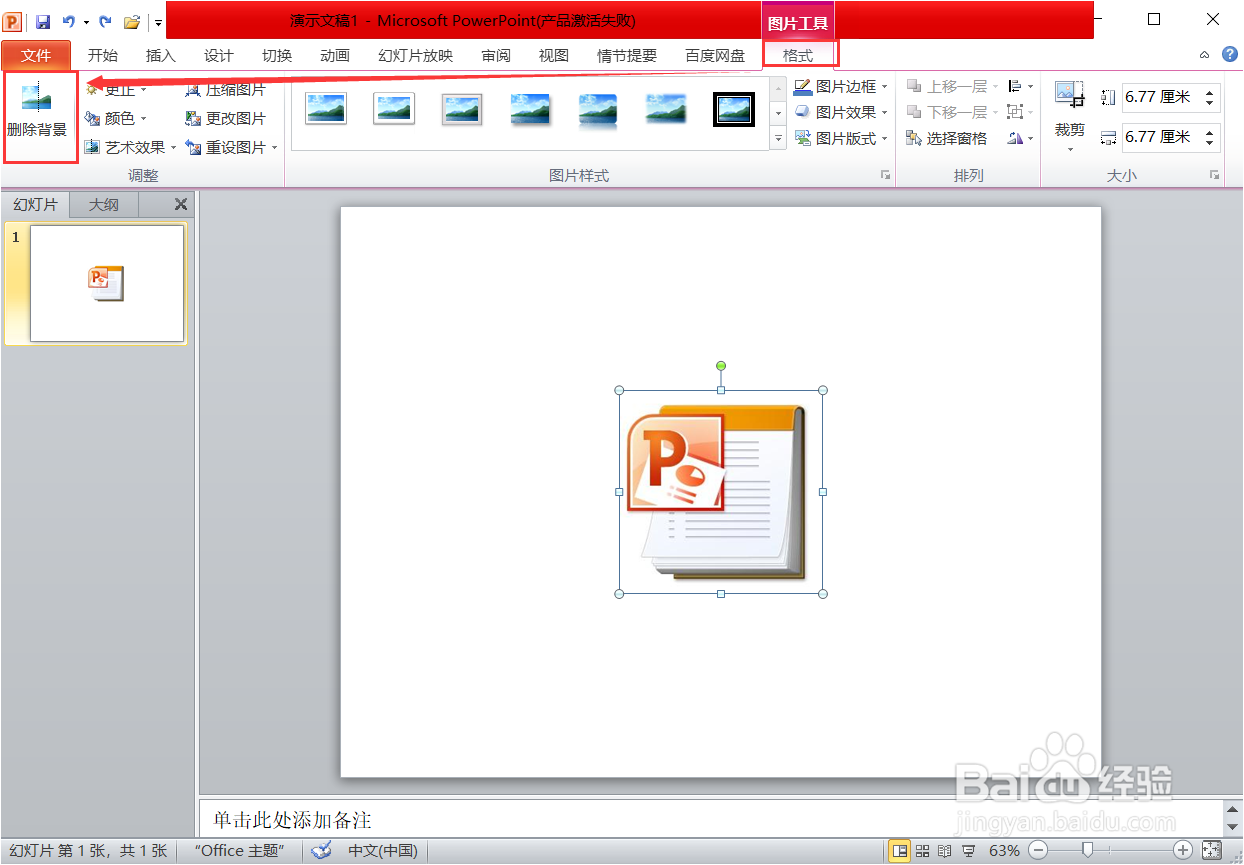
3、接着,我们点击上栏中的【图片工具】的格式,紧接着点击左上角的【删除背景】;
PPT技巧之抠图技巧

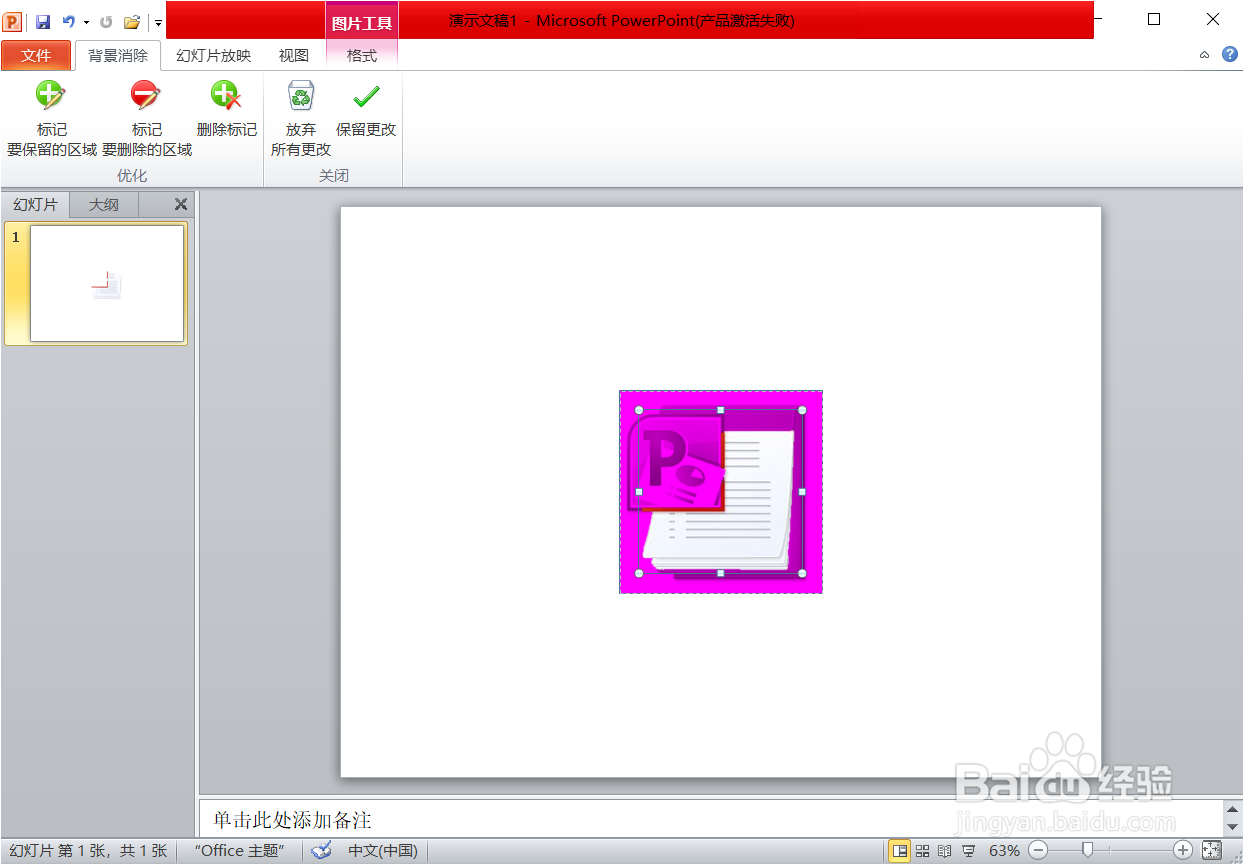
4、我们可以看见左上角的【标记要保留的区域】,【标记要删除的区域】,【删除标记】等选项,这里注意此处紫色的区域是要被删除的部分;
PPT技巧之抠图技巧

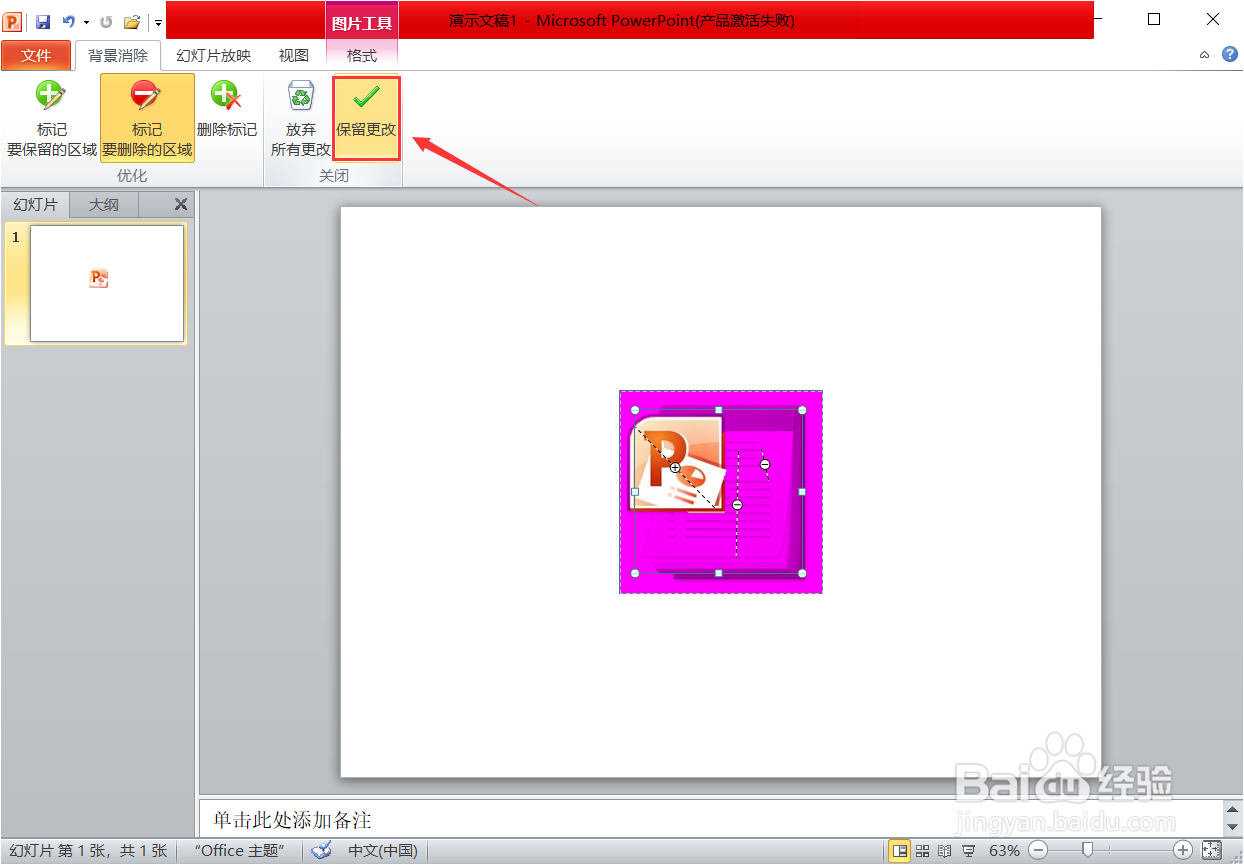
5、我们将要删除的区域标记成紫色,显示原来颜色的就是要保留的部分,我们用心进行调整;

PPT技巧之抠图技巧

6、调整好后,我们点击【保留更改】,就完成了抠图工作了;

PPT技巧之抠图技巧

7、这里就是最后扣取的结果了,我们可以放大后进行抠图会更加细致。

PPT技巧之抠图技巧

  • ppt怎样添加幻灯片?
  • PowerPoint(PPT)如何对插入的形状进行编辑
  • PPT如何一图多用?
  • 如何在PPT中插入各类形状和照片
  • PPT 2016中如何利用表格分割图片
  • 热门搜索
    主管护师什么时候出成绩 木已成舟的意思 绿草如茵的意思 金牛男和什么座最配 抖音超火生日祝福 长辈生日祝福语 hotel是什么意思 十万块钱买什么车好 大连冬天有什么好玩的 noise是什么意思