PPT 2016中如何利用表格分割图片

 时间:2026-02-17 13:25:56

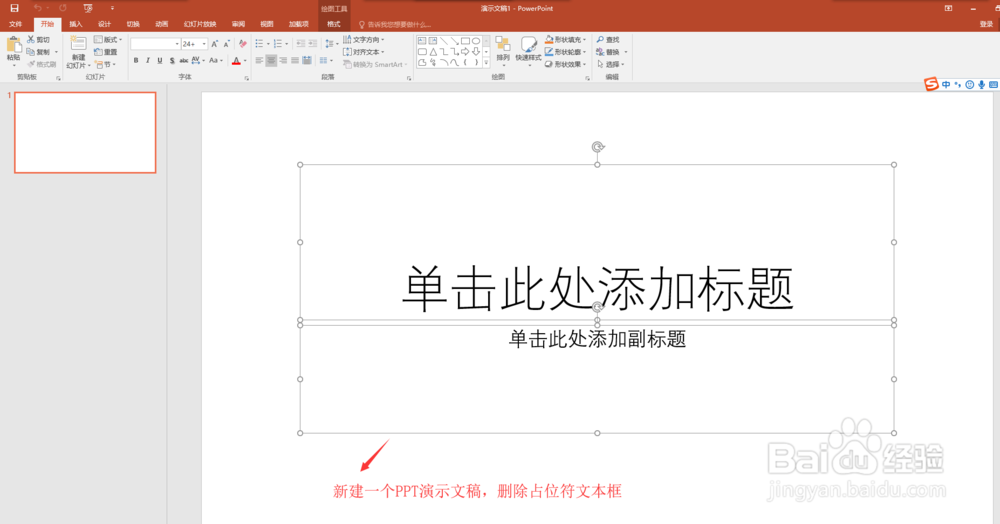
1、打开PPT 2016软件,选择新建一个空白的演示文稿,并在新建的演示文稿中将自带的占位符文本框选中按delete删除键进行删除。
PPT 2016中如何利用表格分割图片

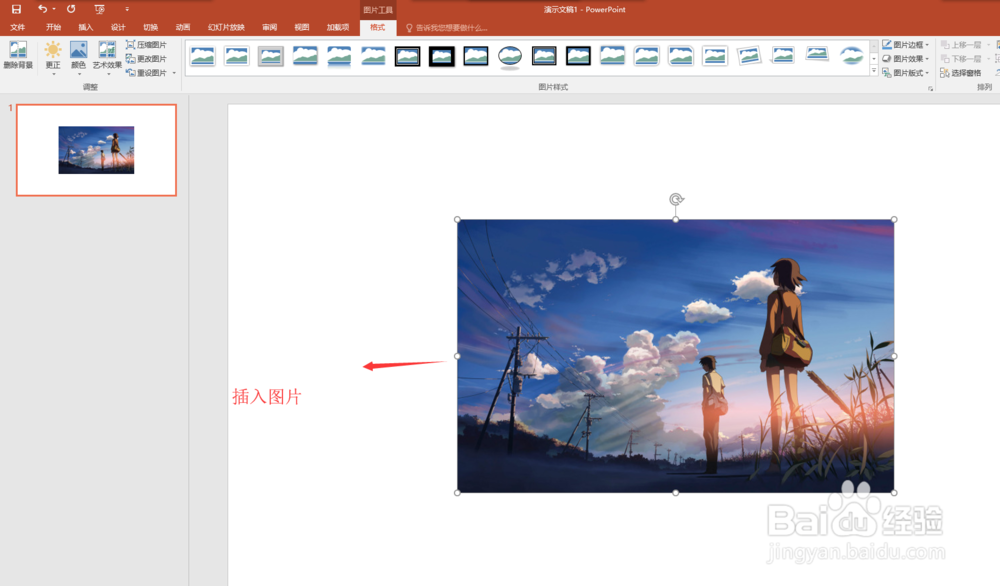
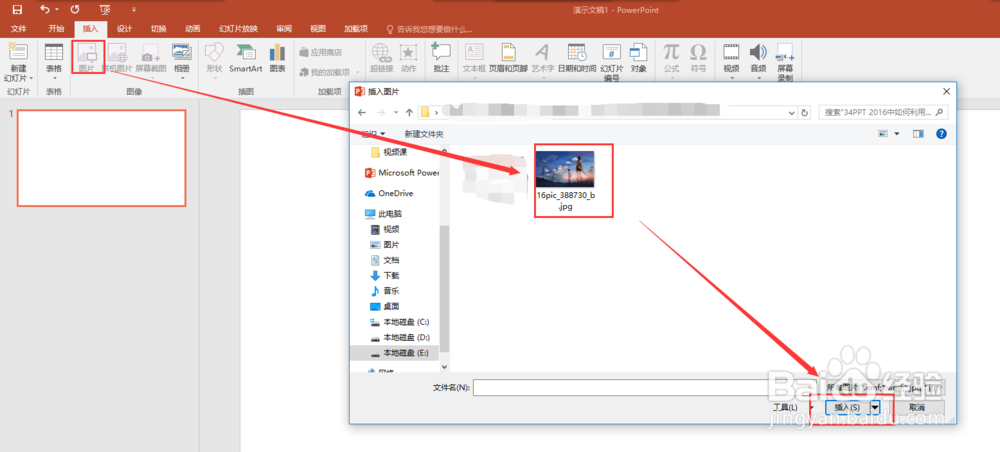
2、选择菜单栏中的插入菜单,在插入菜单中找到图片命令,然后插入图片窗口,找到并选中要插入的图片,点击插入,将图片插入到幻灯片页上。
PPT 2016中如何利用表格分割图片

PPT 2016中如何利用表格分割图片

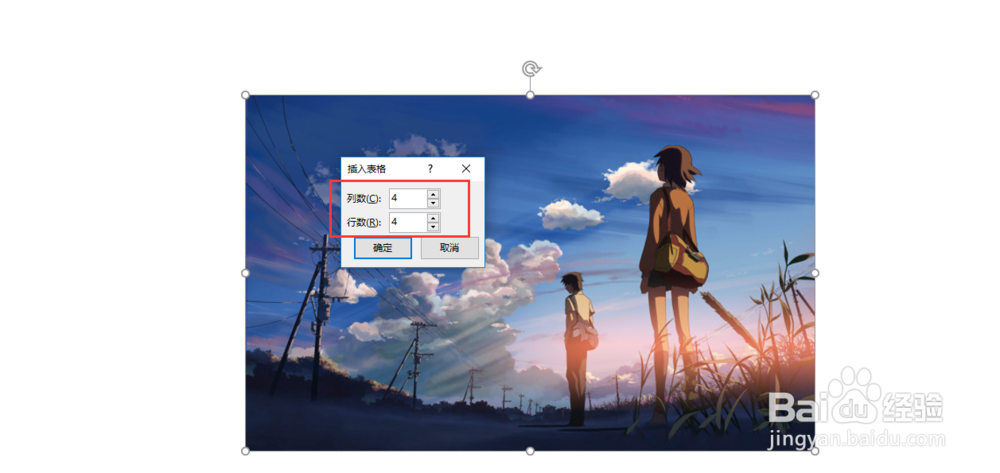
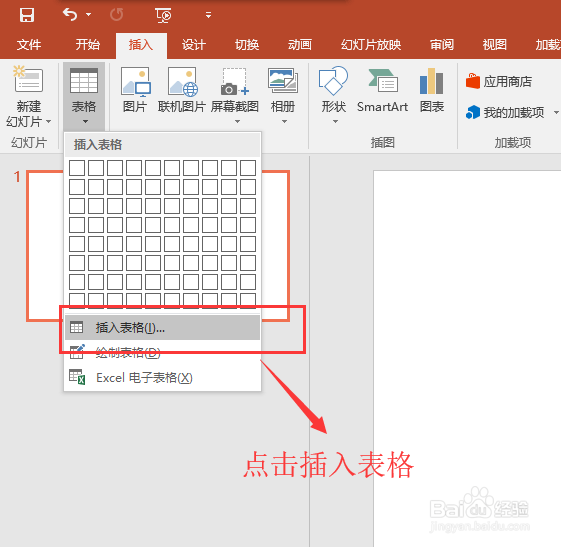
3、还是在插入菜单中,这次是插入表格命令,执行插入表格,弹出“插入表格”设置窗口,设置插入表格的列数与行数都为4,点击确定进行插入。
PPT 2016中如何利用表格分割图片

PPT 2016中如何利用表格分割图片

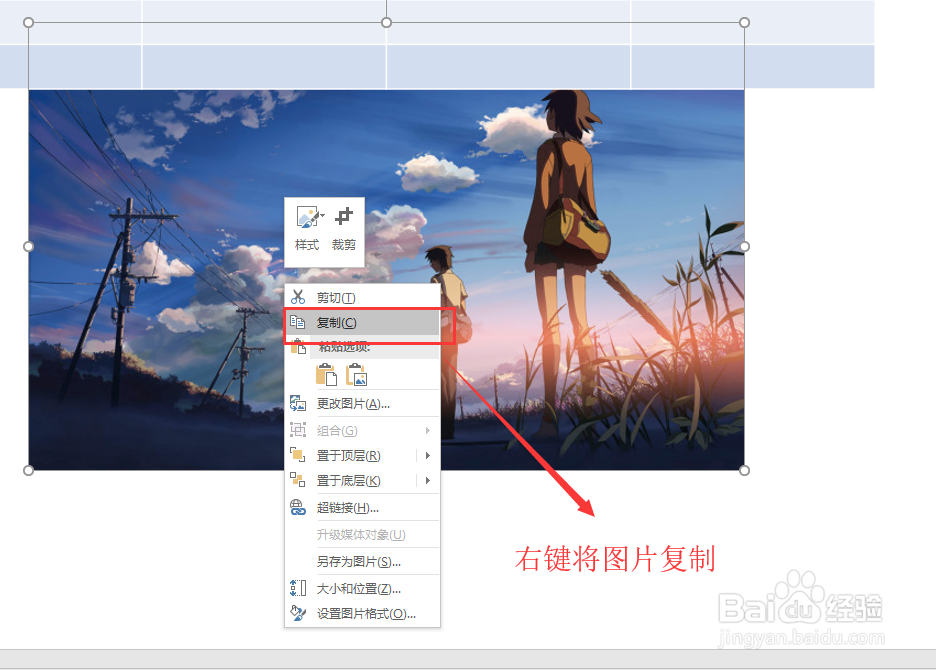
4、选中插入的图片,右键鼠标,在右键鼠标弹出的选项中,执行复制图片命令,将当前幻灯片中的图片进行拷贝。
PPT 2016中如何利用表格分割图片

5、调整表格的宽度与长度,将其与图片完全对齐;然后选择表格,右键鼠标,执行“设置形状格式”命令,调出设置形状格式窗口。

PPT 2016中如何利用表格分割图片

PPT 2016中如何利用表格分割图片

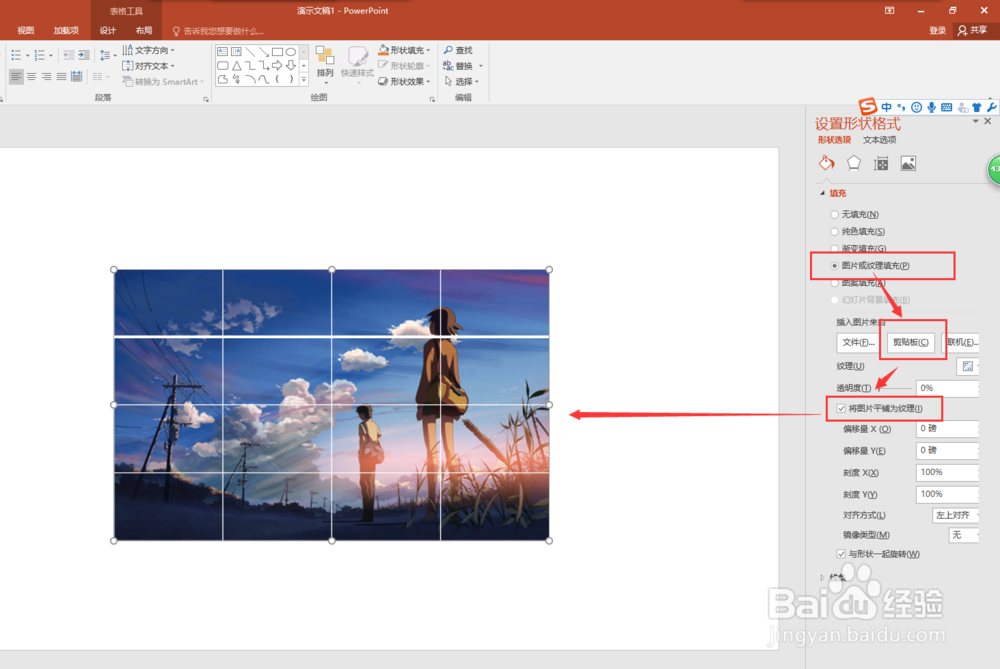
6、在右侧打开的设置形状格式窗口中,切换到填充命令,在填充中选择“图片或纹理填充”,然后执行剪切板,并将下方的“将图片平铺为纹理”进行勾选,这样就看到一张图片就被表格分割开来了。
PPT 2016中如何利用表格分割图片

  • PS中魔棒工具抠图攻略
  • PS中如何将图片制作出秋天的效果?
  • wpsPPT中如何制作彩色水墨效果文字
  • Ps如何制作创意效果?
  • 如何使用Ps制作简易透明logo?
  • 热门搜索
    2月14日是什么日子 i want you是什么意思 科学发展观的内涵是什么 dg是什么意思 维生素e的作用和功效 梅花鹿养殖场 耳濡目染什么意思 别具匠心是什么意思 妙笔生花是什么意思 越俎代庖什么意思