1、先打开电脑,然后打开一个word文档;
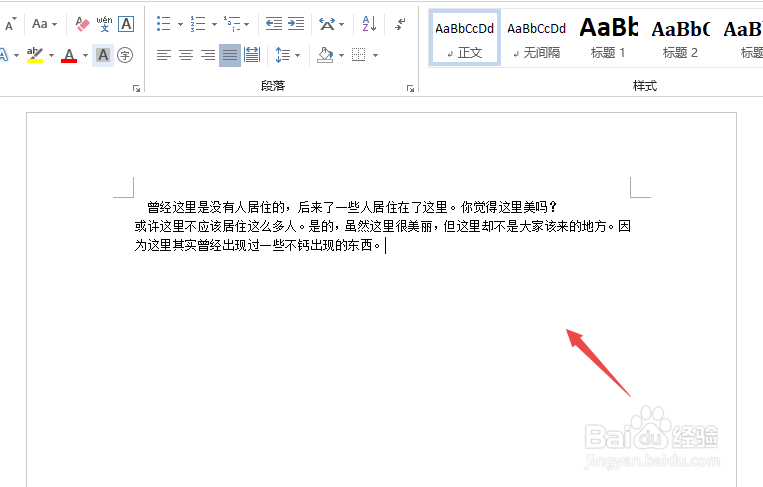
2、之后按键盘上的Ctrl+A键选中文档内容;

3、之后点击审阅;
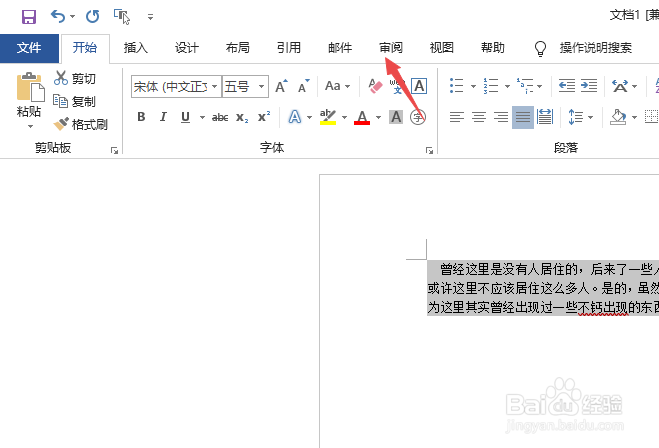
4、然后点击拼写和语法;
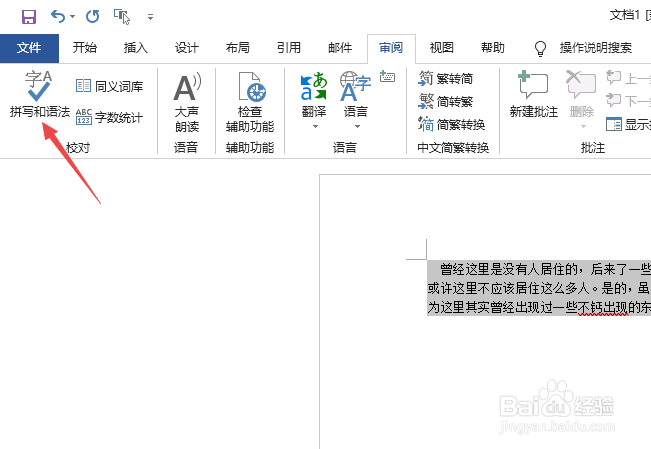
5、之后就可以看到错别字了,如图所示;

6、然后我们回到正文,选中错别字;
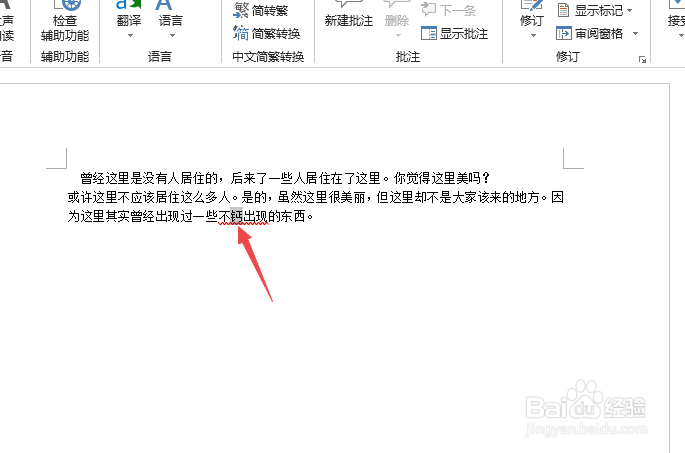
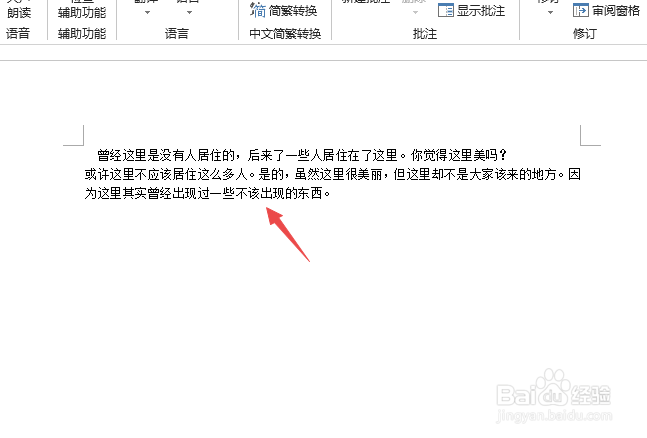
7、之后将错别字改正确,这里只显示了一处错别字,如果有其他错别字的地方,我们依次进行更改;
8、最后,我们记着点击关闭按钮。

时间:2024-10-14 03:42:27
1、先打开电脑,然后打开一个word文档;
2、之后按键盘上的Ctrl+A键选中文档内容;
3、之后点击审阅;
4、然后点击拼写和语法;
5、之后就可以看到错别字了,如图所示;
6、然后我们回到正文,选中错别字;
7、之后将错别字改正确,这里只显示了一处错别字,如果有其他错别字的地方,我们依次进行更改;
8、最后,我们记着点击关闭按钮。
