PS套索工具制作斑点狗【新手图文教程】

 时间:2026-02-14 11:21:57

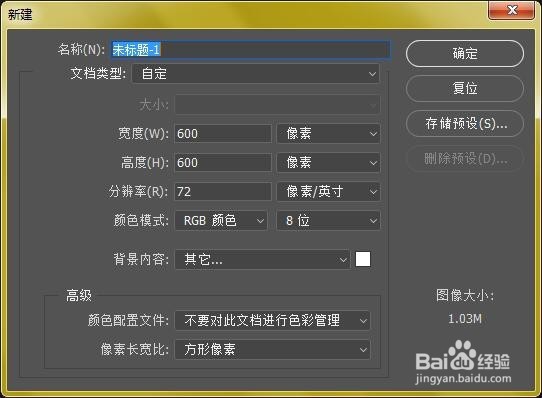
1、打开PS,新建一个画布

PS套索工具制作斑点狗【新手图文教程】

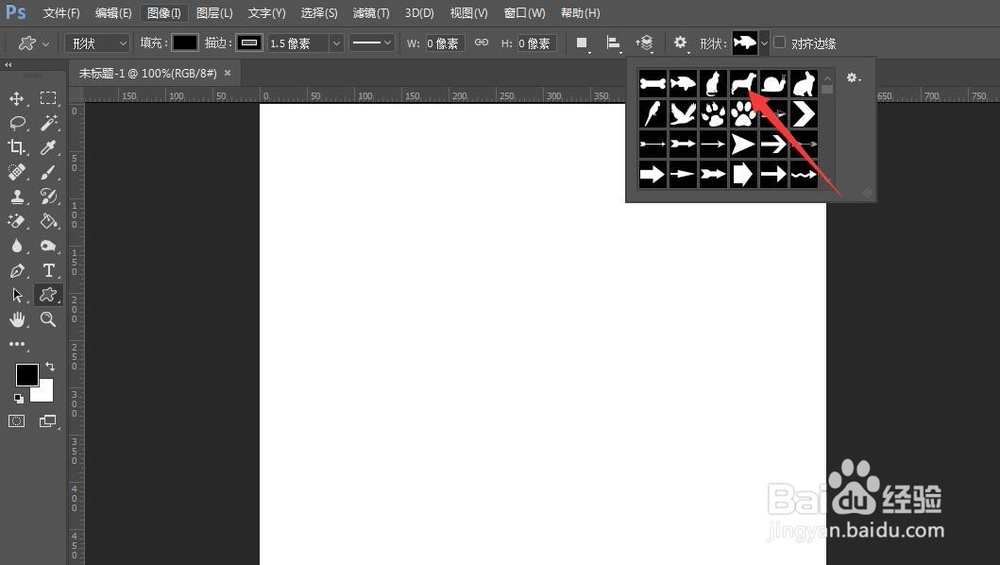
2、选择“自定形状工具”

PS套索工具制作斑点狗【新手图文教程】

3、在属性栏中中的图形中,选择狗的图形

PS套索工具制作斑点狗【新手图文教程】

4、将填充关闭,描边设置为2px,按住鼠标左键,在画布中绘制处狗狗的形状

PS套索工具制作斑点狗【新手图文教程】

5、然后,新建一个图层,选择“套索工具”,设置羽化为“2”

PS套索工具制作斑点狗【新手图文教程】

6、使用套索工具在狗狗身上绘制一个小图形,

PS套索工具制作斑点狗【新手图文教程】

7、按住alt+delete,填充一个黑色,如图所示

PS套索工具制作斑点狗【新手图文教程】

8、在狗狗身上需要绘制好多个黑点,选择属性栏中第二个“添加”命令,

PS套索工具制作斑点狗【新手图文教程】

9、在狗狗身上绘制多个选区

PS套索工具制作斑点狗【新手图文教程】

10、alt+delete填充为黑色

PS套索工具制作斑点狗【新手图文教程】

11、ctrl+D取消选区,斑点狗狗就出现了。

PS套索工具制作斑点狗【新手图文教程】

  • 如何用Photoshop制作彩色光盘
  • PS图案图章中如何自定义图案
  • Photoshop怎么画小球渐变
  • PS缩放工具如何使用?
  • 如何利用PS长发美女换背景
  • 热门搜索
    空调eco是什么意思 如何补充叶酸 如何选专业 10016是什么电话 抬头纹很重怎么办 生活小故事 手机没声音了怎么修复 如何选择冰箱 微信电脑版怎么登陆 亚克力是什么材料