PPT如何绘制创意扇形图表

 时间:2024-11-15 06:24:14

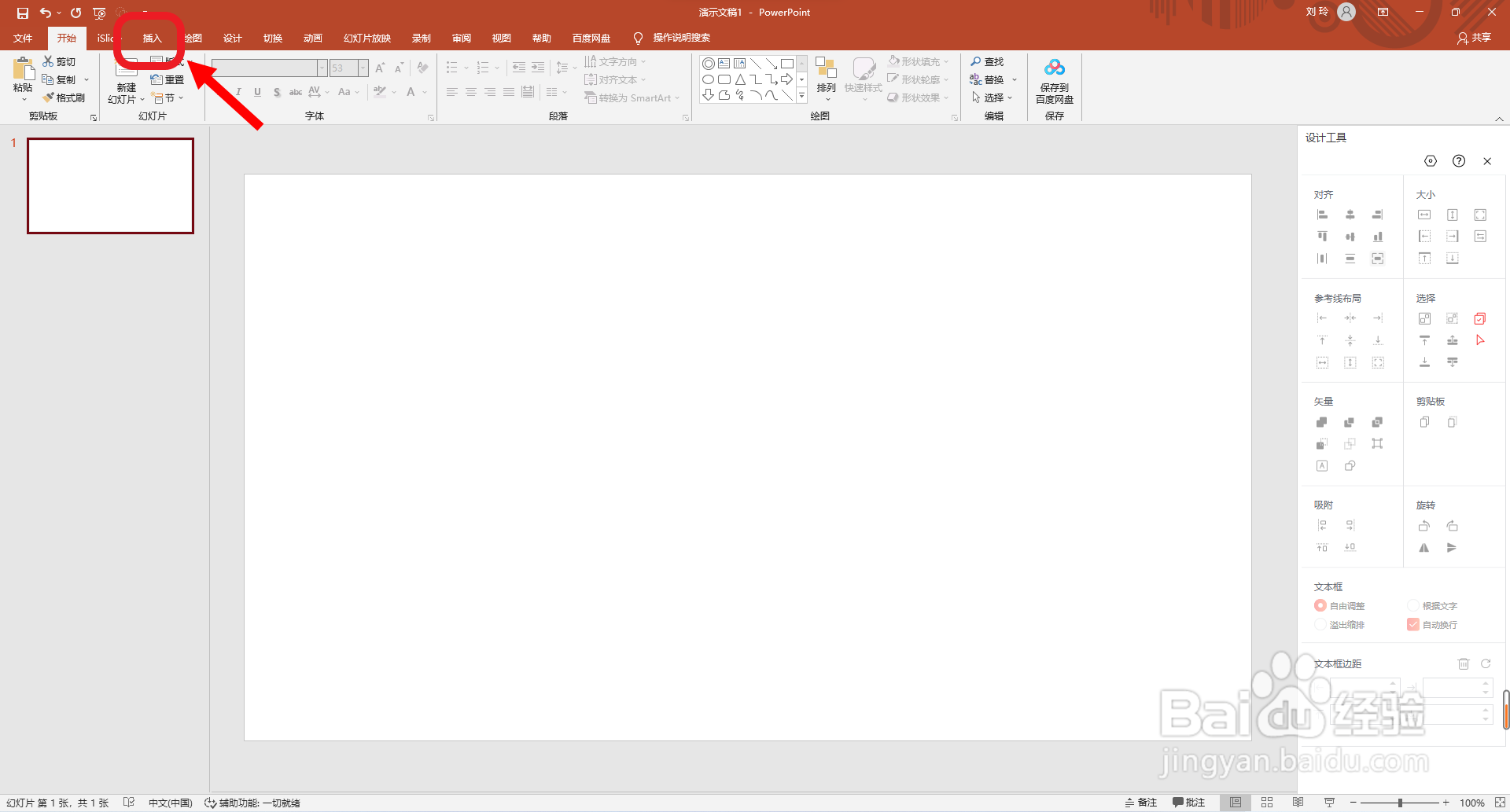
1、首先点击打开ppt软件,点击选择“插入”主选项卡。
PPT如何绘制创意扇形图表

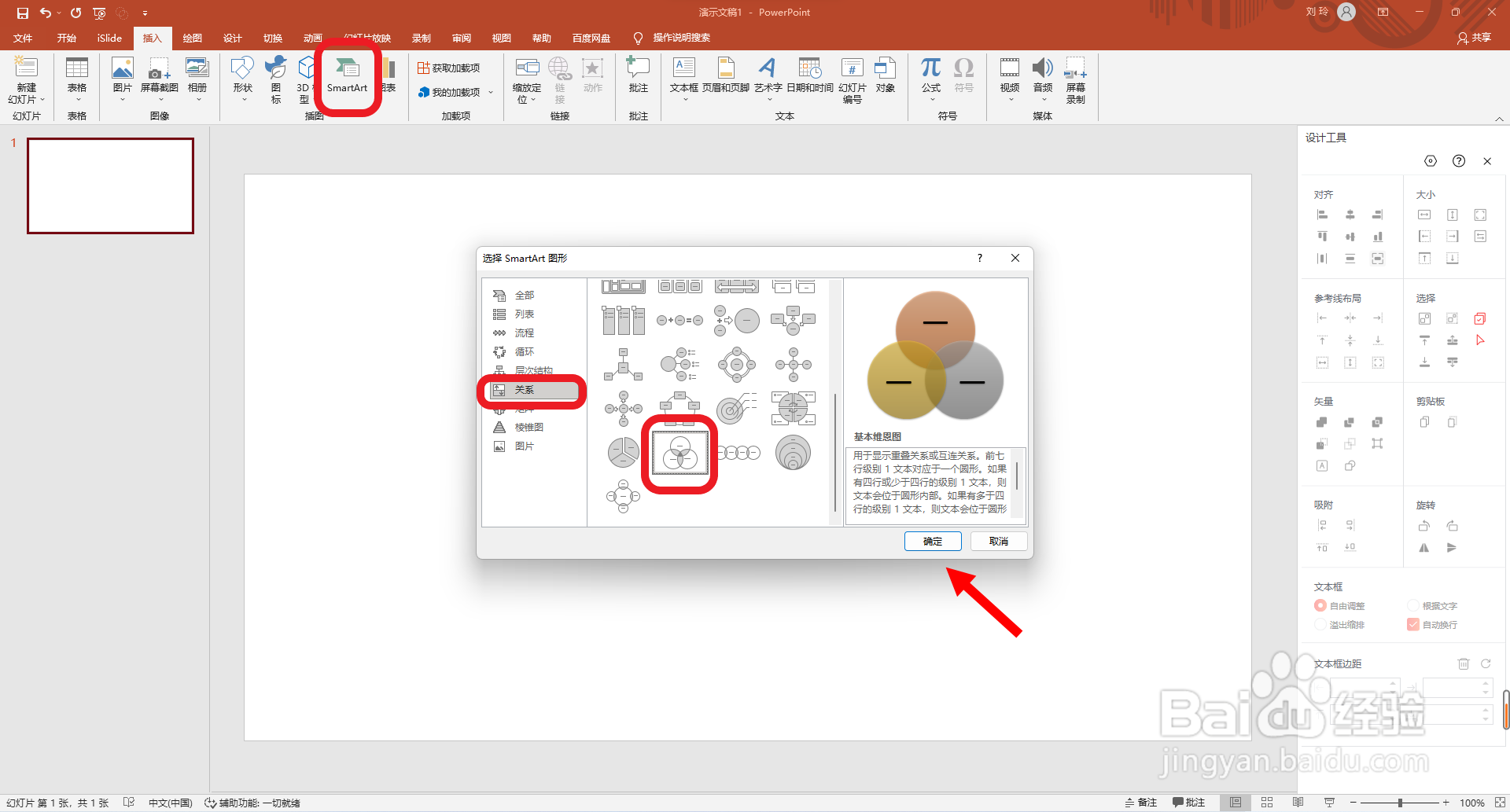
2、然后点击选择“SmartArt”设置选项,点击选择“关系”分类中的“基本维恩图”,点击“确定”。
PPT如何绘制创意扇形图表

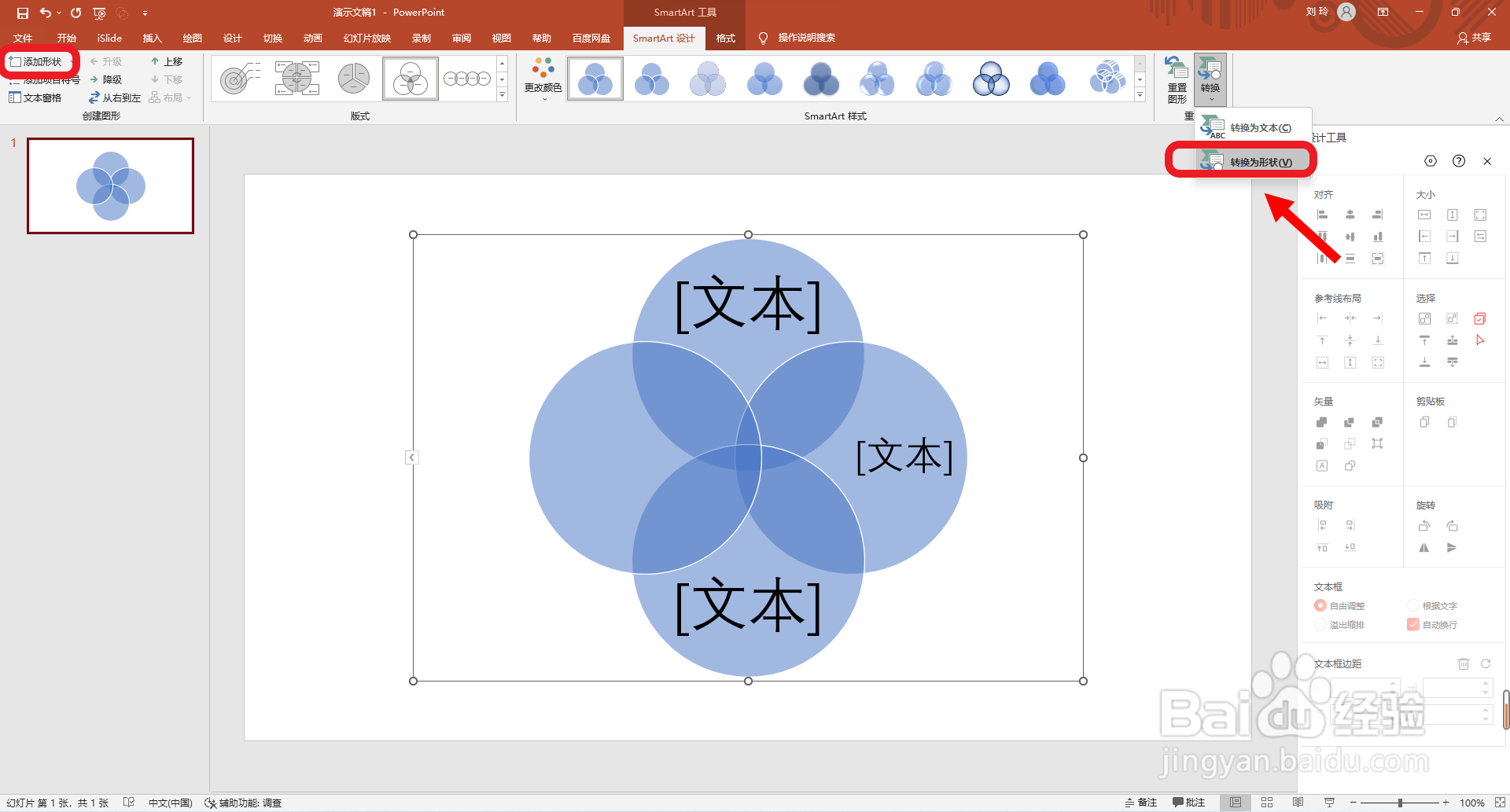
3、接着点击“添加形状”,并将SmartArt图表转换为形状。

PPT如何绘制创意扇形图表

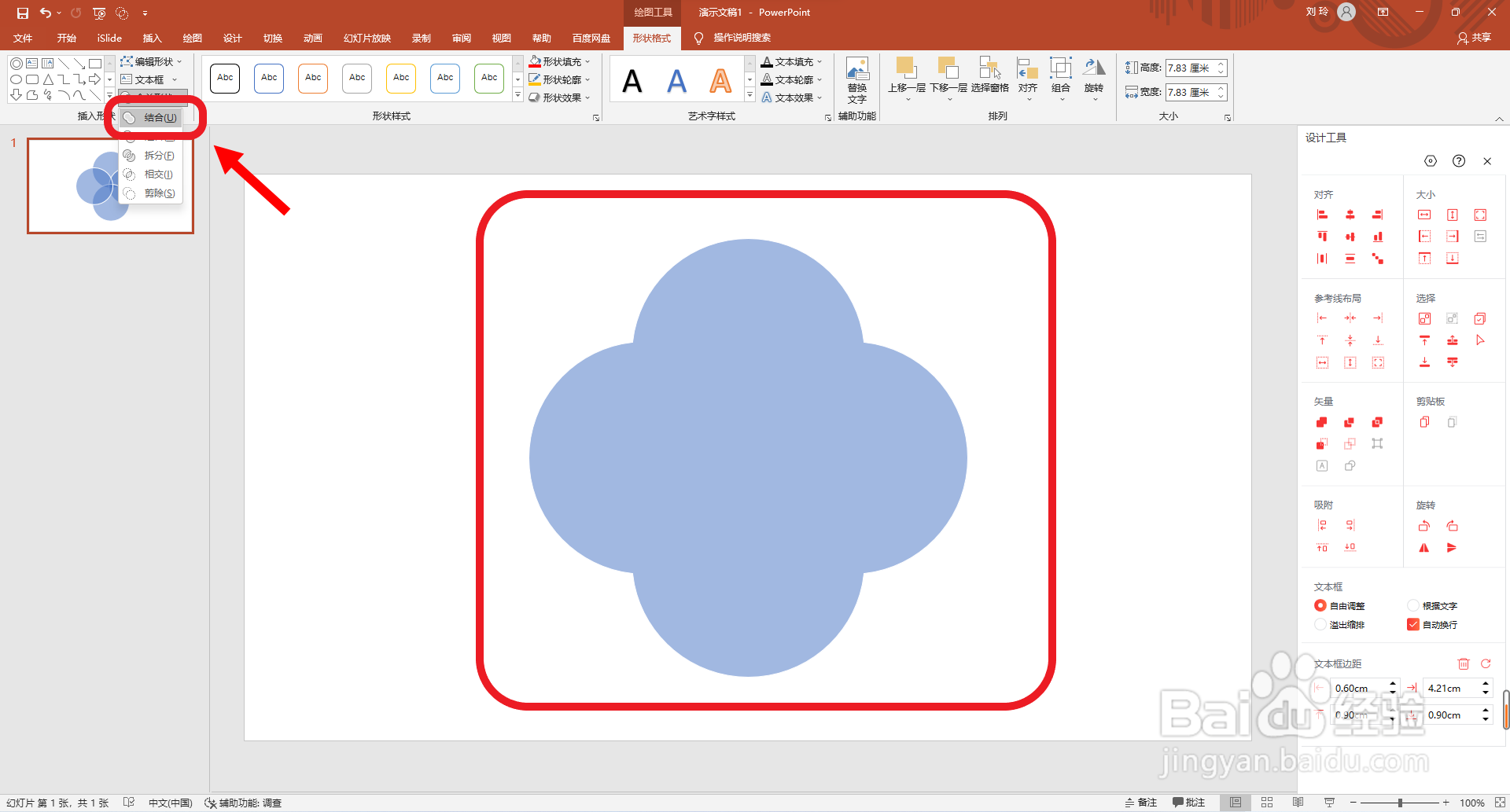
4、再点击选择全部图形,点击“合并形状”设置选项中的“结合”。

PPT如何绘制创意扇形图表

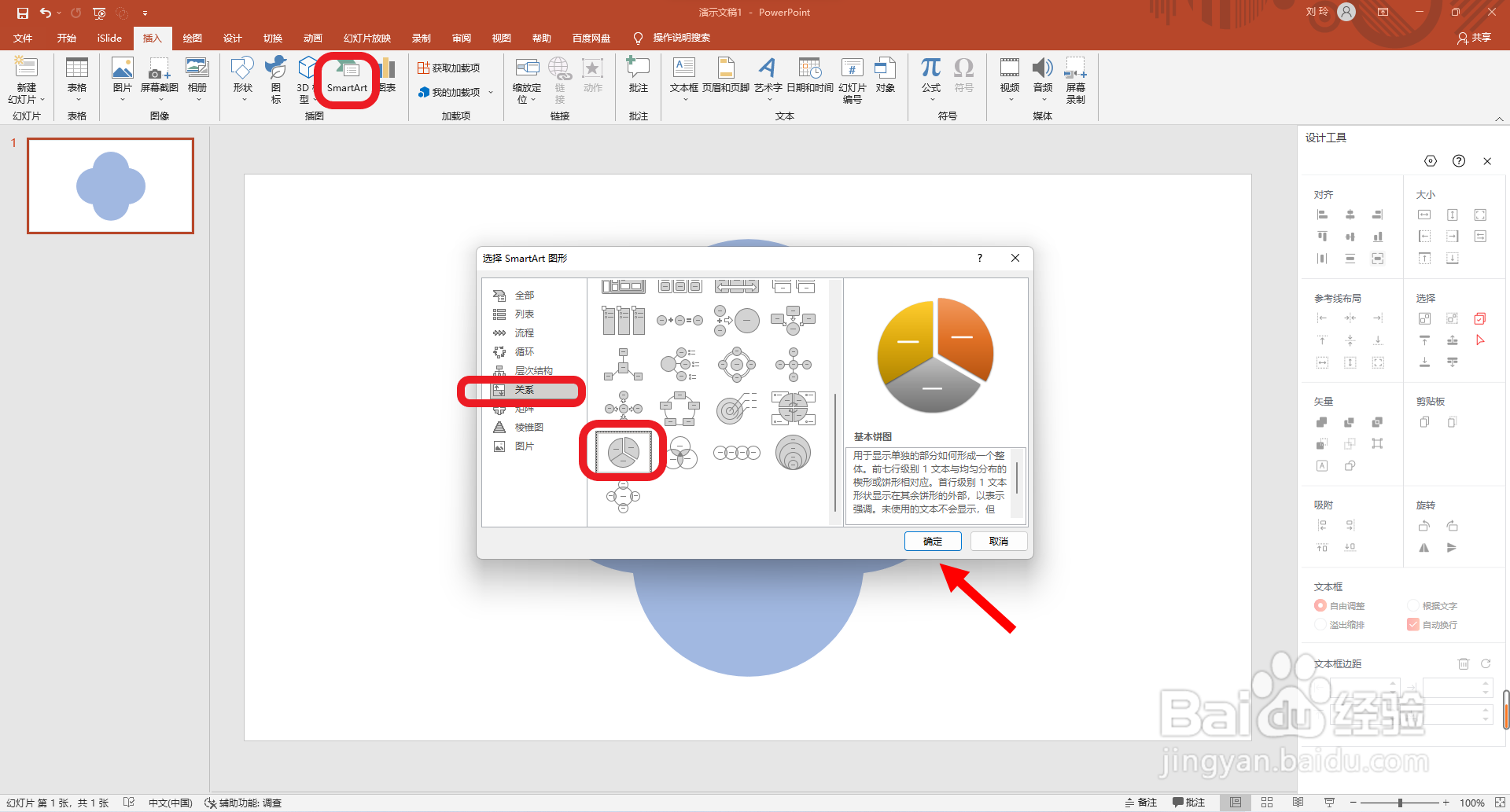
5、然后再点击插入“基本饼图".

PPT如何绘制创意扇形图表

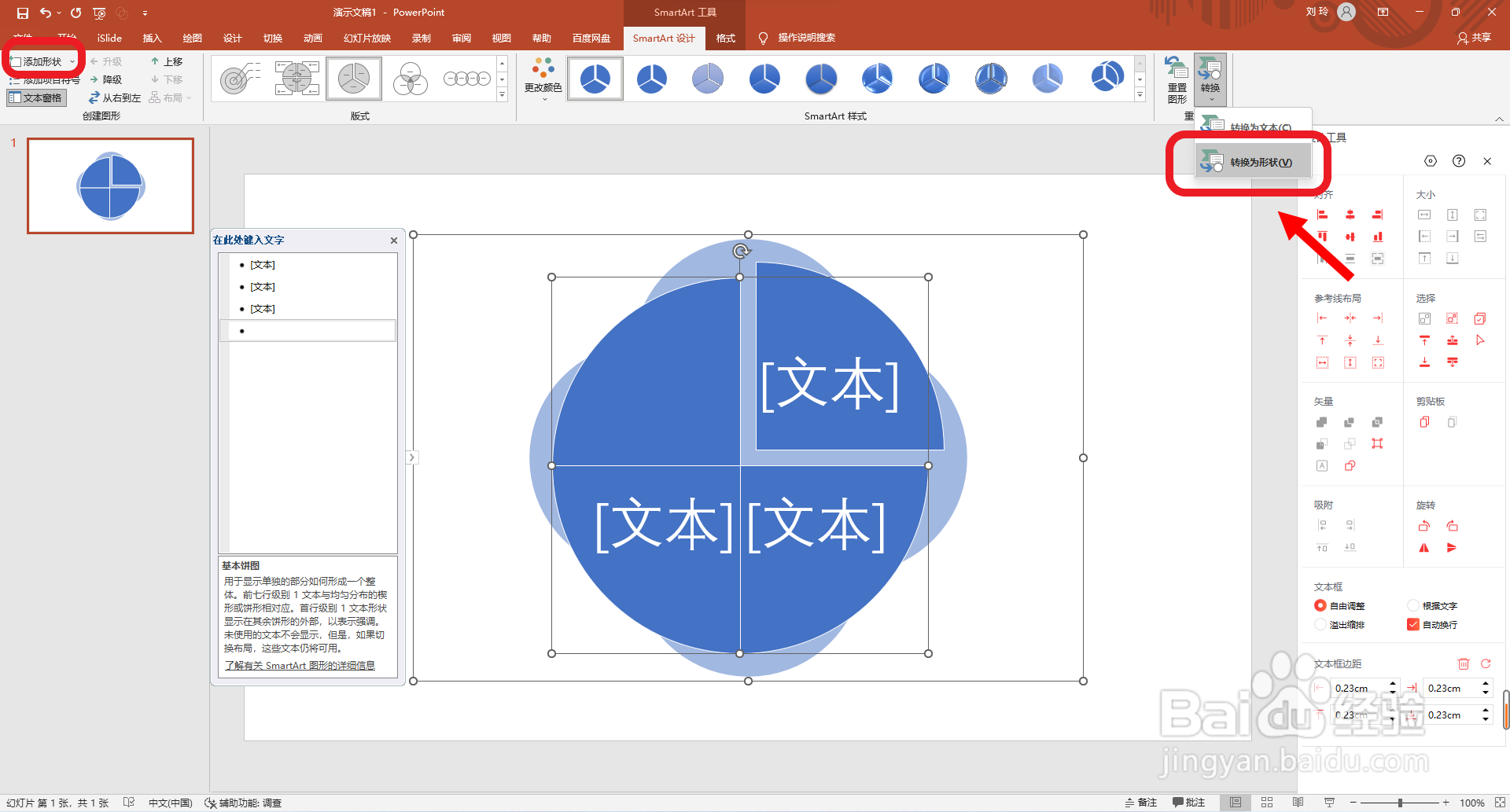
6、接着点击“添加形状”,并将SmartArt图表转换为形状。

PPT如何绘制创意扇形图表

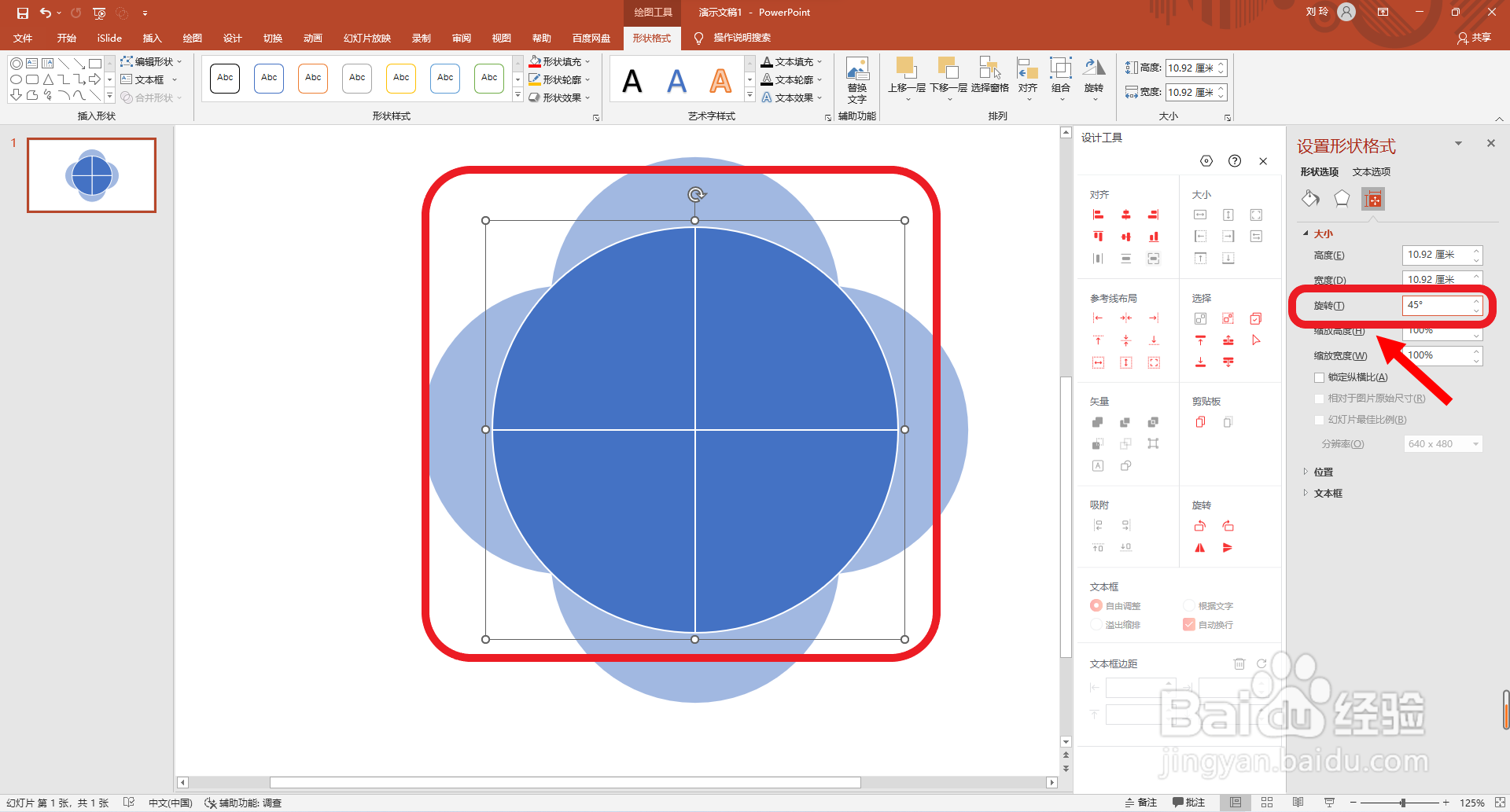
7、再将图形旋转45度。

PPT如何绘制创意扇形图表

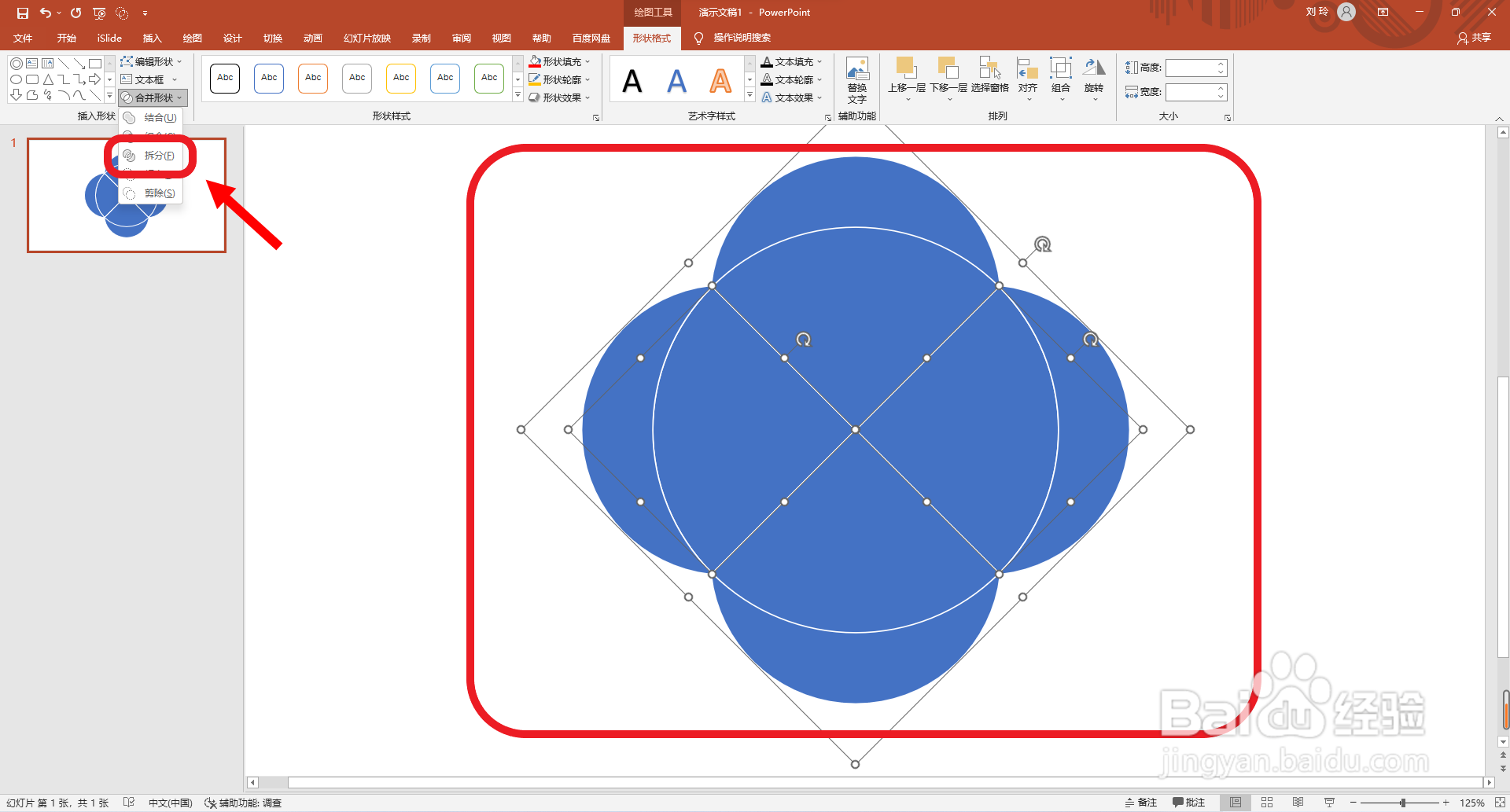
8、然后再点击选择全部图形,点击“拆分”。

PPT如何绘制创意扇形图表

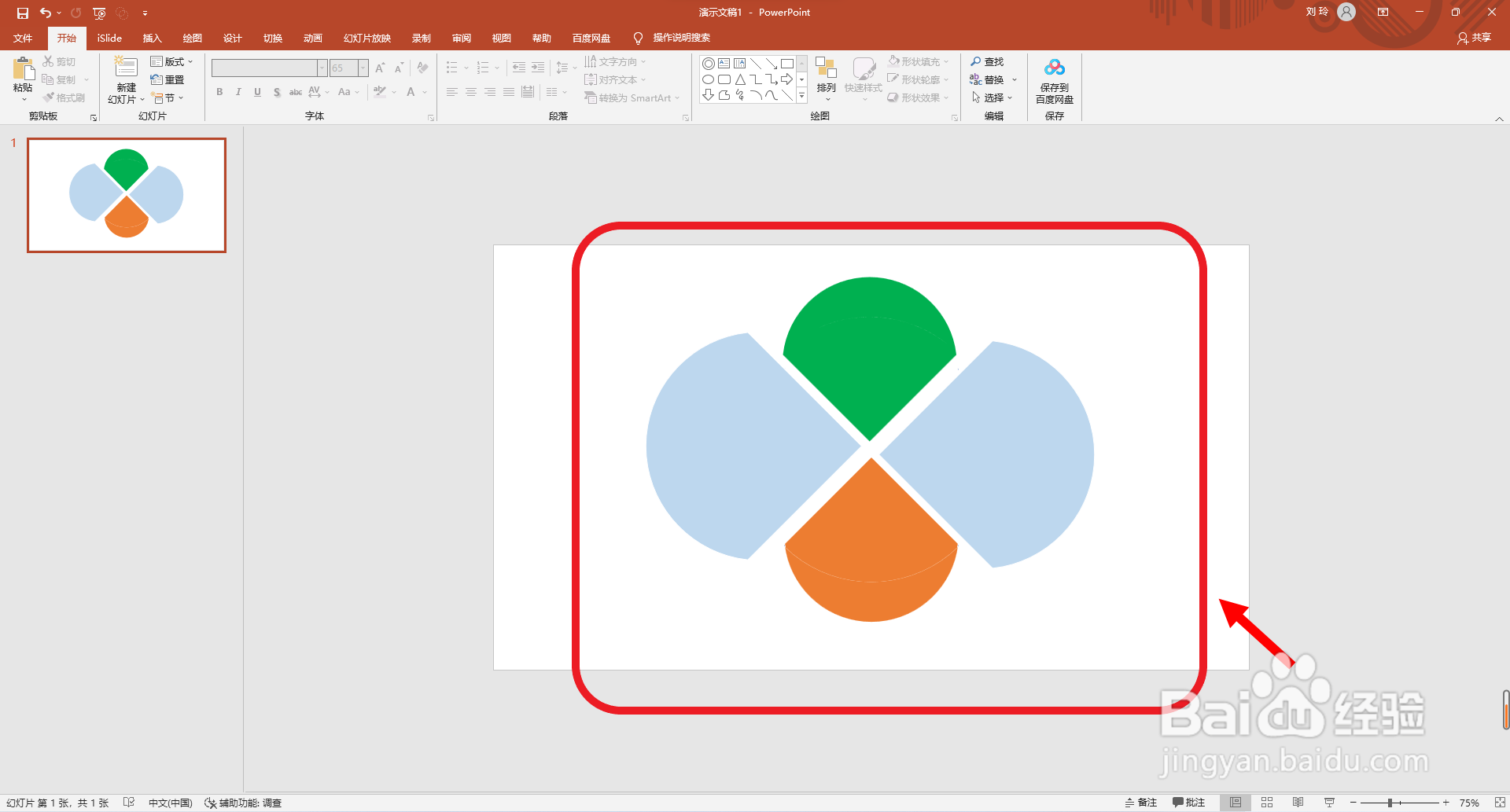
9、最后给图形设置不同的填充颜色,缩放图形至如图所示样式。这样就好了。

PPT如何绘制创意扇形图表
  • 如何在PPT中制作立体扇形图?
  • ppt怎么画扇形
  • PPT怎么画扇形
  • ppt中怎样画扇形
  • PPT中怎么绘制扇形
  • 热门搜索
    梨型身材怎么减肥 有效减肥 合金装备5幻痛攻略 60秒攻略 女人更年期怎么办 上海一日游攻略 ps怎么抠头发 雷峰塔简介 怎样减肥不反弹 刘备简介