ppt怎么画扇形

 时间:2026-04-22 18:38:52

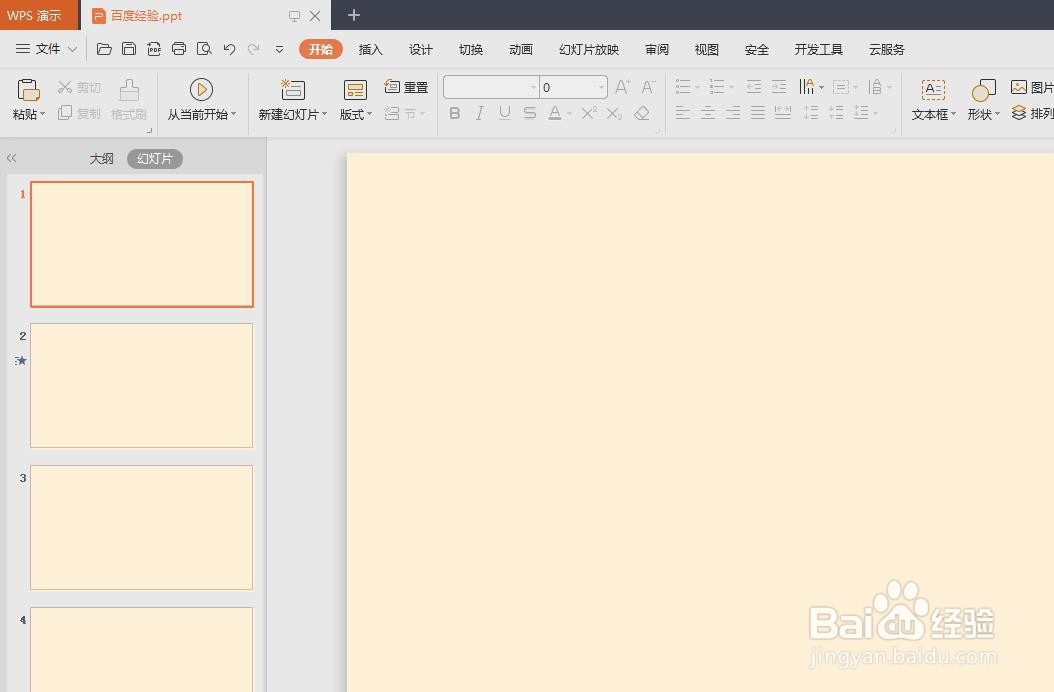
1、第一步:打开一个需要画扇形的ppt。
ppt怎么画扇形

2、第二步:在菜单栏“插入”中,选择“形状”中的饼形。

ppt怎么画扇形

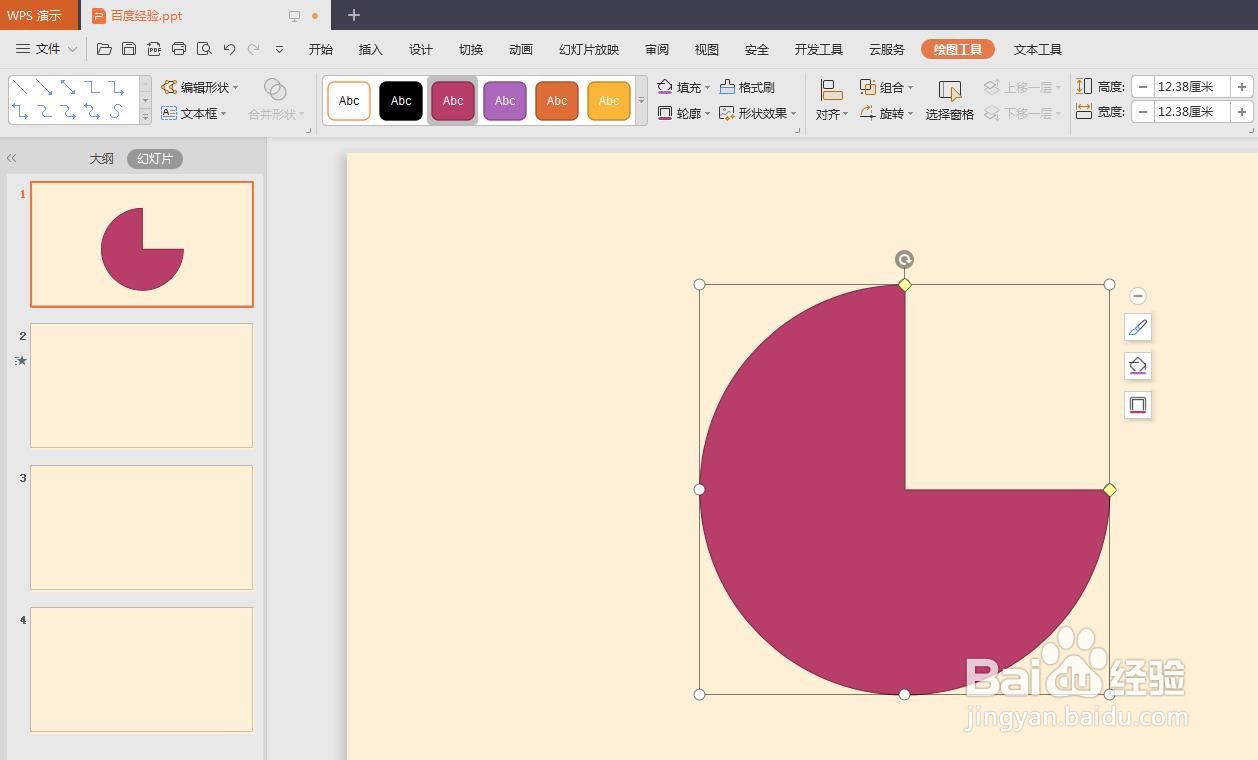
3、第三步:按住鼠标左键,在幻灯片中画出一个饼形。

ppt怎么画扇形

4、第四步:拖动饼形上的黄色小方块,将饼形调整成下图所示的形状。

ppt怎么画扇形

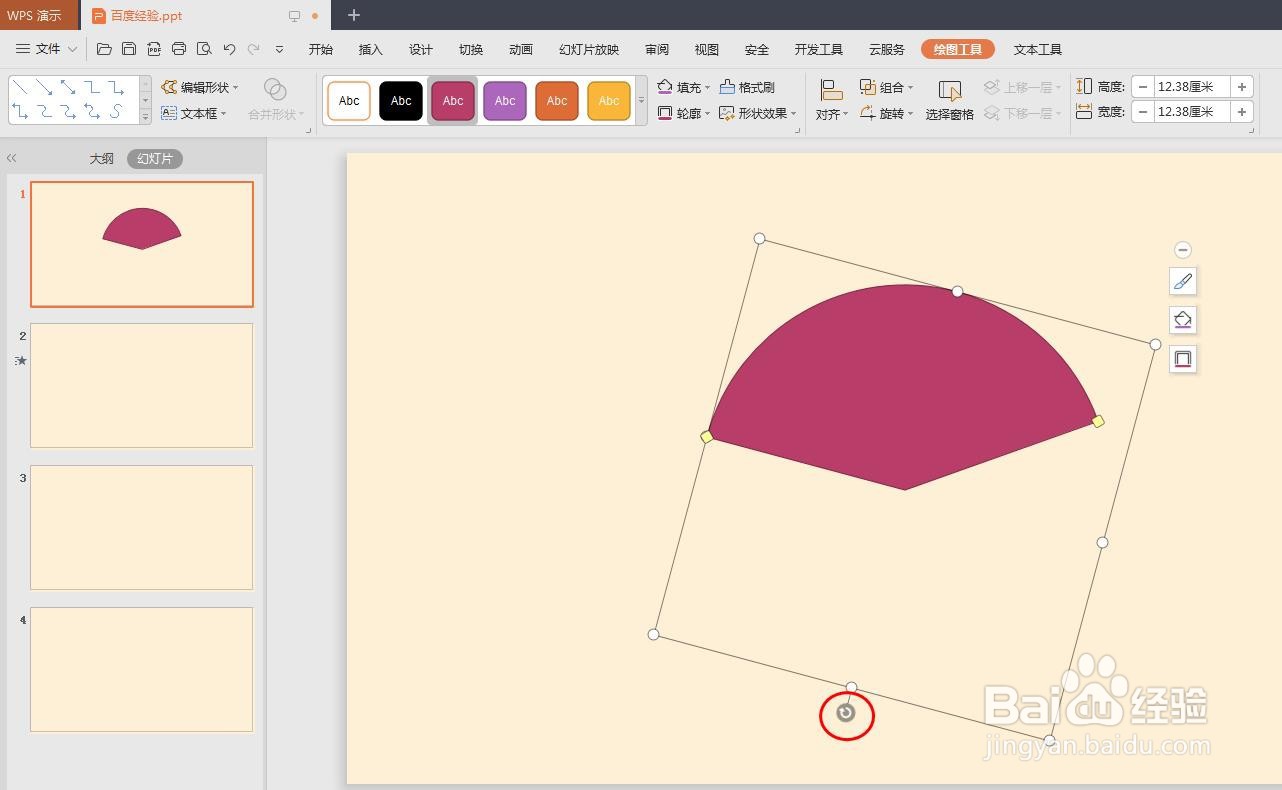
5、第五步:按住旋转按钮,将上面的形状调正。

ppt怎么画扇形

6、第六步:在形状快速选择框内,单击选择椭圆形。

ppt怎么画扇形

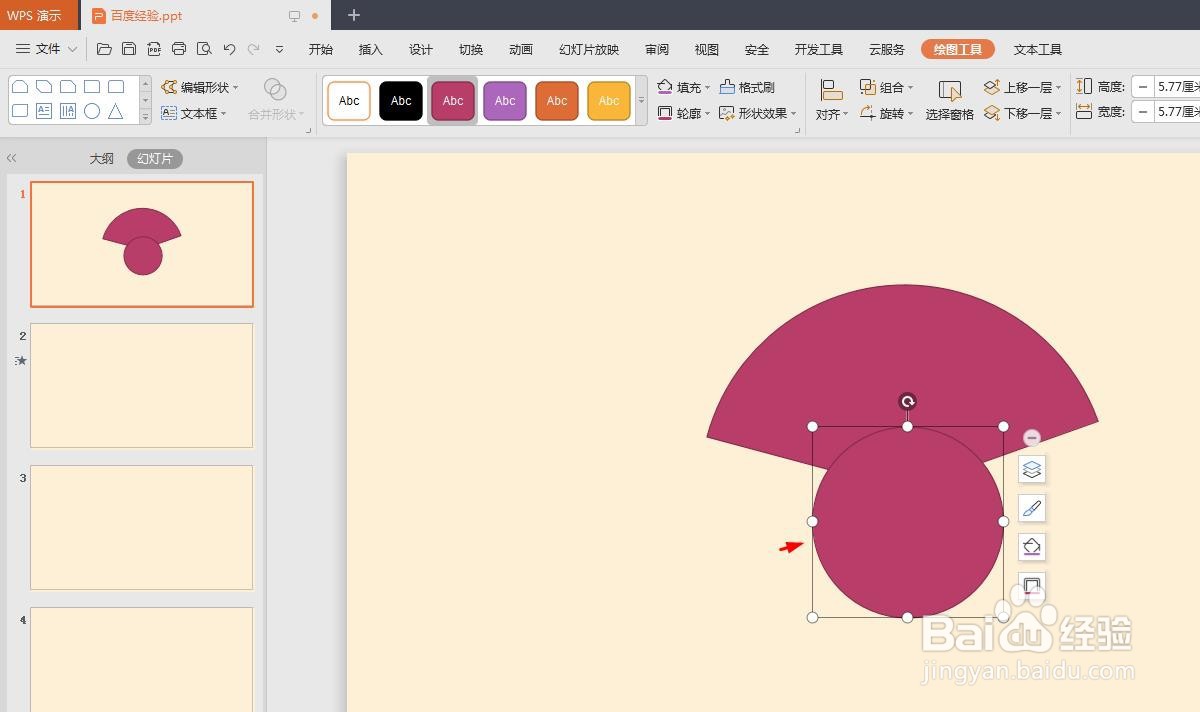
7、第七步:在上面画好的图形中,按住shift键,并按住鼠标左键拖动,形成一个正圆形。
ppt怎么画扇形

8、第八步:按住Ctrl键,先选中饼形,在选中圆形,选择“合并形状”中的“剪除”。

ppt怎么画扇形

9、如下图所示,ppt中扇形就画好了。

ppt怎么画扇形

  • ppt中怎样画扇形
  • PPT怎么画扇形
  • 如何在PPT中制作立体扇形图?
  • PPT中怎么绘制扇形
  • PPT中怎样制作出扇形
  • 热门搜索
    抬头纹怎么消除 怎么治疗灰指甲 水星家纺怎么样 血压偏低怎么办 新浪微博怎么发微博 三黄鸡怎么做好吃 西服怎么洗 wifi改密码怎么改 玉是怎么形成的 斗鱼鱼丸怎么换钱