局域网内的两台电脑如何共享文件侠?

 时间:2026-04-22 04:24:09

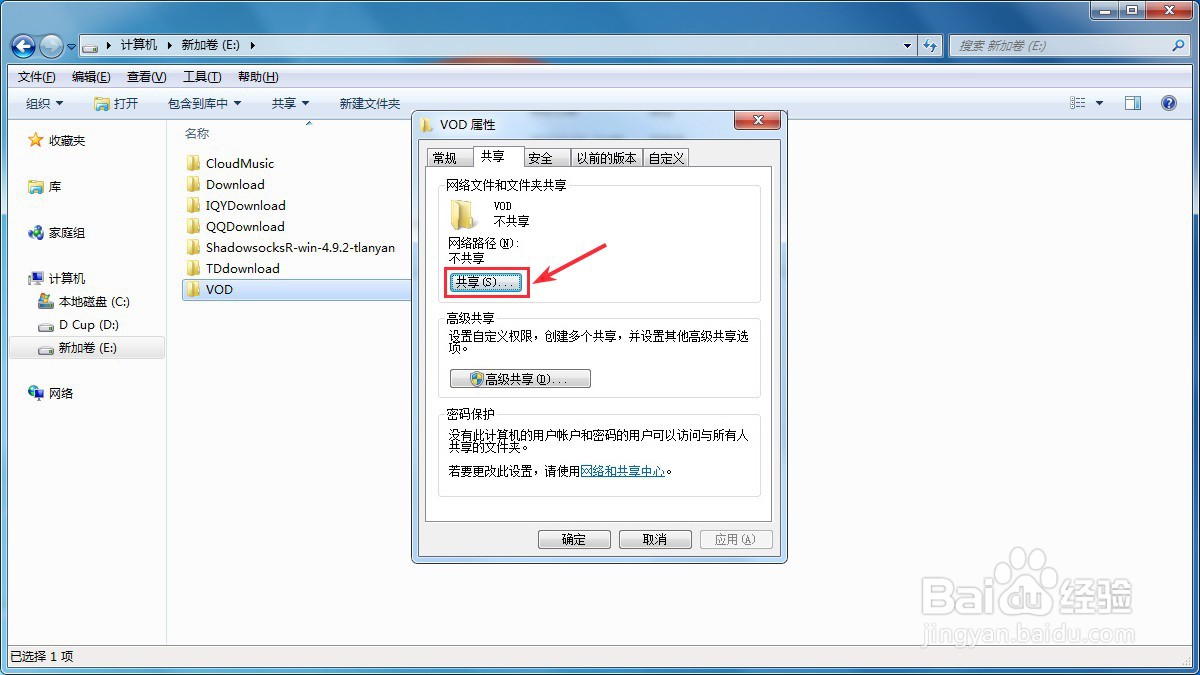
1、打开文件资源管理器。找到你想要共享的文件夹。右键单击要共享的文件夹,然后选择属性选项。在文件夹属性窗口中,切换到共享选项卡。点击共享按钮。
局域网内的两台电脑如何共享文件侠?

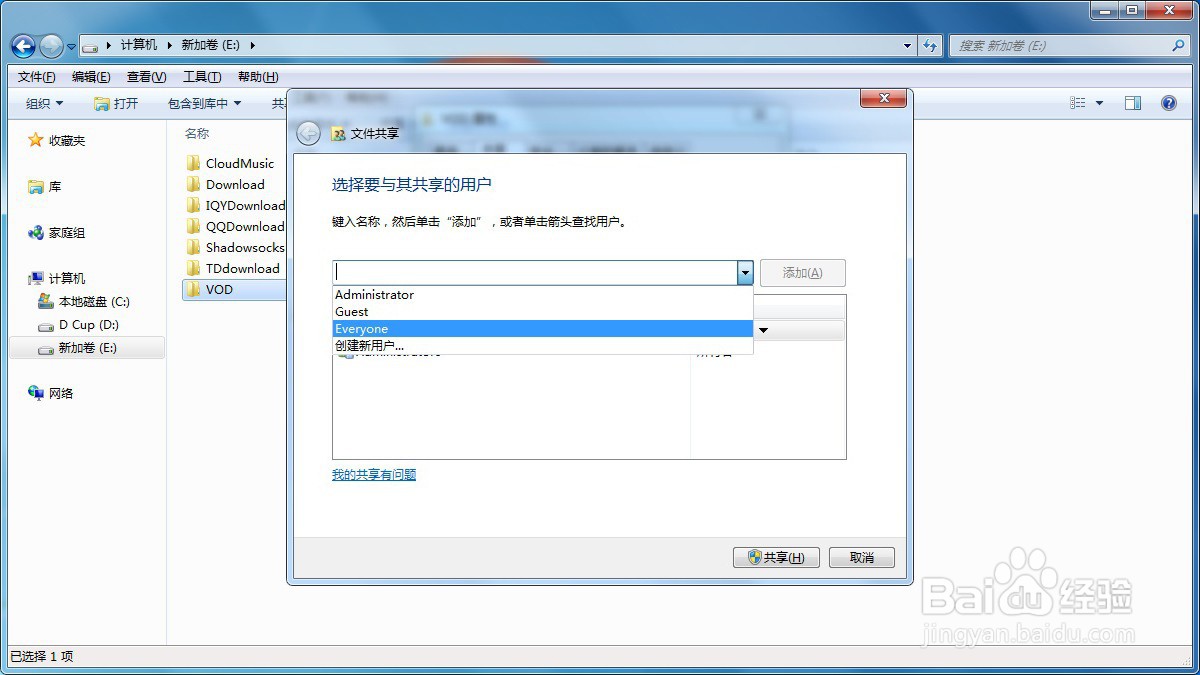
2、在文件共享窗口中,点击下拉式菜单,选择Everyone选项。然后点击下方的共享按钮。
局域网内的两台电脑如何共享文件侠?

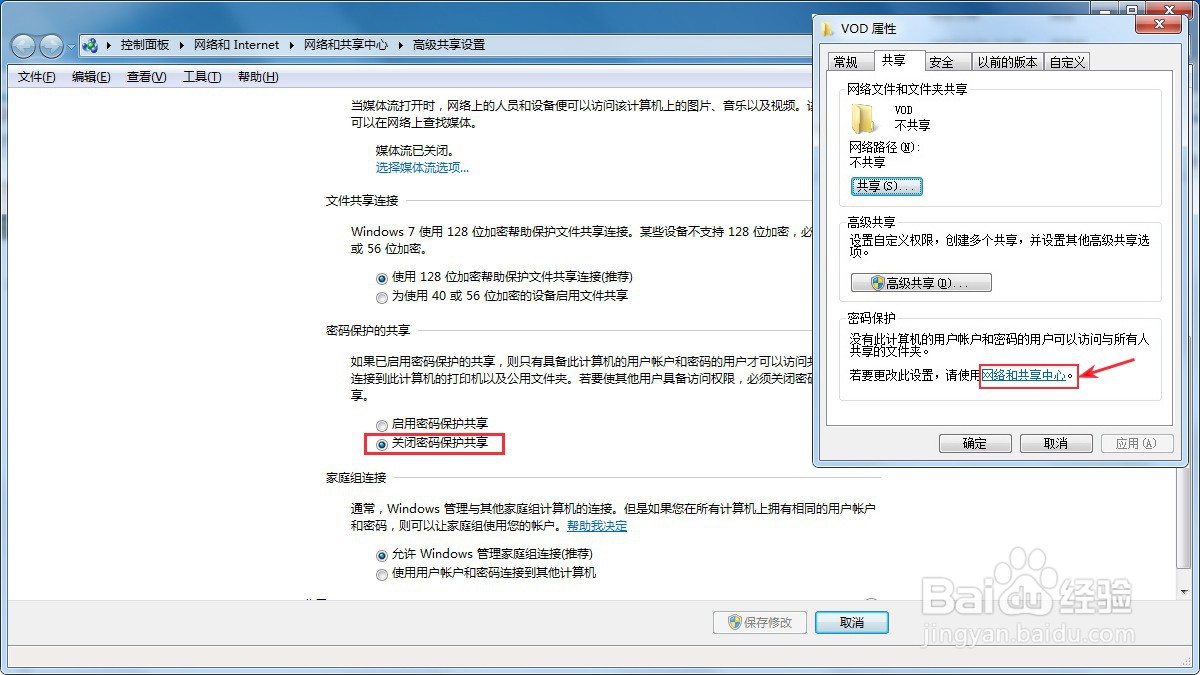
3、关闭文件共享窗口,反回共享选项卡,点击网络和共享中心。进入高级共享设置,往下拉找到密码保护的共享,选择关闭密码保护共享。
局域网内的两台电脑如何共享文件侠?

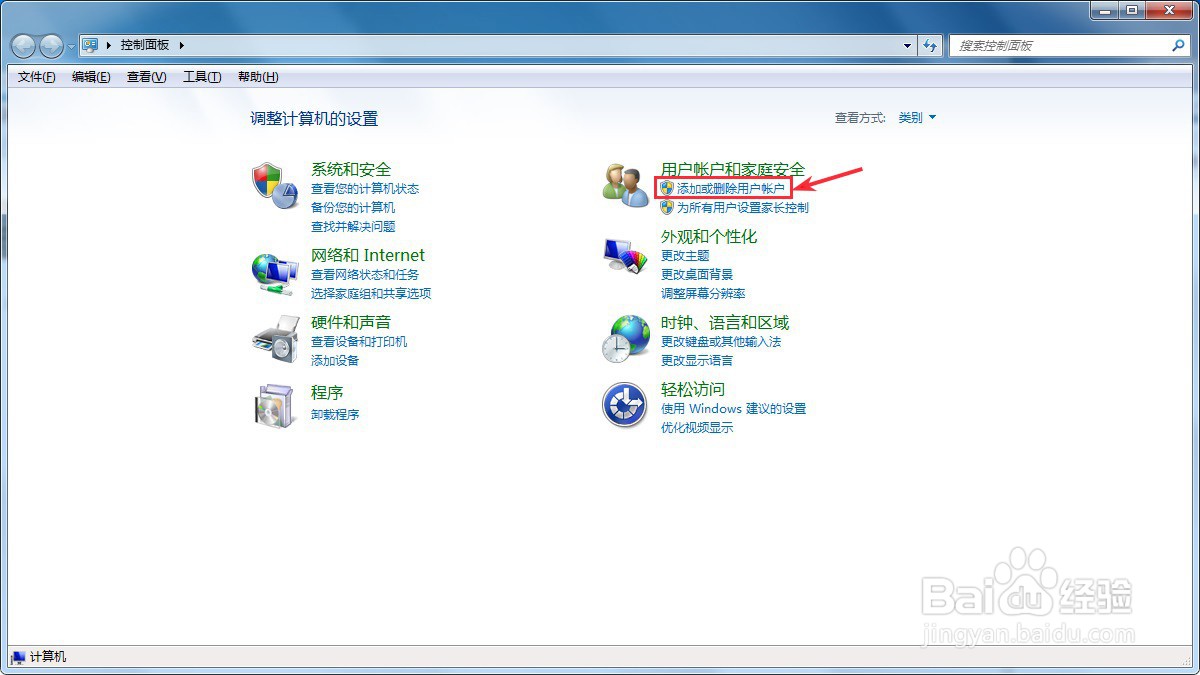
4、打开控制面板,在控制面板中点击添加或删除用户。

局域网内的两台电脑如何共享文件侠?

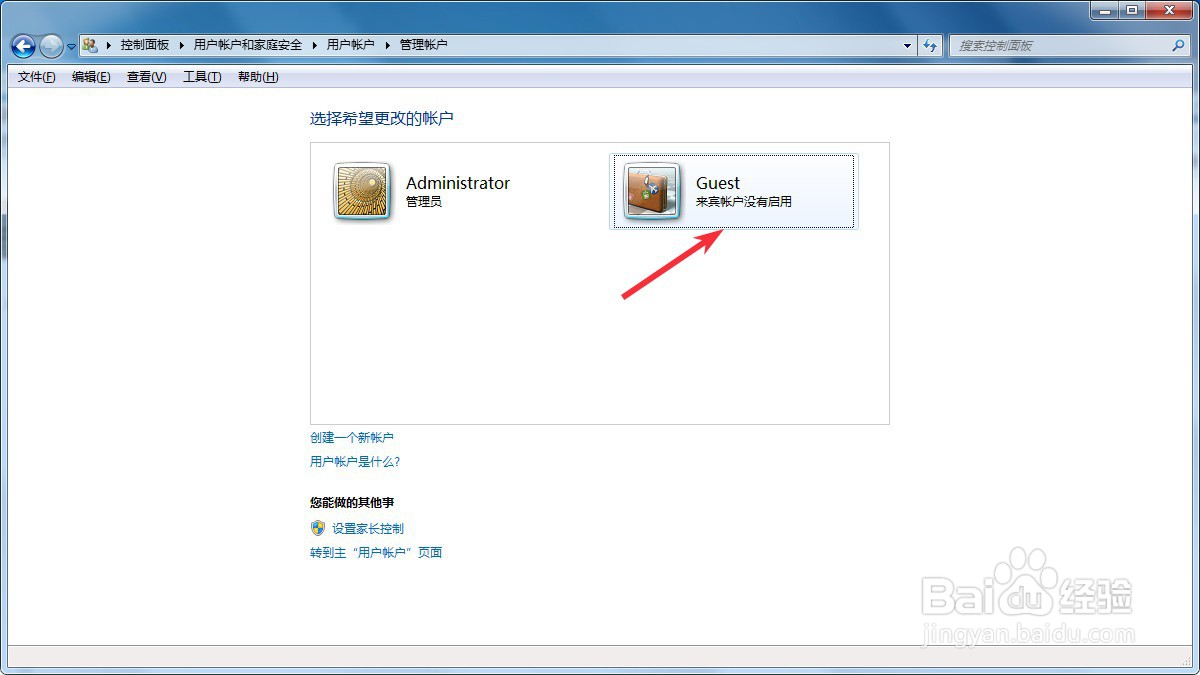
5、进入管理用户窗口,点击Guest用户。

局域网内的两台电脑如何共享文件侠?

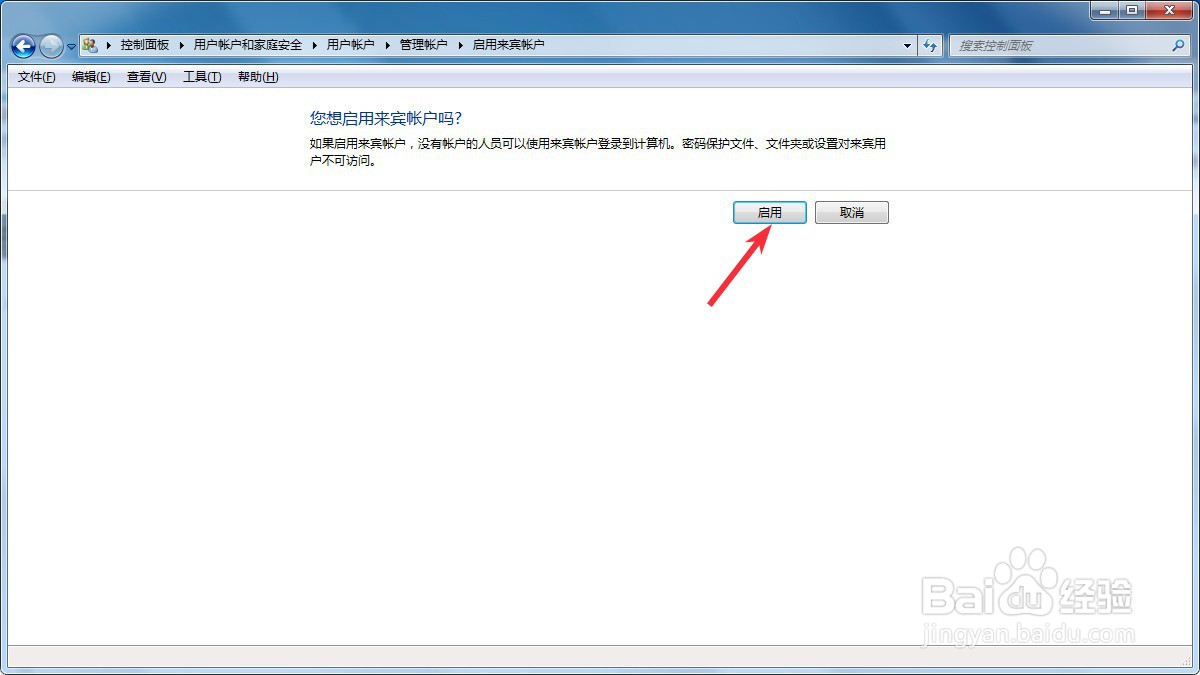
6、点击启用,这样就顺利地启用了来宾用户。另一台电脑就能访问这台电脑的共享文件夹了。
局域网内的两台电脑如何共享文件侠?

  • 在局域网内电脑之间如何共享文件
  • 如何将局域网内的电脑文件设置成共享文件
  • win7系统在局域网内共享文件设置步骤
  • 在一个局域网内如何设置共享文件?
  • 怎么让两台电脑在同一个局域网内
  • 热门搜索
    右眼一直跳怎么回事 怎么可以长高 宫颈糜烂怎么治 favorite怎么读 怎么把电脑字体调大 哟怎么组词 婴儿湿疹是怎么引起的 四川大学锦城学院怎么样 安贞医院怎么样 羊肉火锅怎么做