在一个局域网内如何设置共享文件?

 时间:2026-04-22 23:08:04

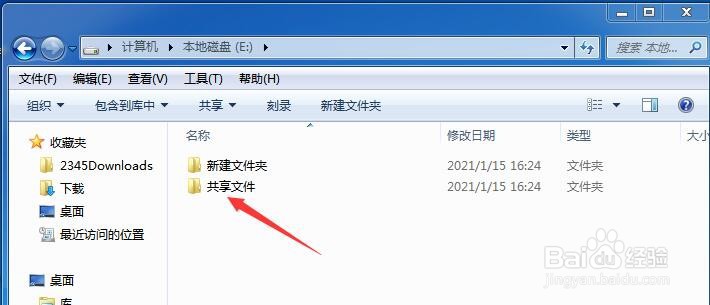
1、首先,找到需要共享的文件夹,方便快速的找到建议修改文件件名为“共享文件”,如下图:
在一个局域网内如何设置共享文件?

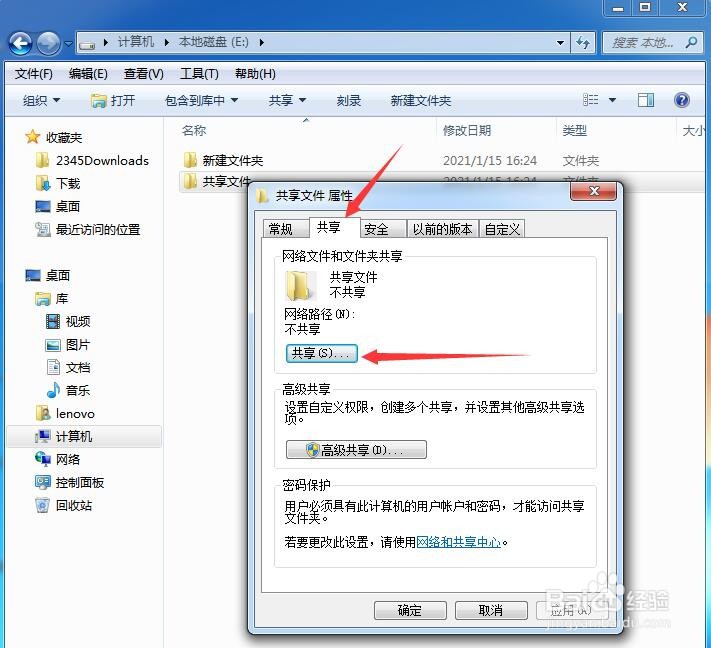
2、右键点击“共享文件夹”,点击“属性”,出现“共享文件属性”对话框,点击“共享”,如下图:
在一个局域网内如何设置共享文件?

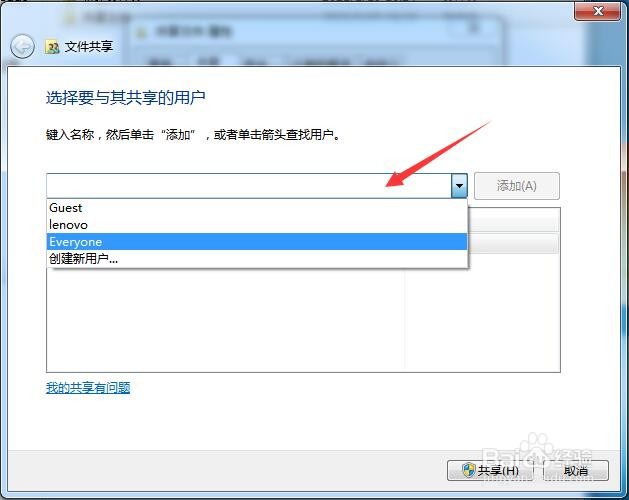
3、点击共享后,弹出“文件共享”对话框,添加一个everyone的用户。如下图:
在一个局域网内如何设置共享文件?

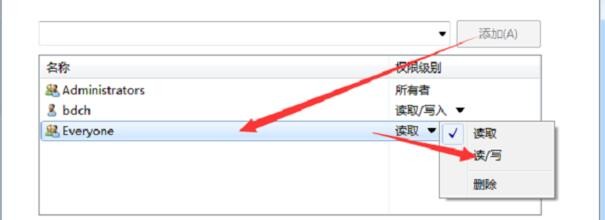
4、点击旁边的小三角号,选择“读/写”,如下图:

在一个局域网内如何设置共享文件?

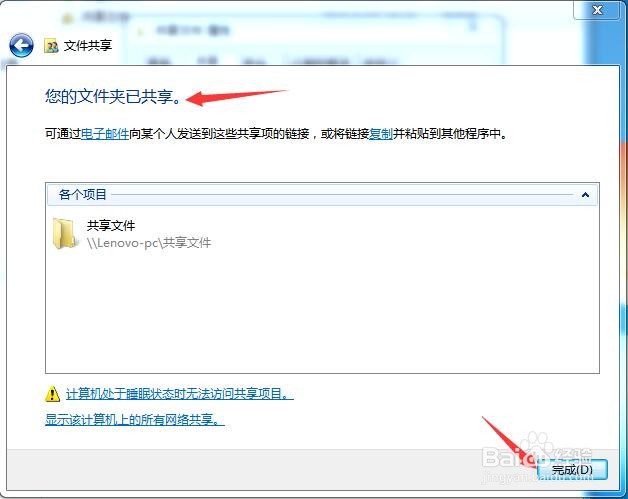
5、在点击“确定”共享设置后,提示共享文件已成功创建。并且将共享文件路径列出,方便用户查看共享文件路径和地址。然后点击“完成”。就OK了。如下图:
在一个局域网内如何设置共享文件?

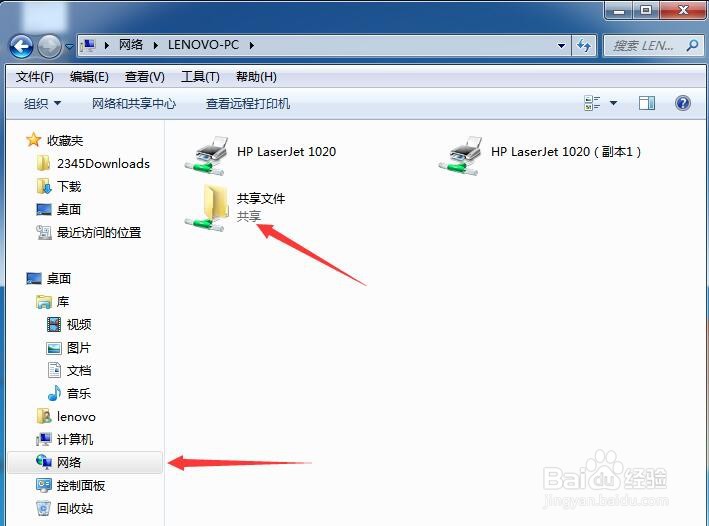
6、在局域网内如果其他用户需要访问该共享文件时,打开“计算机”,选择“网络”,然后查找共享主机的主机名,点击进入后即可看到共享的文件。
在一个局域网内如何设置共享文件?

  • 如何将局域网内的电脑文件设置成共享文件
  • 在局域网内,两台电脑怎样共享文件?
  • 如何在局域网内共享文件的方法
  • win7系统在局域网内共享文件设置步骤
  • Win10怎么在局域网内共享文件 文件夹共享教程
  • 热门搜索
    可以 隐形纱窗怎么清洗 重庆三峡旅游 苏州的旅游景点 旅游管理专业就业前景 澳洲旅游 ps灯光效果怎么做 怎么做淘宝客服兼职 经期可以吃香蕉吗 武汉旅游