excel表格中,如何按月统计数量

 时间:2026-04-21 21:16:24

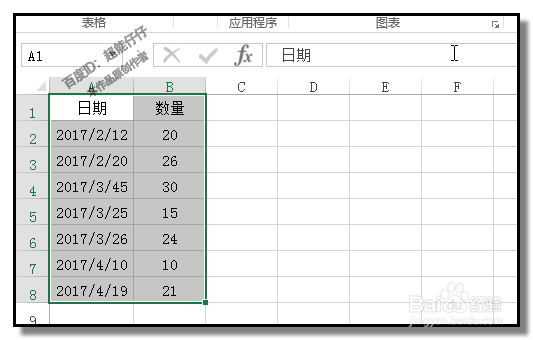
1、比如,下图中表格数据,按月统计数量。

excel表格中,如何按月统计数量

2、鼠标选中表格,如下图所示。

然后,点击“插入”选项卡

excel表格中,如何按月统计数量

3、下方弹出相关命令;

然后,在最左边这里,点击“数据透视表”

excel表格中,如何按月统计数量

4、弹出创建透视表的操作框;

按自己实际情况设置,小编在这里点“现有工作表”然后,再选择放透视表的位置。点击确定。

excel表格中,如何按月统计数量

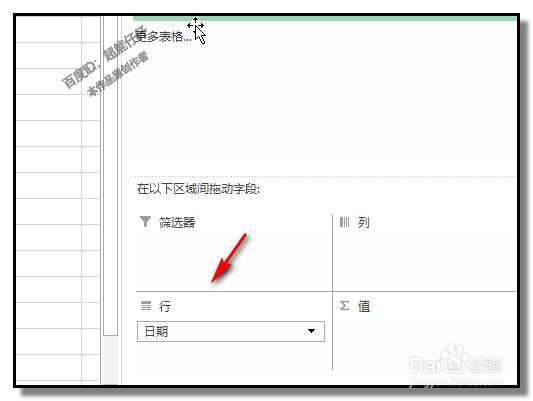
5、工作表右边显示设置透视表的窗口,鼠标点住“日期”,拖到“行”这里来。
excel表格中,如何按月统计数量

excel表格中,如何按月统计数量

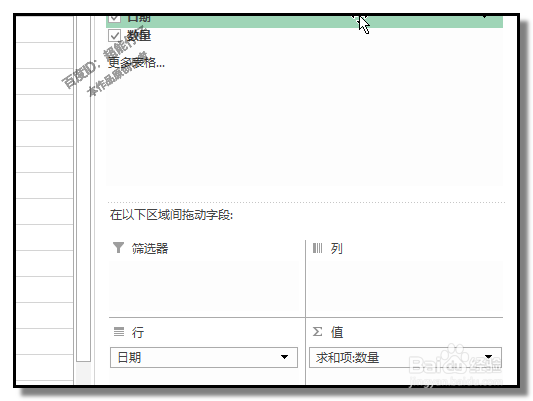
6、鼠标点住“数量”拖到“值”这里来。

这时,工作表上显示出如下图所示的表格。
excel表格中,如何按月统计数量

excel表格中,如何按月统计数量

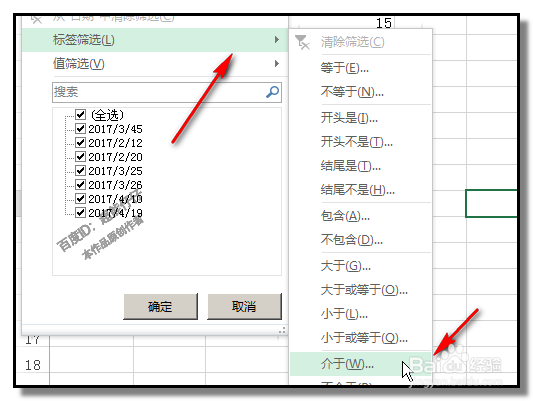
7、在小三角这里点下,弹出的筛选列表中,鼠标放在“标签筛选”这里,右边弹出的菜单中点“介于”
excel表格中,如何按月统计数量

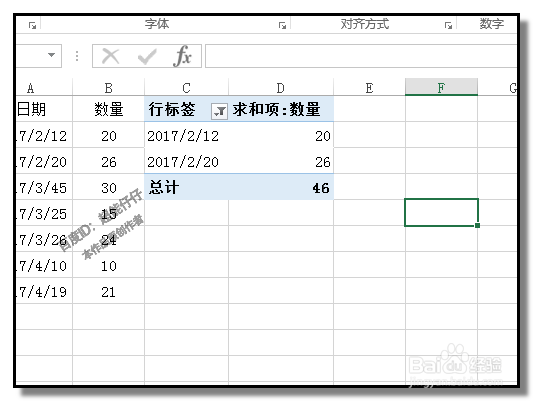
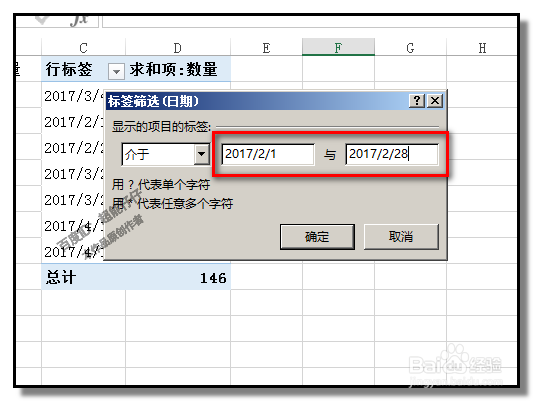
8、弹出的操作框中,分别输入该月的起始日期,比如,2月份的,输入2017/2/1;2017/2/28

如下图所示,
excel表格中,如何按月统计数量

9、点击确定,表格上即统计出了2月的数量

excel表格中,如何按月统计数量

10、如此类推,统计3月的,4月的。

excel表格中,如何按月统计数量

excel表格中,如何按月统计数量

  • 如何提取Excel指定产品在指定日期的销售单数?
  • excel如何制作数据条状变化
  • excel切片器怎么用
  • Excel中,利用函数计算工作天数、休假天数
  • Excel怎么用数据透视表统计每日数量和金额
  • 热门搜索
    华凌冰箱怎么样 怎么样减肥快 情人节用英语怎么说 广东湛江怎么样 去红血丝最有效的方法 十字绣图案大全 炒西兰花的家常做法 男孩名字大全 口角炎的治疗方法 安全标语口号大全