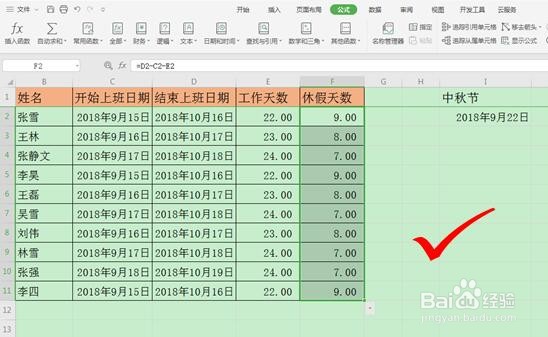
1、首先,我们打开需要处理的Excel表格文件,在这里,我们需要根据开始日期和结束日期计算工作天数及休息天数,如下图所示

2、点击“公式”菜单,在工具栏中点击“常用函数”右侧的下拉按钮,在下拉列表中点击“插入函数”如下图所示
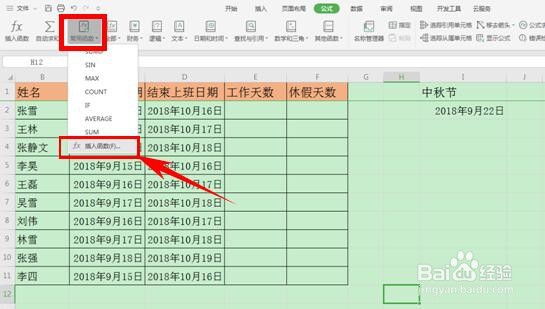
3、在弹出的“插入函数”对话框中,查找函数编辑框中输入“NETWORKDAYS”下面列表中就会查找处对应的函数列表,我们点选查出的“NETWORKDAYS”函数,然后点击“确定”如下图所示

4、确认插入函数后,会弹出一个“函数参数”对话框,根据要求,输入开始日期和终止日期及假期(这里的假期输入中秋),设置完成后,点击“确定”如下图所示

5、这时候,第一个工作天数就算出来了,如下图所示

6、鼠标选中已算出工作天数的单元格,待光标变成黑色小+号后,拖动鼠标下拉填充,完成其他人的工作天数计算。如下图所示
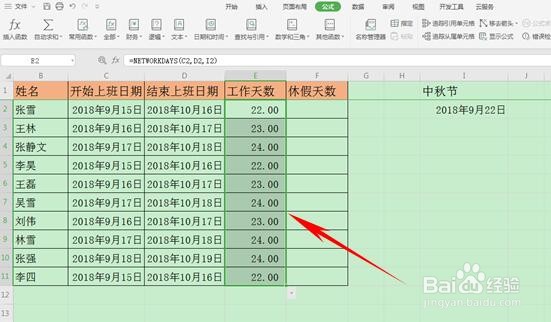
7、工作天数计算好了,那么休息天数就很容易计算了。
在休假单元格中输入“=结束上班日期-开始上班日期-工作天数”然后敲一下回车键,第一个休息天数便计算出来了,如下图所示
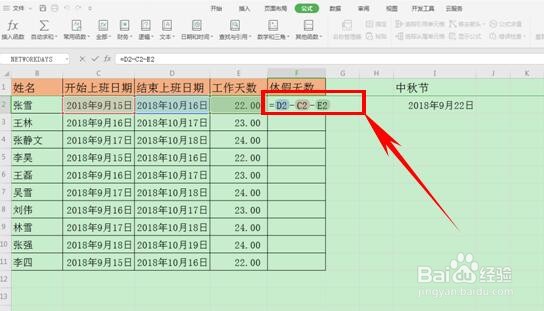
8、鼠标框选第一行休假天数,待光标变成黑色小+号后,拖动鼠标填充以下单元格,完成其他人的休假天数计算,如下图所示