1、打开Visio流程图,点击上方菜单栏上的“开发工具”。

2、在开发工具菜单下的显示/隐藏命令组区域勾选“绘图资源管理器”。

3、在绘图资源管理器中的“样式”上单击鼠标右键。
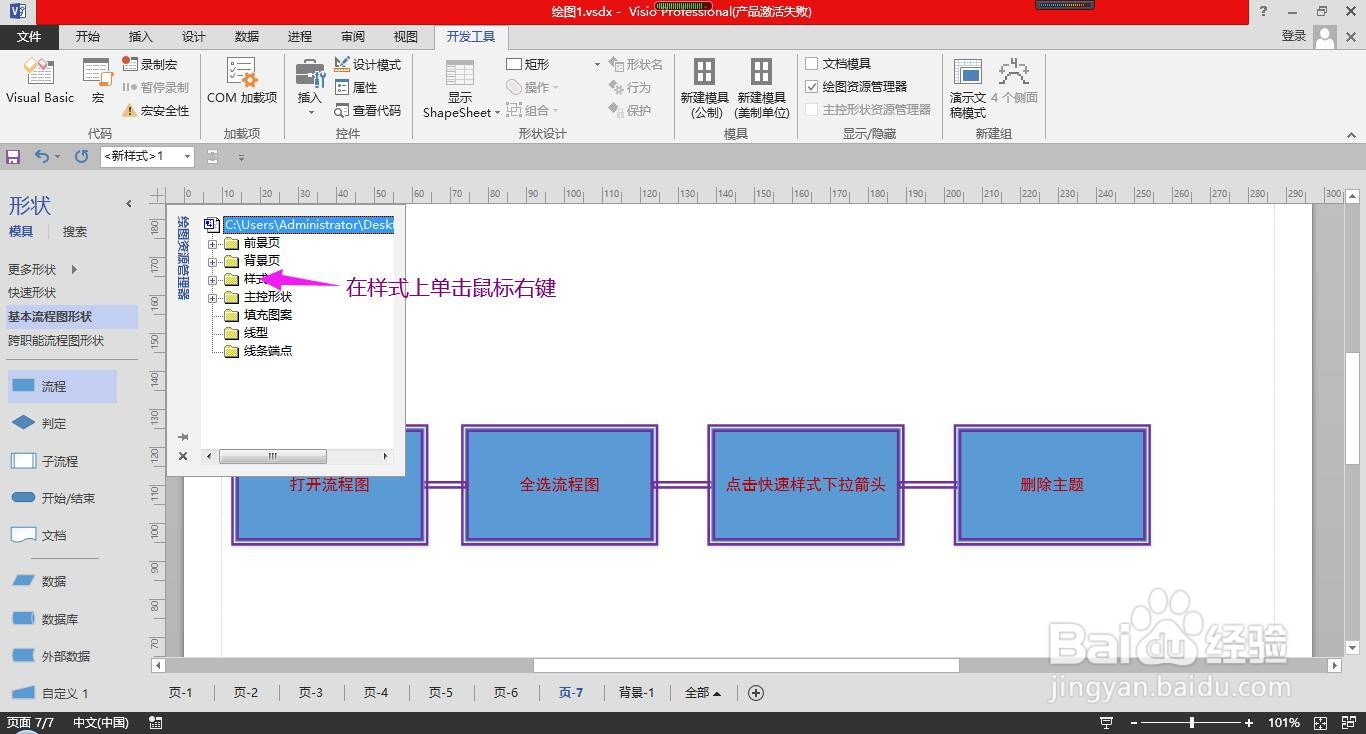
4、点击弹出的“定义新样式”。

5、在弹出的定义样式对话框中“名称”后面的方框中输入样式名称。
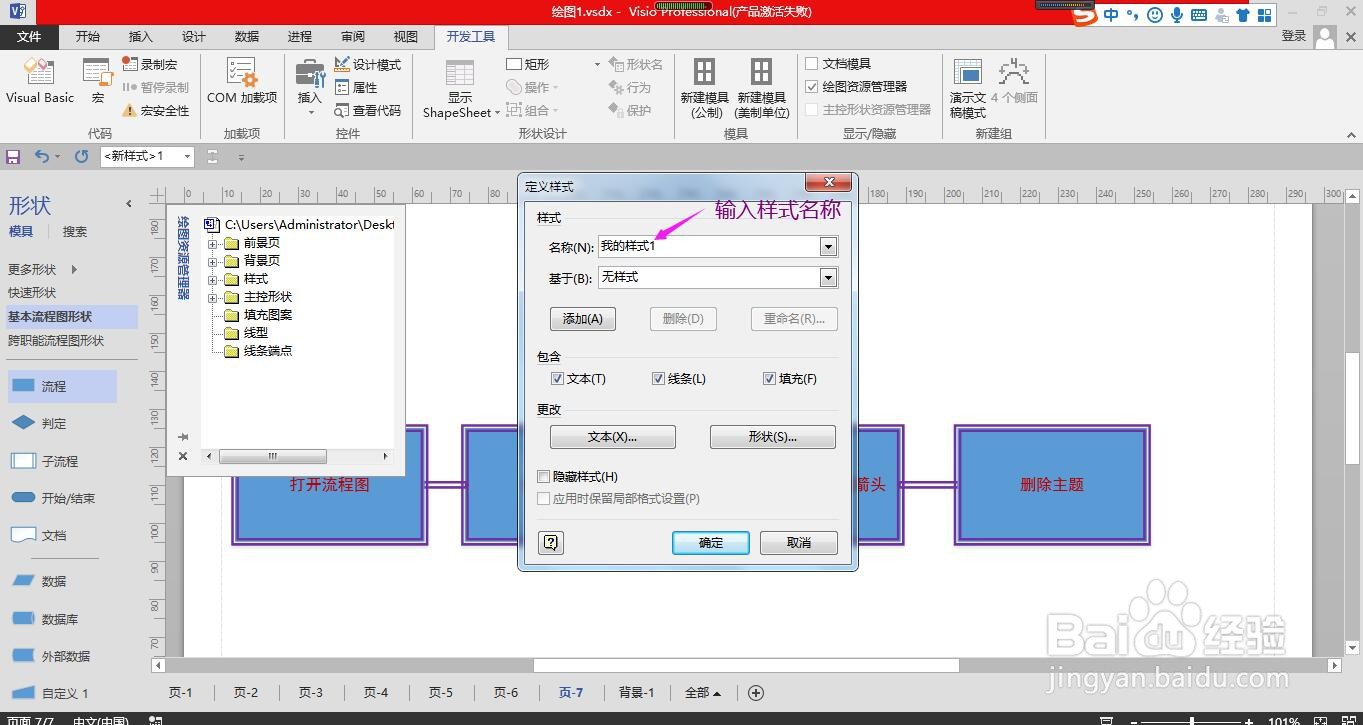
6、在包含下面根据需要勾选要设置样式包含的内容,例如这里勾选文本、线条、填充。

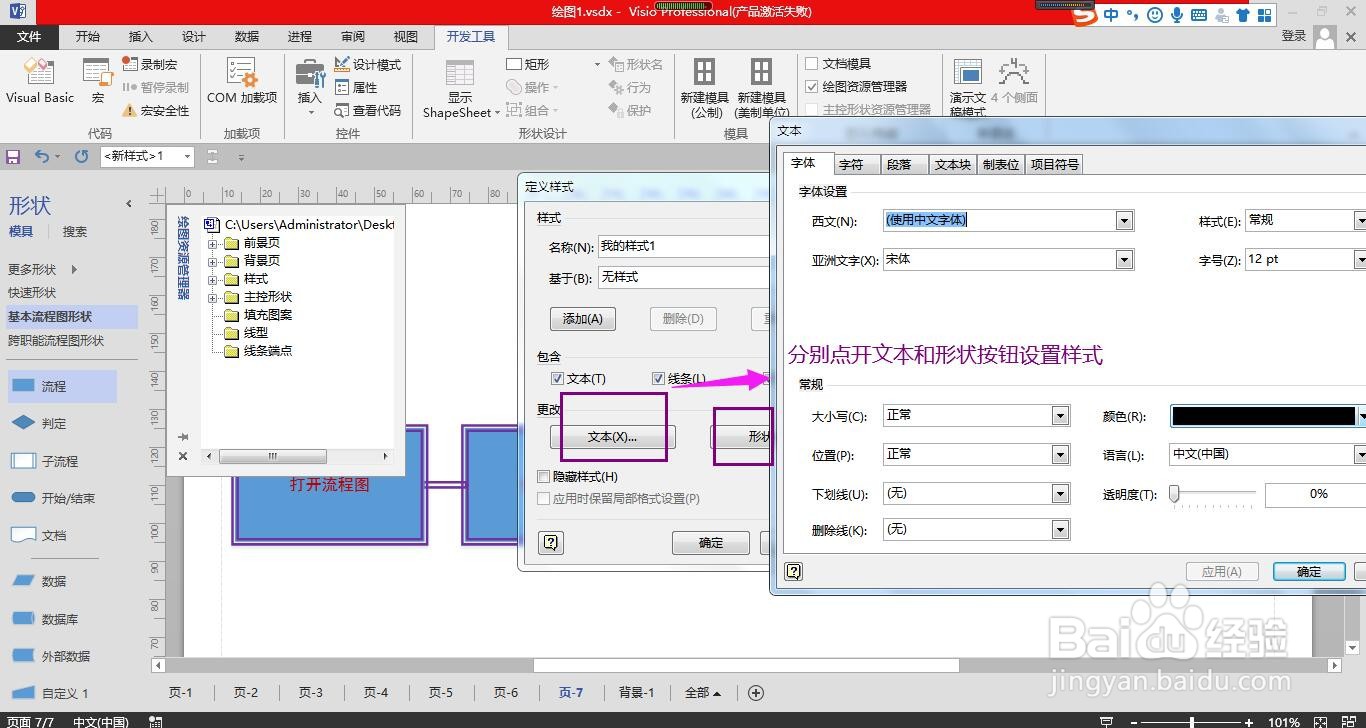
7、然后分别点开文本和形状按钮,分别设置文本和形状的样式。
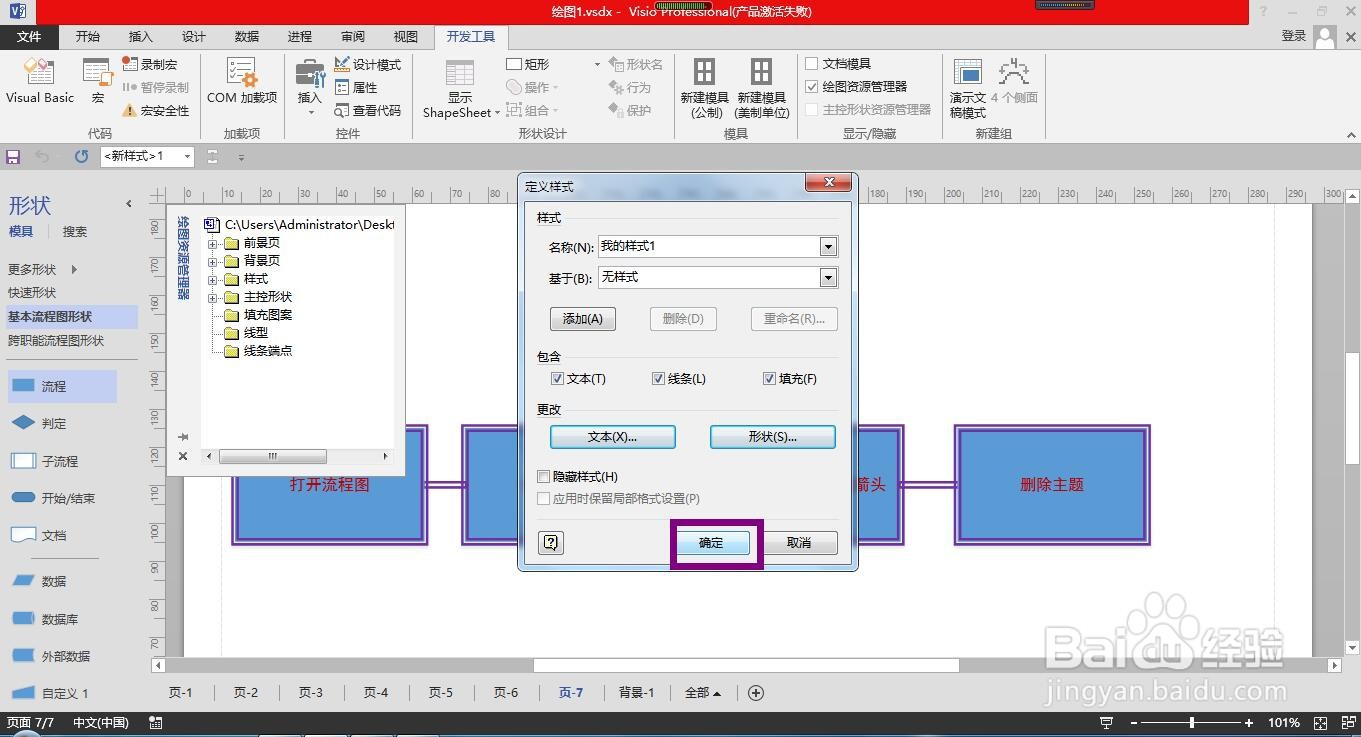
8、设置完成后点击对话框底部的确定按钮,即可完成设置。

时间:2026-04-22 19:55:39
1、打开Visio流程图,点击上方菜单栏上的“开发工具”。
2、在开发工具菜单下的显示/隐藏命令组区域勾选“绘图资源管理器”。
3、在绘图资源管理器中的“样式”上单击鼠标右键。
4、点击弹出的“定义新样式”。
5、在弹出的定义样式对话框中“名称”后面的方框中输入样式名称。
6、在包含下面根据需要勾选要设置样式包含的内容,例如这里勾选文本、线条、填充。
7、然后分别点开文本和形状按钮,分别设置文本和形状的样式。
8、设置完成后点击对话框底部的确定按钮,即可完成设置。
