Visio绘制过程中怎么快速对多个形状进行设置

 时间:2024-10-14 14:55:23

1、首先 快速选中形状,如形状不多,可以按住Ctrl键,用鼠标左键一个个的点

Visio绘制过程中怎么快速对多个形状进行设置

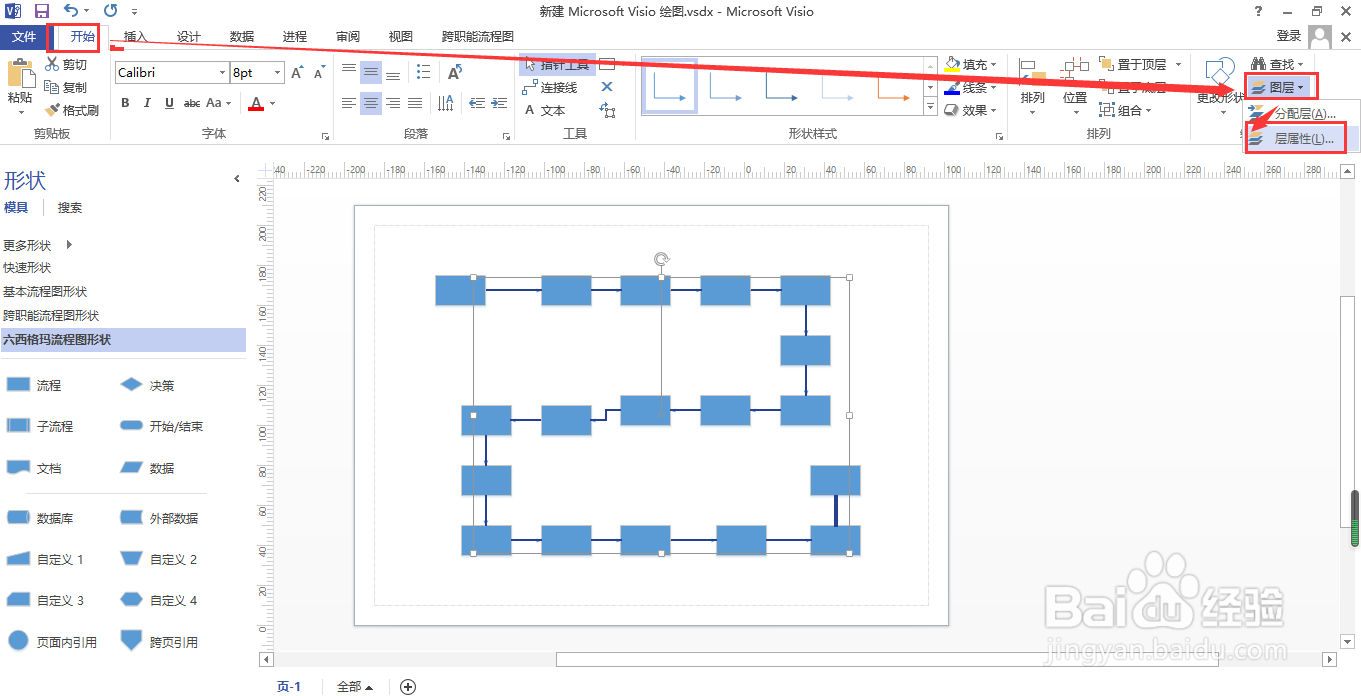
2、如果形状很多,几十个我们可以通过“图层属性”设置功能进行快速选中形状,具体步骤如下:在“开始”选项卡中找到图层 → “图层 属性”,如下图

Visio绘制过程中怎么快速对多个形状进行设置

3、弹出图层属性窗口后,将“连接线”处“可见”对应的“√”点击选择去掉,再点击确地,具体操作如下图:

Visio绘制过程中怎么快速对多个形状进行设置

4、然后再看流程图,就可以发现图中的线条已经消失,拖动光标既可以快速的选中所有形状。
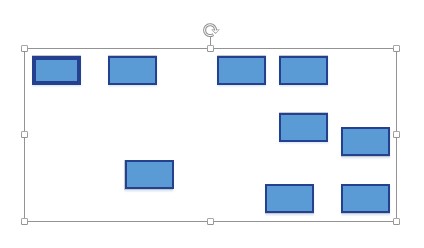
Visio绘制过程中怎么快速对多个形状进行设置

5、全选形状并对它们的形状格式颜色等进行设置后,再“图层属性”中将线条对应的“可见”框中再将√打上,即可一步到位得到结果。
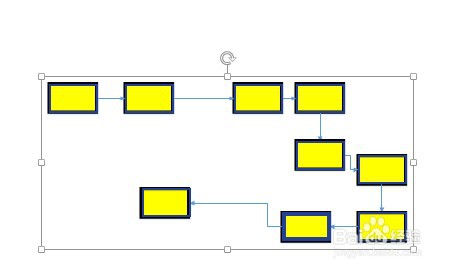
Visio绘制过程中怎么快速对多个形状进行设置
  • Visio2016如何新建空白绘图?
  • Visio如何绘制数据透视图表
  • 用Visio 2016绘图时如何解除形状的组合状态
  • Visio如何搜索符号#校园分享#
  • Visio怎样快速从形状的文本中查找特定内容
  • 热门搜索
    头上长红疙瘩是什么原因 什么是原发性高血压 什么是音序和音节 家是什么排比句 扬州瘦马什么意思呢 麻沸散问世于什么时候 沙龙是什么意思 脸上长斑是因为什么原因引起的 南瓜不能和什么一起吃 吹气球是什么意思