爱剪辑的变暗式淡入淡出效果怎么制作

 时间:2026-02-15 05:29:12

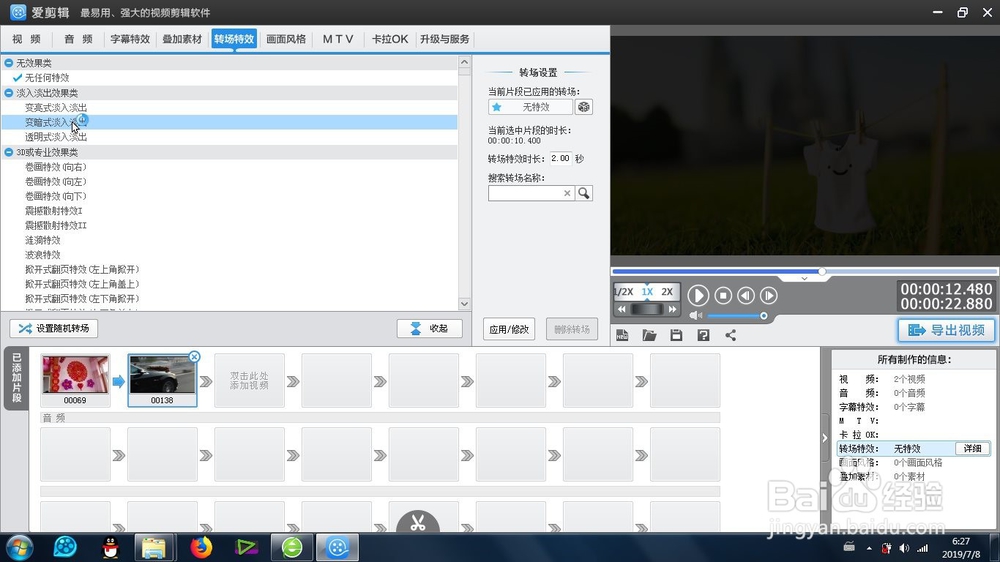
1、这个变暗式淡入淡出效果的存在位置是:转场特效-淡入淡出效果类-变暗式淡入淡出效果,一定要找到。

爱剪辑的变暗式淡入淡出效果怎么制作

2、在时间线上进行两个视频的选择添加。

爱剪辑的变暗式淡入淡出效果怎么制作

3、视频被导入时间线上的空闲位置后,点击选择第二个视频素材。

爱剪辑的变暗式淡入淡出效果怎么制作

4、在软件的上方工具栏里面,预览我们刚才找到的:转场特效-3D或专业效果类-变暗式淡入淡出效果。
爱剪辑的变暗式淡入淡出效果怎么制作

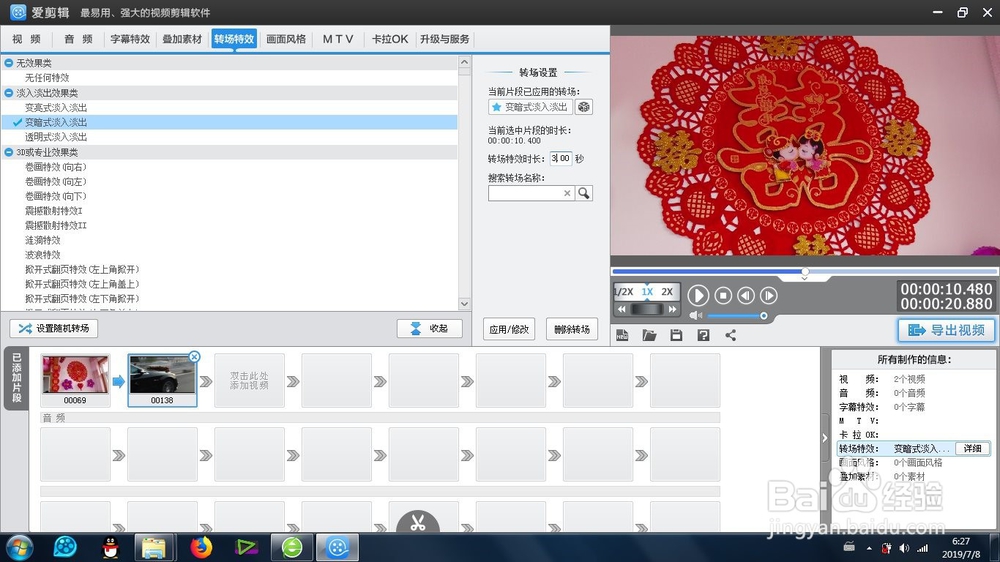
5、然后就是设置特效转场的持续时间,直接在时间框里面进行修改即可。

爱剪辑的变暗式淡入淡出效果怎么制作

爱剪辑的变暗式淡入淡出效果怎么制作

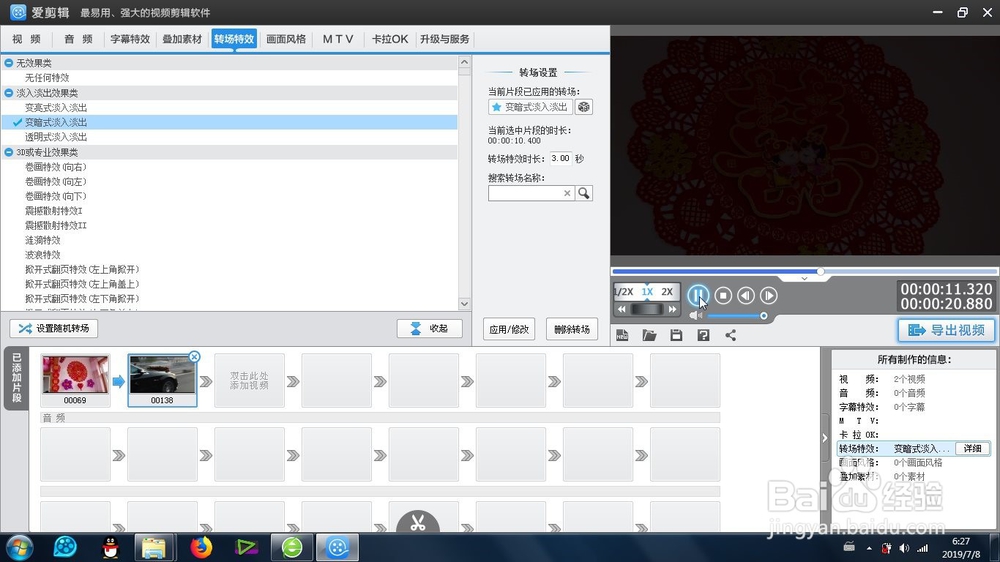
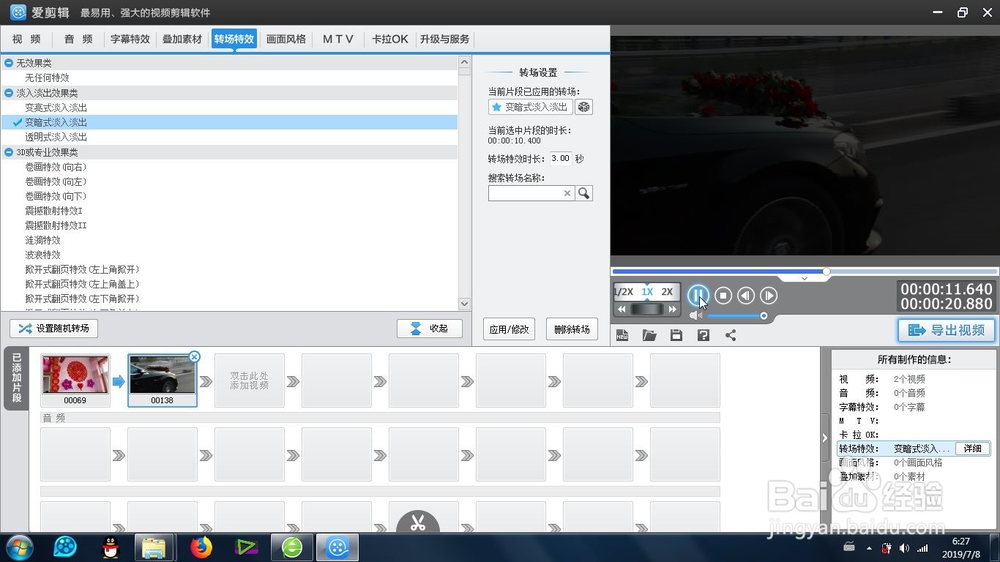
6、最后就是变暗式淡入淡出效果的预览,点击播放即可。

爱剪辑的变暗式淡入淡出效果怎么制作

1、1、特效位置的确认;
2、素材的导入;
3、特效的添加;
4、特效持续时间的调节及效果的预览。


  • 快手设置视频仅粉丝可见的操作
  • 抖音如何拍摄电量不足视频?
  • 抖音极速版怎么设置动态封面
  • 美拍怎么设置保存自己的视频不带水印?
  • 视频怎么弄突然变黑白 视频中间一段变黑白
  • 热门搜索
    佳美口腔怎么样 大众怎么样 空调异响怎么回事 日本旅游攻略 excel里怎么换行 罪恶都市怎么玩 稻城亚丁攻略 懒人减肥法 绍兴旅游景点攻略 西安翻译学院怎么样