word怎么制作席位卡

 时间:2024-10-18 10:44:21

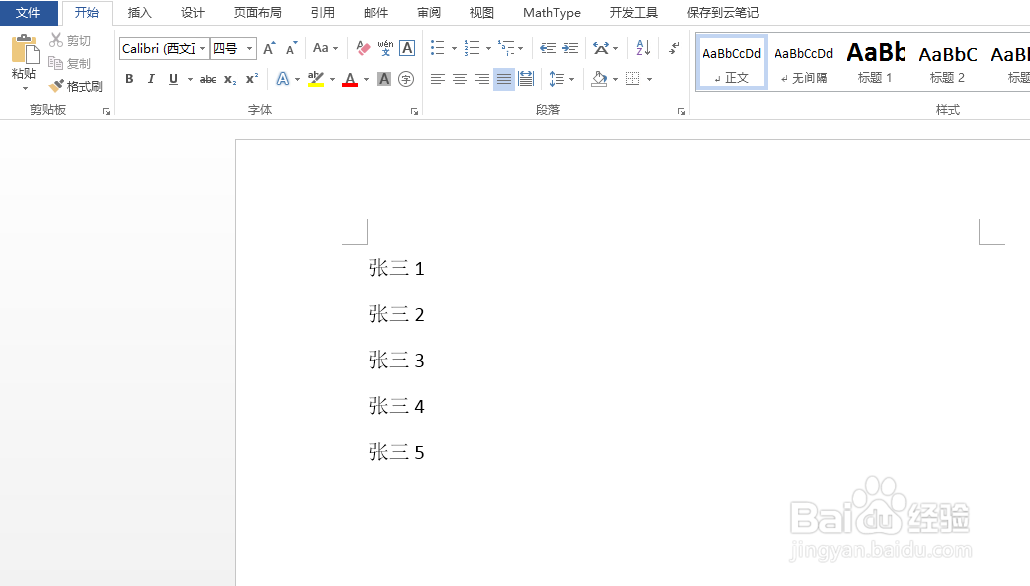
1、如图为含有多个姓名的文档示例。

word怎么制作席位卡

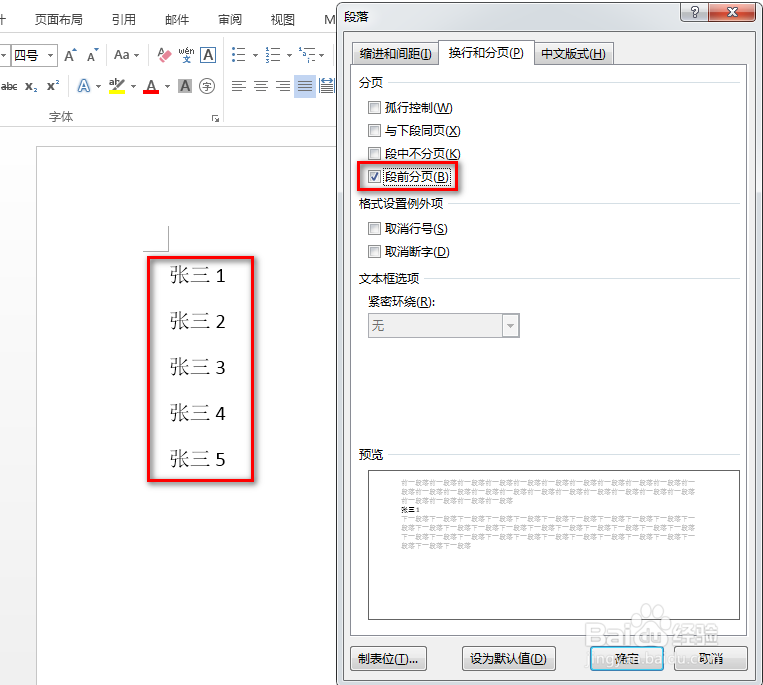
2、首先,全选姓名,在“开始”选项卡找到段落功能区,并点击右下角处的斜箭头,在出现的对话框中,点击“换行和分页”选项卡,并勾选“段前分页”,最后点击“确定”,具体如图所示:
word怎么制作席位卡

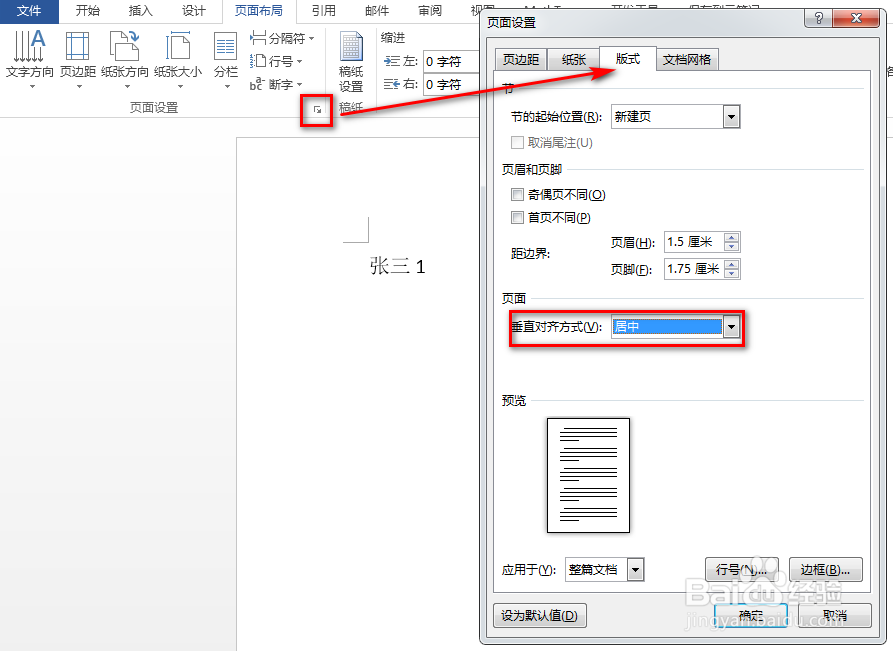
3、紧接着,点击“页面布局”选项卡下的页面设置功能区,并点击右下角处的斜箭头,在出现的对话框中,点击“版式”选项卡,并将垂直对齐方式设置为居中,最后点击“确定”,具体如图所示:
word怎么制作席位卡

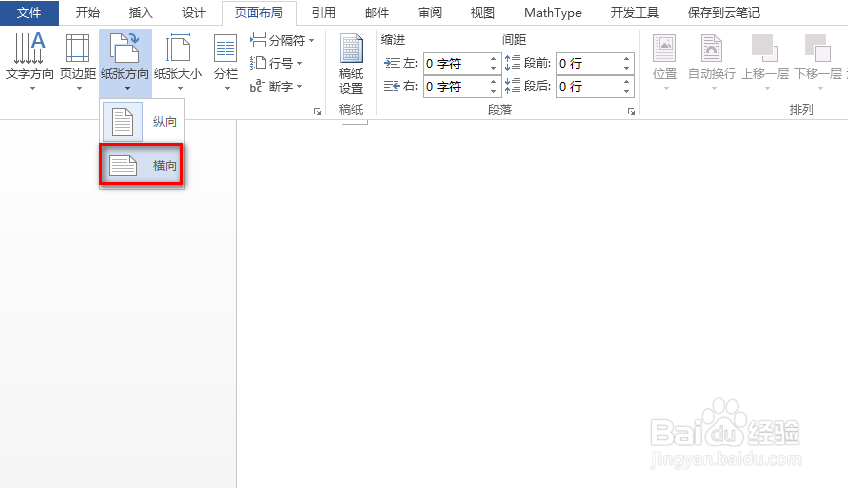
4、然后将纸张方向设置为横向,具体如图所示:

word怎么制作席位卡

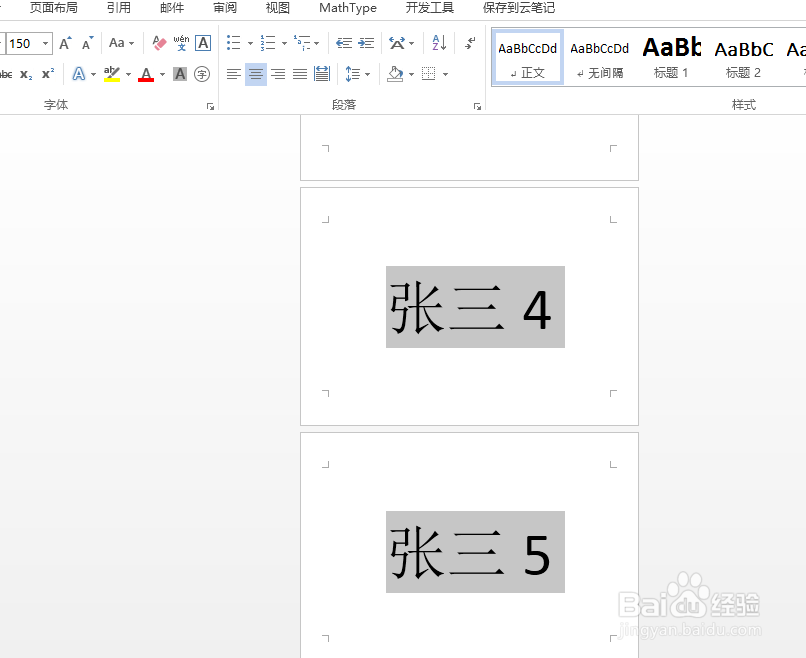
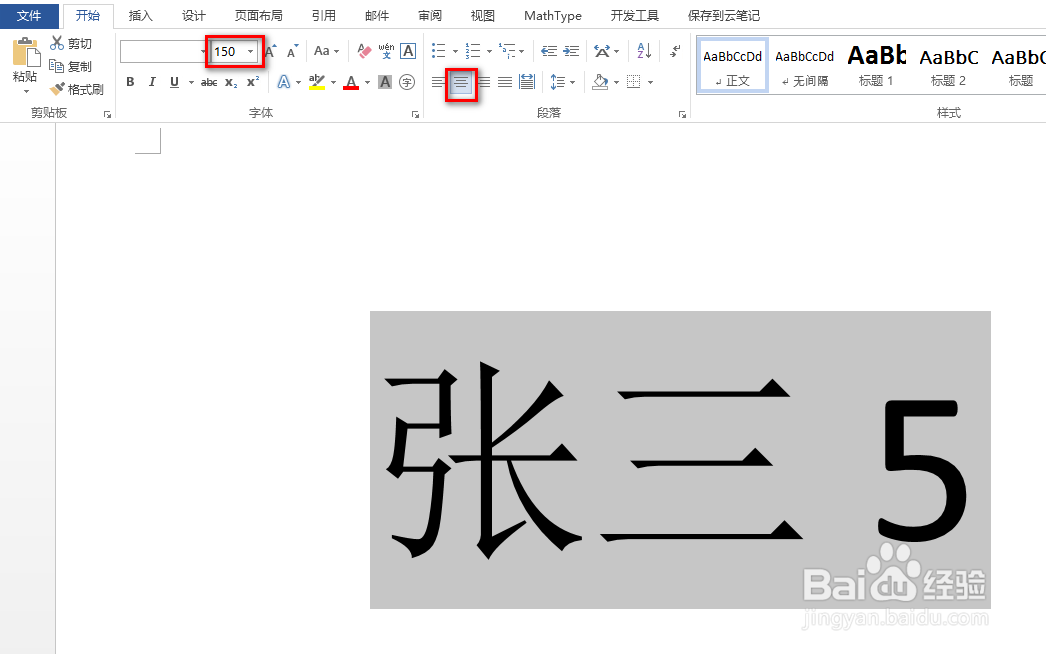
5、接着,在“开始”选项卡下适当调整字体大小以及位置(居中),具体如图所示:
word怎么制作席位卡

6、最后可以看到做好的席位姓名,具体如图所示:

word怎么制作席位卡
  • 会议席位牌制作小技巧
  • 怎么打出标准的会议领导座次牌
  • word怎么制作两面座位牌?
  • 如何用WORD快速制作会议桌卡姓名贴
  • 怎样做会议席位卡
  • 热门搜索
    安乐死是什么 skin是什么意思 孝的本义是什么 什么是可再生能源 牛郎星属于什么星座 中元节是什么 sat是什么 often后面加什么 fifo是什么意思 脍炙人口是什么意思