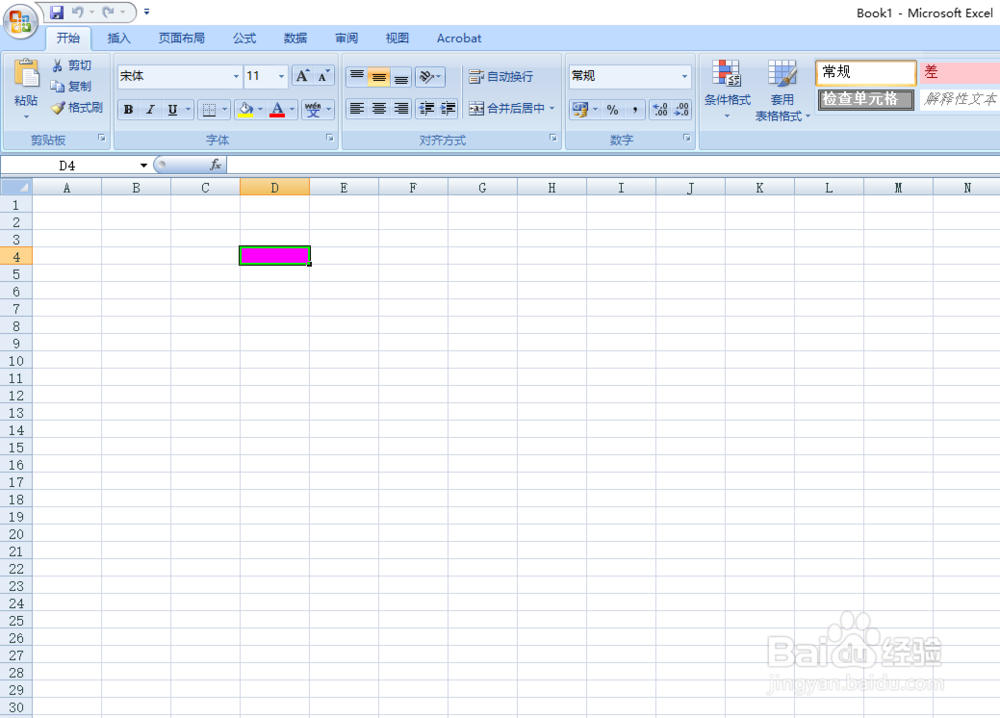
1、步骤一:打开Excel表格,按住Alt+F11调出VB编辑器,如下图。

2、步骤二:选中需要单元格变色操作的页面(一旦被选中,整个页面都会执行此操作),如下图。
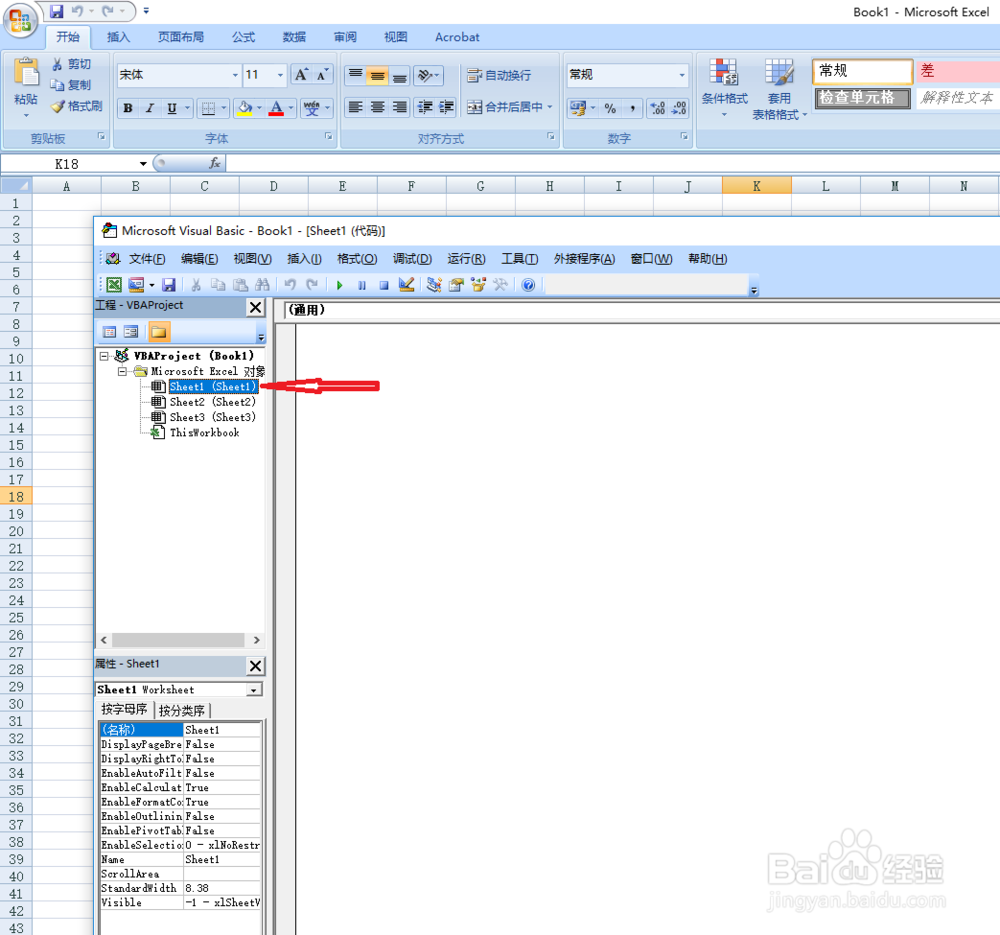
3、步骤三:输入代码(因乱序问题,代码是我纯手敲上去的,直接copy可用,请支持一下原创精神,THKS),如下图。
Private Sub Worksheet_SelectionChange(ByVal Target As Excel.Range)
On Error Resume Next
Cells.FormatConditions.Delete
With Target.cells.FormatConditions
.Delete
.Add xlExpression, , "TRUE"
.Item(1).Interior.ColorIndex = 9
End With
End Sub
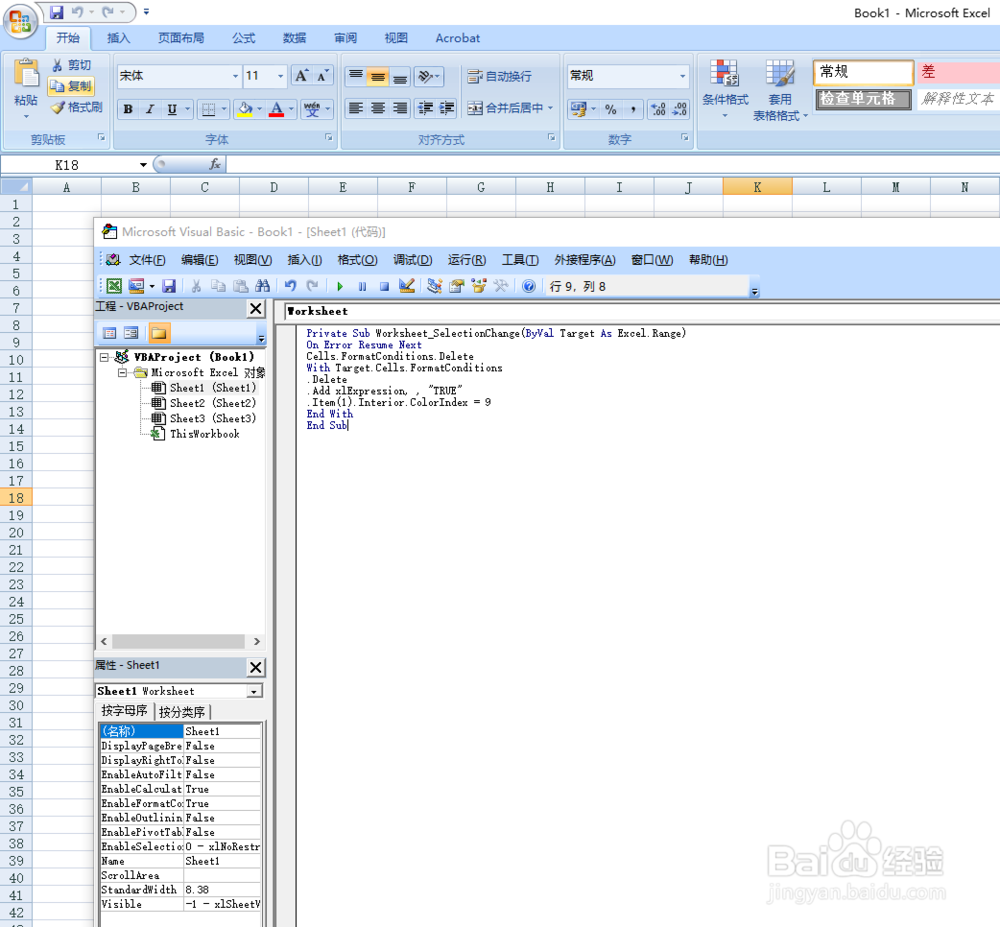
4、看下效果,如下图。

5、步骤四:讲如下代码中的数字改动,选择自己喜欢的颜色。我将9改为7,只需改动数字即可,选择自己喜欢的颜色,如下图。.Item(1).Interior.ColorIndex =7

6、看下改动之后的效果,如下图。