1、按下Ctrl+A全选表格。

2、依次点击开始-条件格式-新建规则。

3、在选择规则类型中选择使用公式确定要设置格式的单元格,并在文本框中输入公式=(CELL(row)=ROW())+(CELL(row)=COLUMN())。

4、点击右下角的格式,在弹出窗口中设置底色为黄色,再点击确定返回Excel。

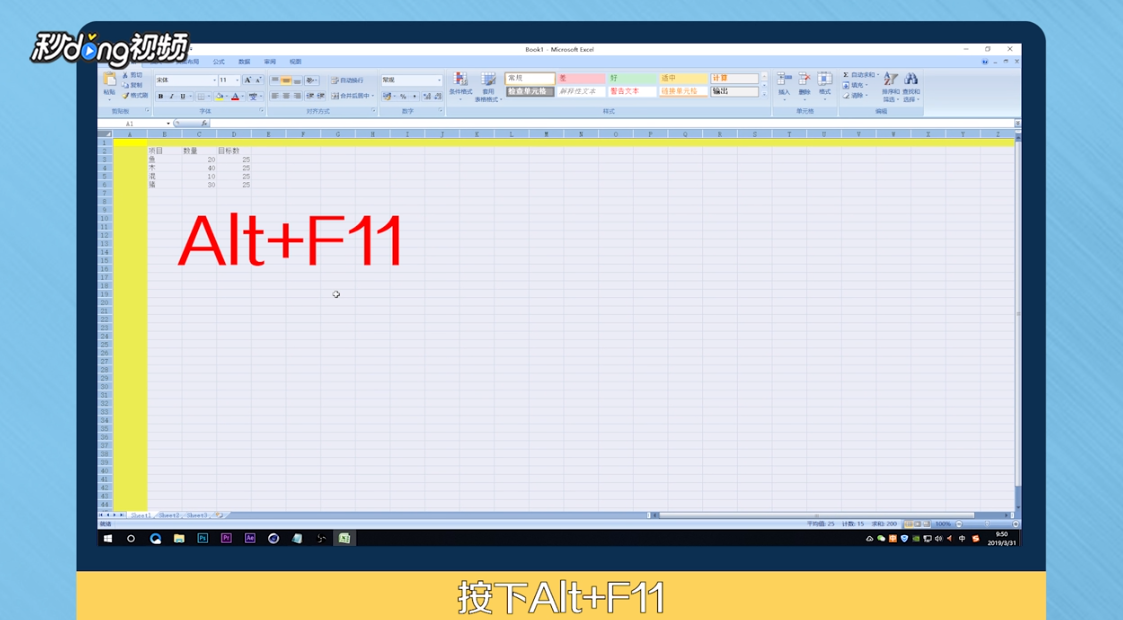
5、按下Alt+F11,打开VBE界面。
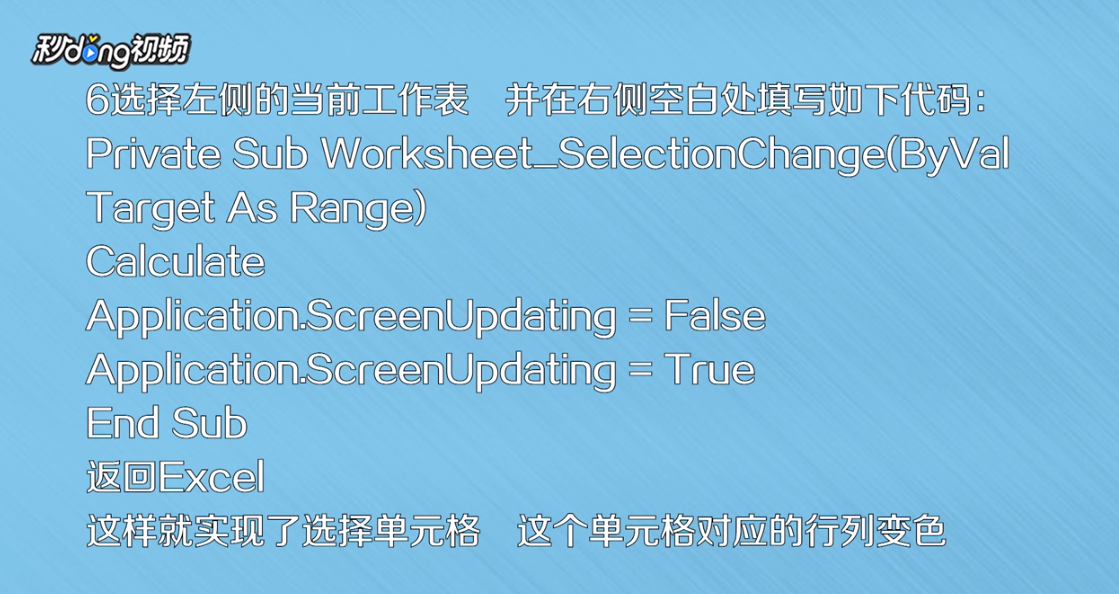
6、选择左侧的当前工作表,并在右侧空白处填下相应的代码,再返回Excel即可。

7、总结一如下。

8、总结二如下。
时间:2026-04-25 02:22:20
1、按下Ctrl+A全选表格。
2、依次点击开始-条件格式-新建规则。
3、在选择规则类型中选择使用公式确定要设置格式的单元格,并在文本框中输入公式=(CELL(row)=ROW())+(CELL(row)=COLUMN())。
4、点击右下角的格式,在弹出窗口中设置底色为黄色,再点击确定返回Excel。
5、按下Alt+F11,打开VBE界面。
6、选择左侧的当前工作表,并在右侧空白处填下相应的代码,再返回Excel即可。
7、总结一如下。
8、总结二如下。
