电脑管家设置定时关机!电脑定时关机玩机教程

 时间:2026-05-19 17:02:09

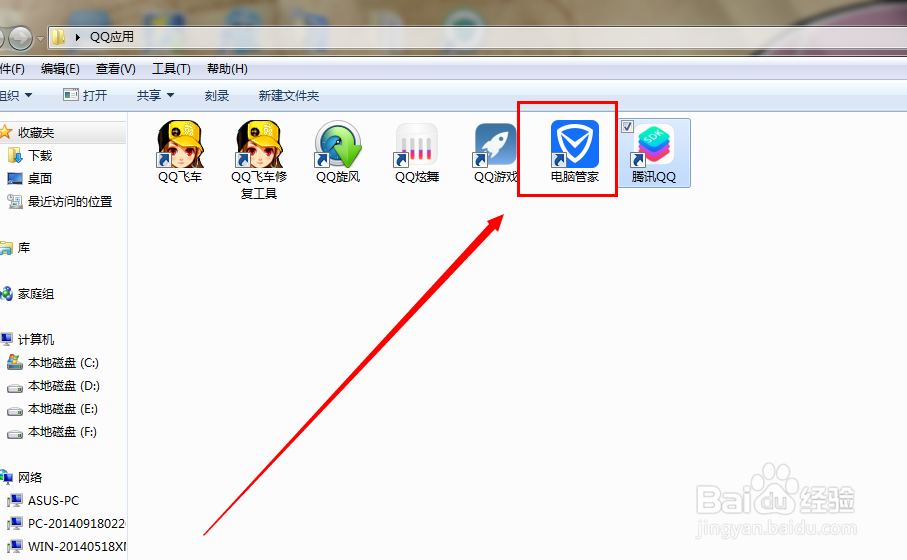
1、首先我们打开电脑中的电脑管家

电脑管家设置定时关机!电脑定时关机玩机教程

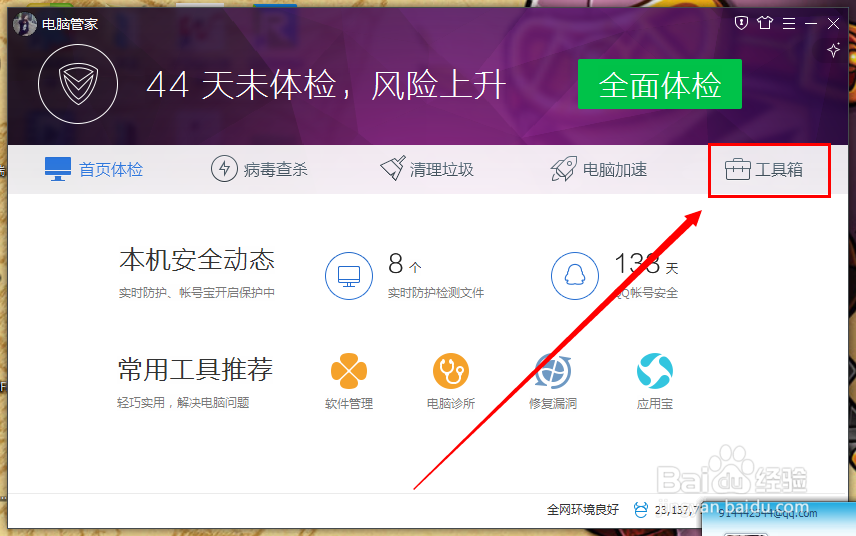
2、点击工具箱

电脑管家设置定时关机!电脑定时关机玩机教程

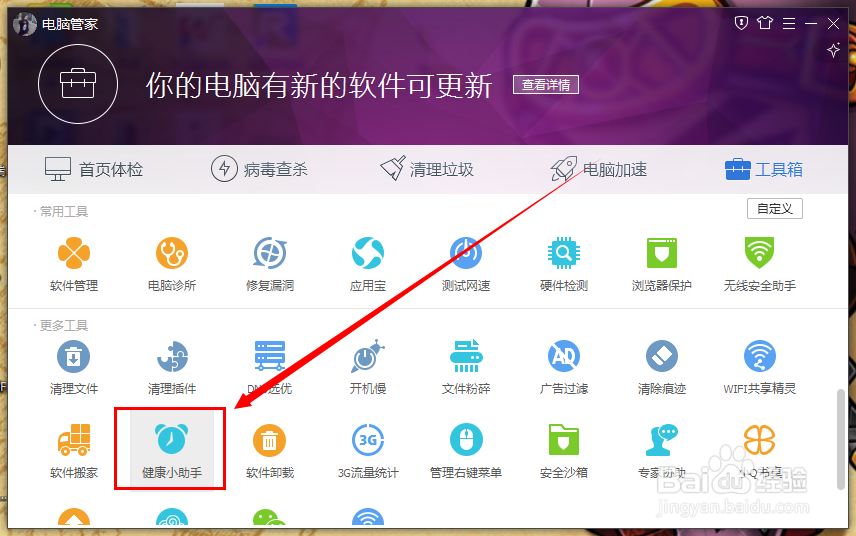
3、然后选择健康小助手功能

电脑管家设置定时关机!电脑定时关机玩机教程

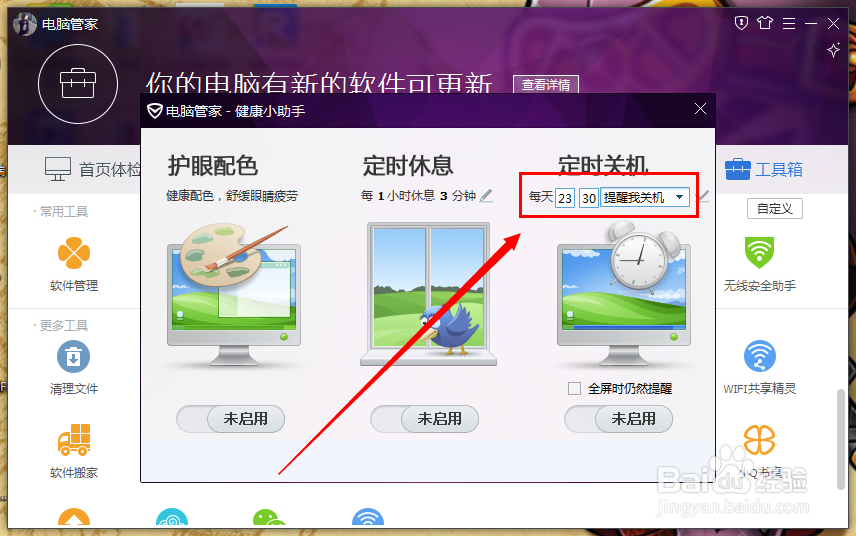
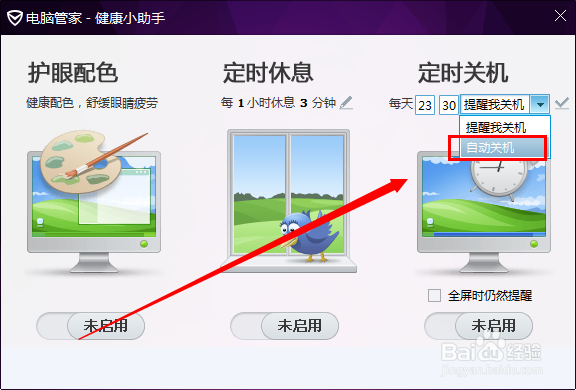
4、第三个为定时关机或者提醒关机,设定关机的时间

电脑管家设置定时关机!电脑定时关机玩机教程

5、设定好时间后选择自动关机。

电脑管家设置定时关机!电脑定时关机玩机教程

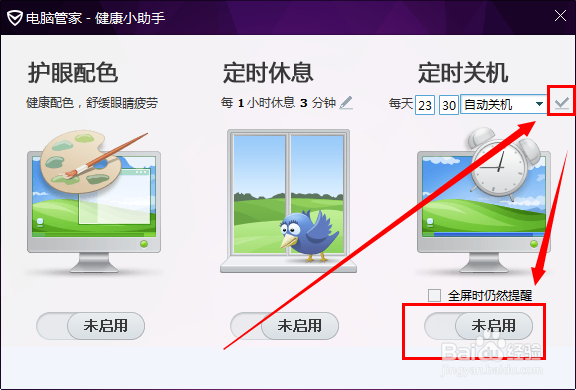
6、然后确定,点击启用该功能。

电脑管家设置定时关机!电脑定时关机玩机教程

7、定时关机设定完成

电脑管家设置定时关机!电脑定时关机玩机教程

  • 使用电脑管家设置定时关机
  • 电脑定时关机如何设置
  • 电脑定时关机怎么设置,如何设置电脑定时关机
  • 电脑定时关机的几种方法
  • 电脑定时关机教程_使用酷狗音乐软件
  • 热门搜索
    吃什么可以提高记忆力 鸡汤怎么炖最有营养 山西运城旅游景点 产后恢复完全攻略 沈阳旅游攻略必去景点 北京现代朗动怎么样 孕妇可以喝柠檬水吗 胶布过敏怎么办 吃什么可以补血 去哪旅游