在WPS文字文稿中调节图片形状显示位置的方法

 时间:2026-02-17 12:06:08

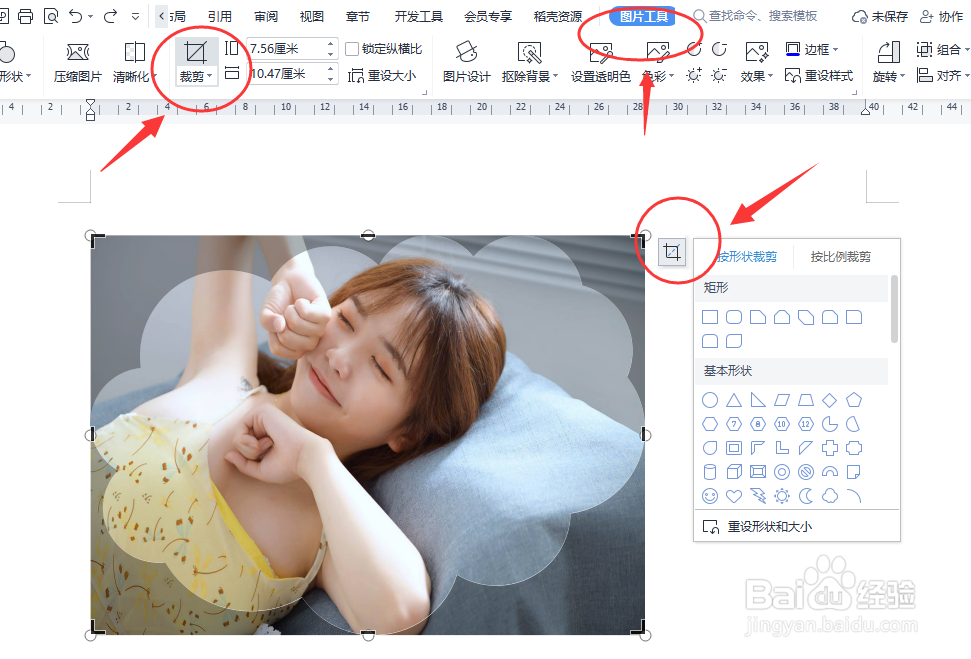
1、第一步,打开需要修改的文档,我们想将图片的某一部分出现在形状内,而不是对整个图片进行形状设置怎么办呢?我们选中图片,再将点击“裁剪”如下图。
在WPS文字文稿中调节图片形状显示位置的方法

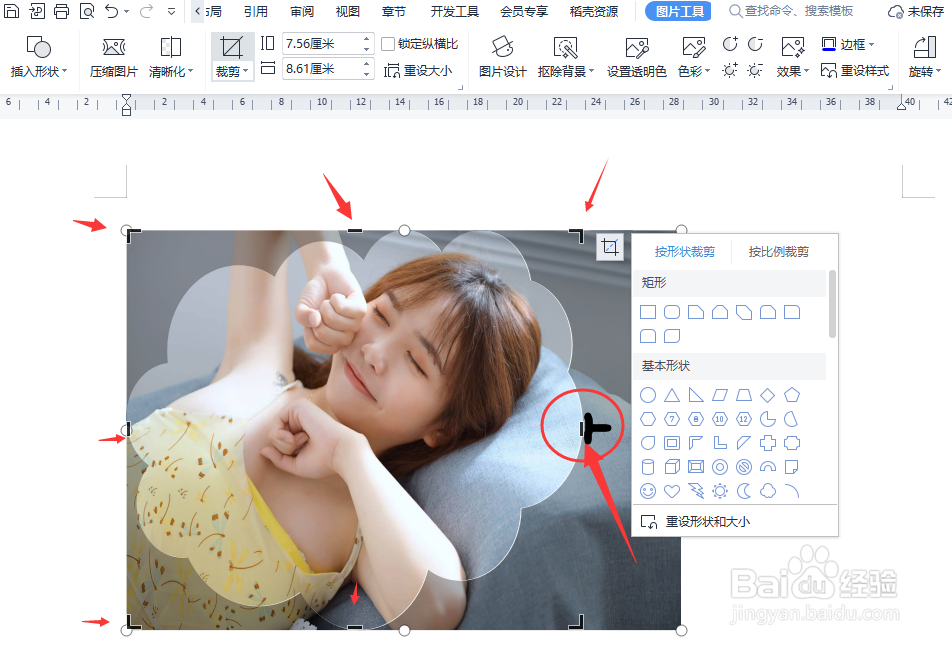
2、第二步,点击“裁剪”后,我们会发现图片的边缘位置每个角各有一个黑色的“标记”,每条边上也有一个“标记”。我们将鼠标箭头放在标记上,鼠标箭头会变成“┣”这种形状,就可以实现拖动“标记”,如下图。
在WPS文字文稿中调节图片形状显示位置的方法

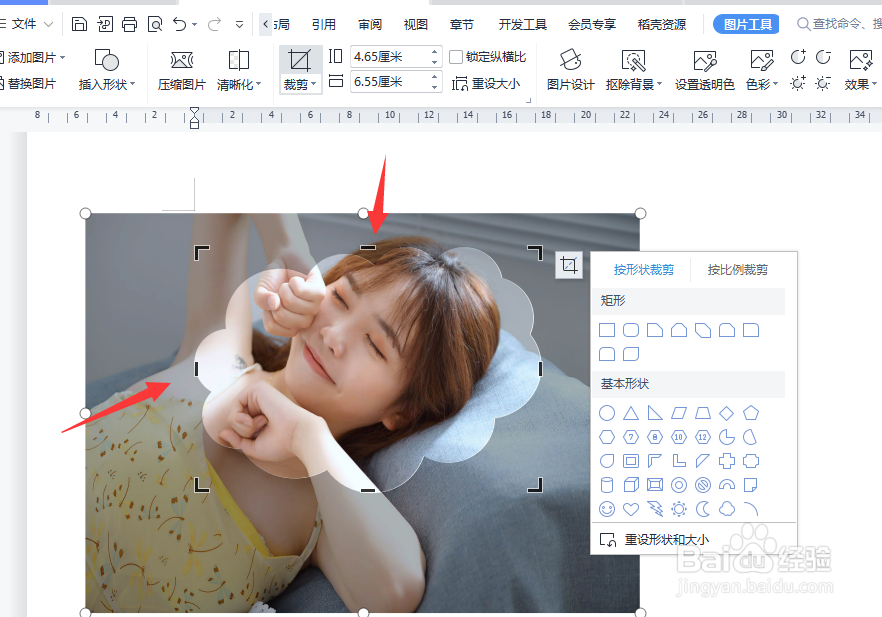
3、第三步,我们以同样的方法拖动其他位置的标记,将图形定位到我们需要的位置就可以了,比如,我们只想在图形中显示脸部位置,就定位到脸部位置即可,如下图。
在WPS文字文稿中调节图片形状显示位置的方法

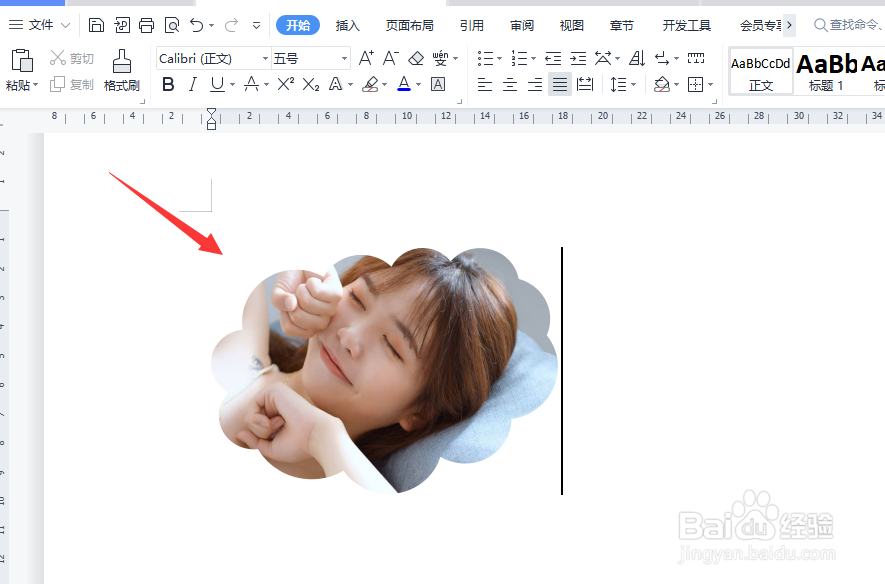
4、第四步,“云朵”图形定位好之后,我们在空白处点击一下鼠标或者敲一下回车,这样一幅非常好看的,只显示你需要部位的云朵形图片就做好啦,下图就是最终的效果。
在WPS文字文稿中调节图片形状显示位置的方法

  • wps图形里面怎样添加文字
  • wps文档如何设置图形水平居中
  • wps绘图工具在哪
  • WPS文档如何将多个图形组合成一个整体?
  • WPS如何设置文档图形/文本框的对齐方式
  • 热门搜索
    手机进水怎么办 我的世界酿造台怎么用 荻怎么读 拭怎么读 抖音怎么上热门 肩周炎疼痛怎么办 收入证明怎么开 怎么看电脑配置 家长意见怎么写最简单 表格怎么求和