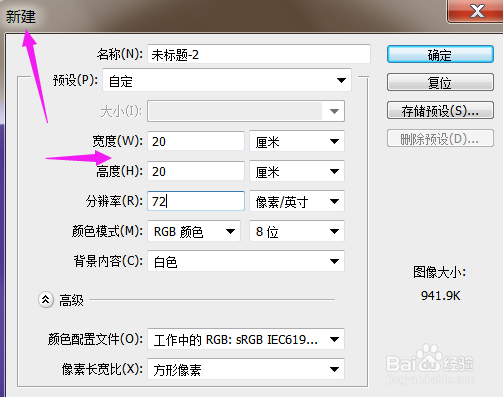
1、新建画布20*20(cm)
分辨率为72
2、新建图层,填充为蓝色。
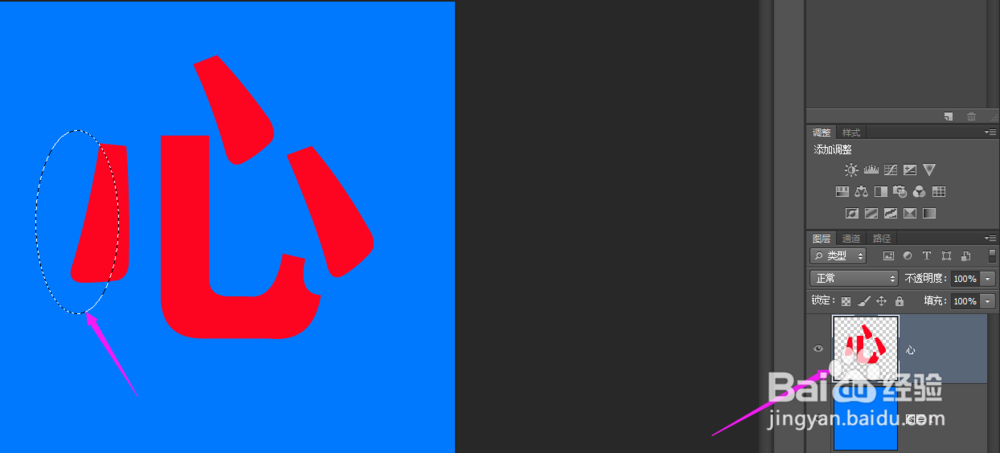
输入文字。注意,文字必须要栅格化。
用椭圆选框工具,选择图形,椭圆框
如图所示:

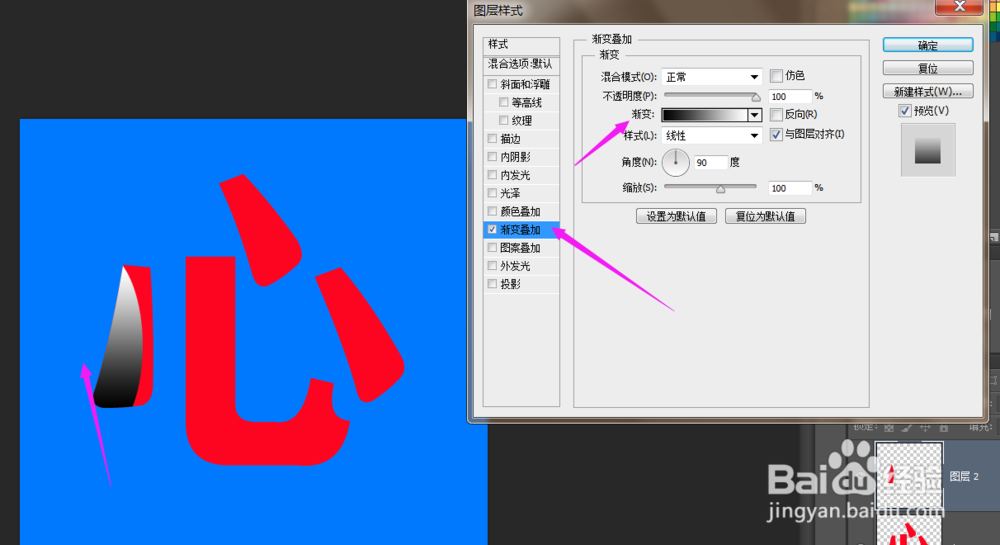
3、ctrl+j,在复制的图形上用图层样式。
渐变叠加,渐变的不透明度设为0,
如图所示:
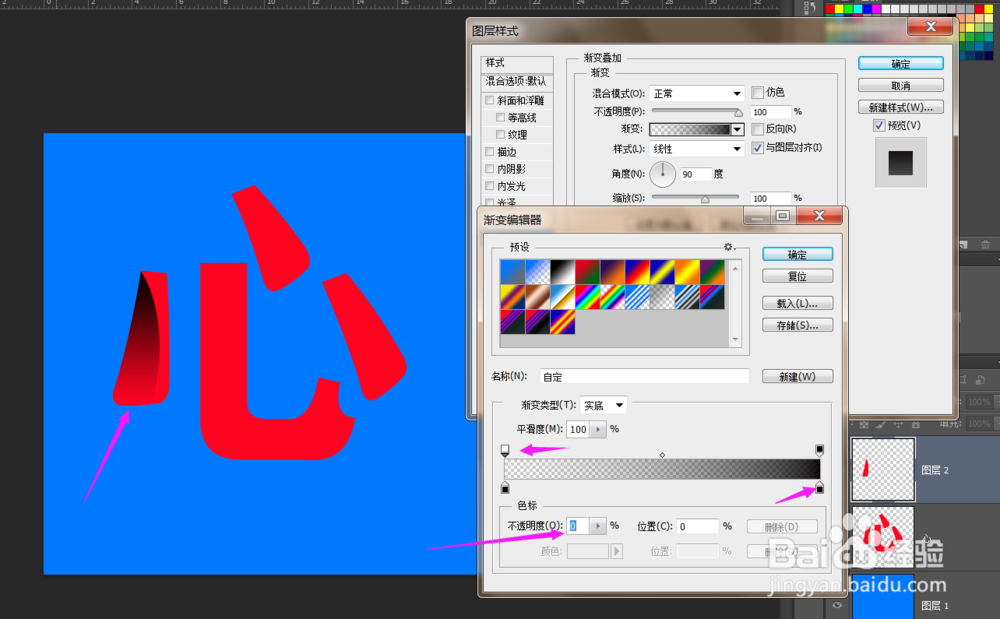
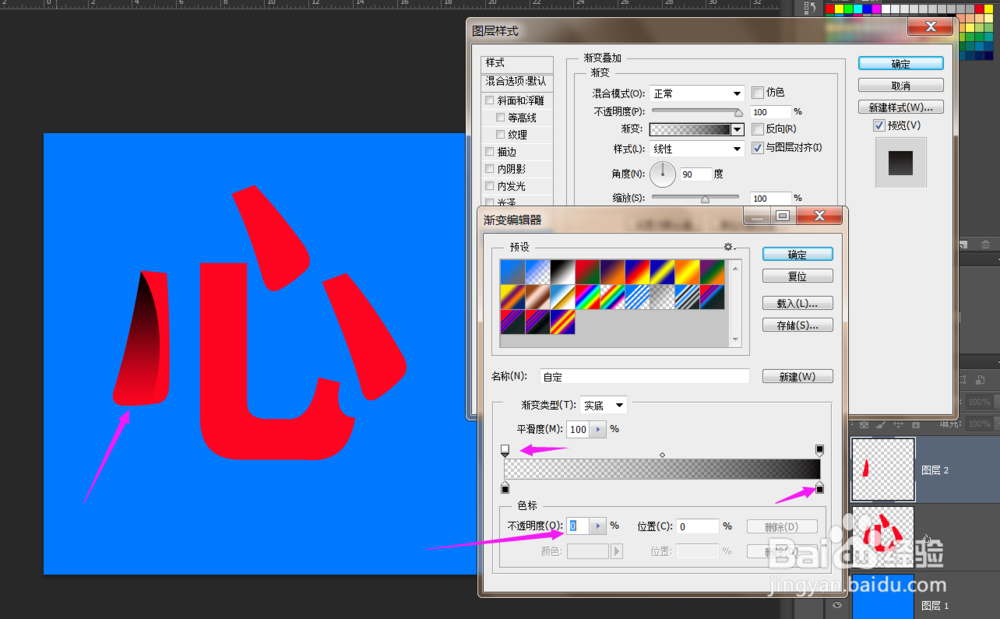
4、用同样的方法,渐变,调整渐样式
如图:对称的。
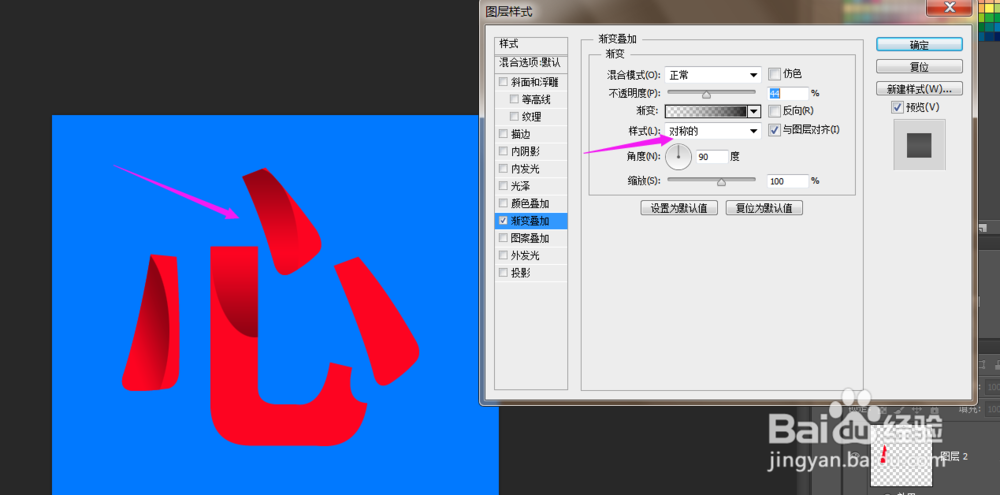

5、插入素材,调整图形大小。
如图:

时间:2026-04-21 16:58:40
1、新建画布20*20(cm)
分辨率为72
2、新建图层,填充为蓝色。
输入文字。注意,文字必须要栅格化。
用椭圆选框工具,选择图形,椭圆框
如图所示:
3、ctrl+j,在复制的图形上用图层样式。
渐变叠加,渐变的不透明度设为0,
如图所示:
4、用同样的方法,渐变,调整渐样式
如图:对称的。
5、插入素材,调整图形大小。
如图:
