1、ps打开可爱的小朋友照片

2、点击图层下方调整—色相饱和度,建立一个色相饱和度图层
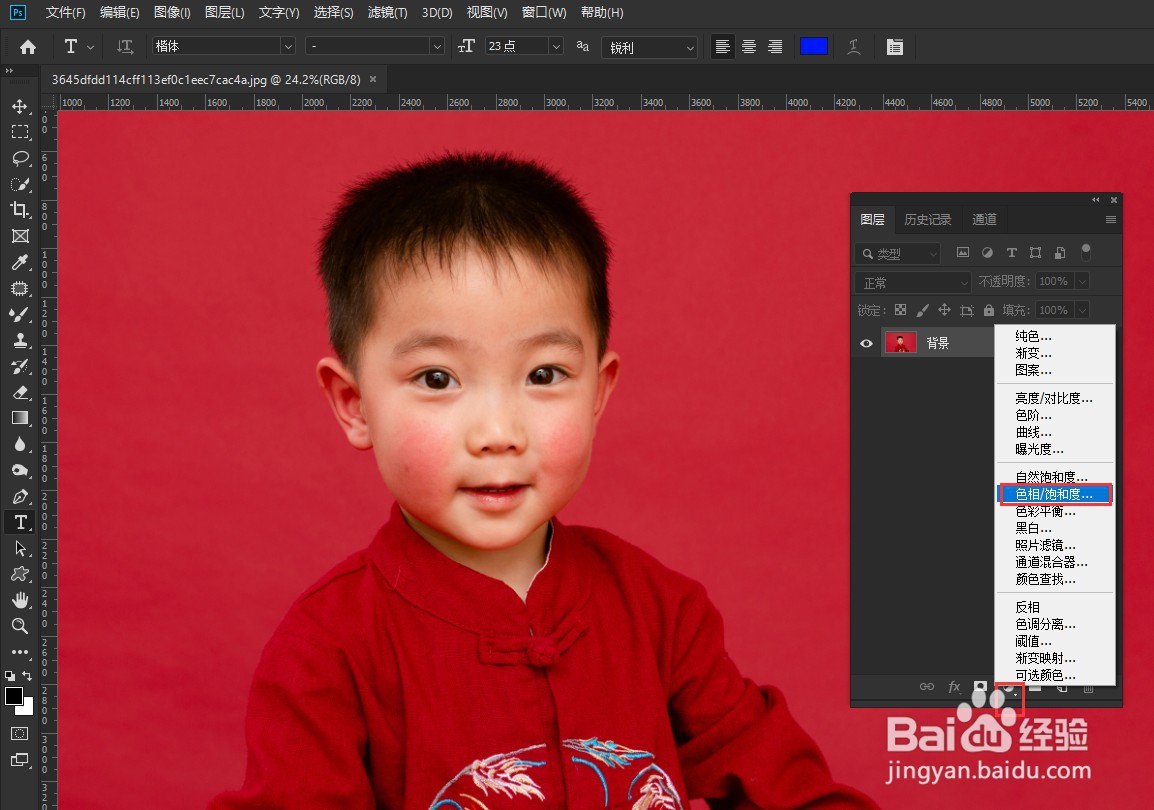
3、选择红色色相,将色相拉到最大值180,饱和度最小值-100
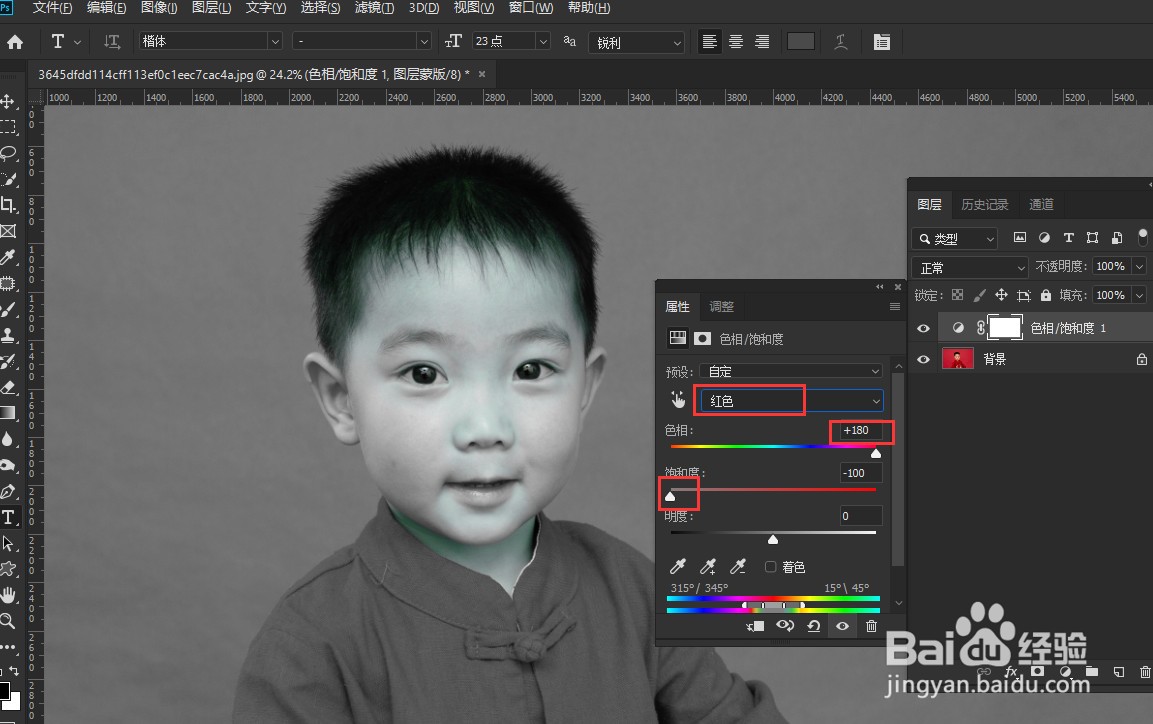
4、拉到下方颜色块,提取出脸上红的颜色区域

5、颜色块确定好后,将其色相饱和度归零
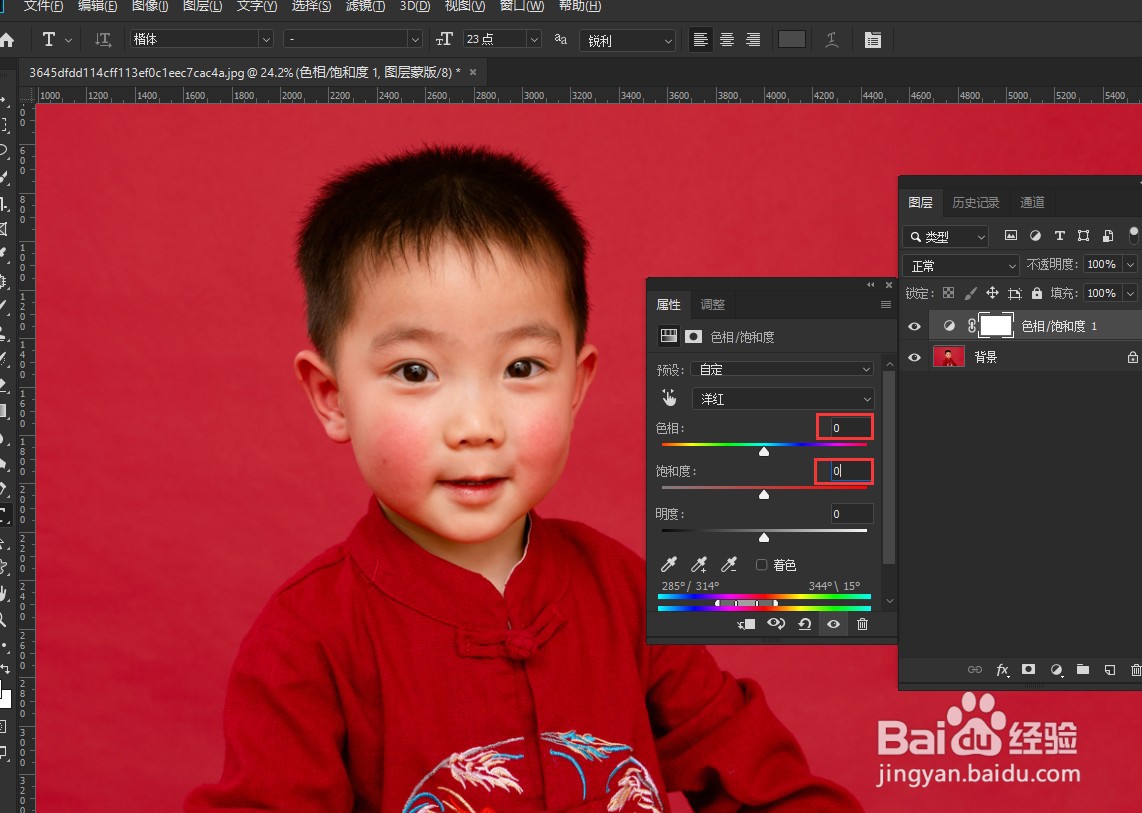
6、归零后再调整色相饱和度,使脸上颜色均匀。
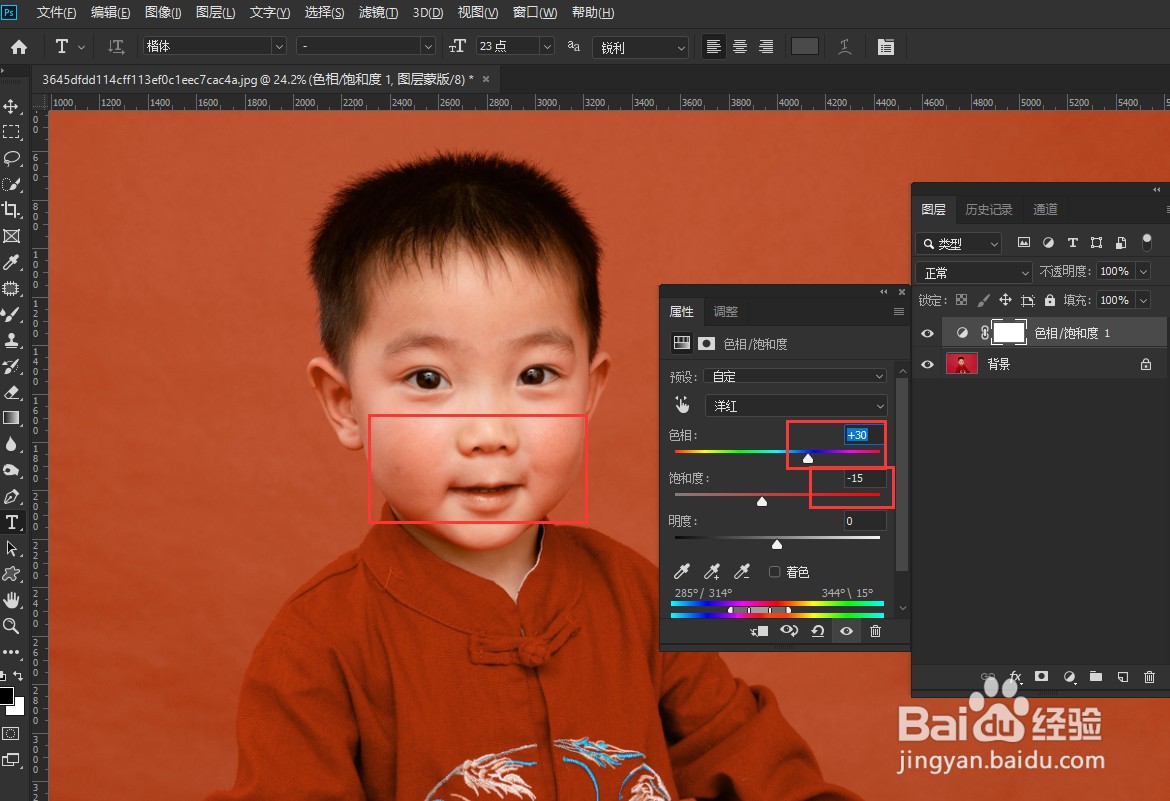
7、色相饱和度填充黑色模板
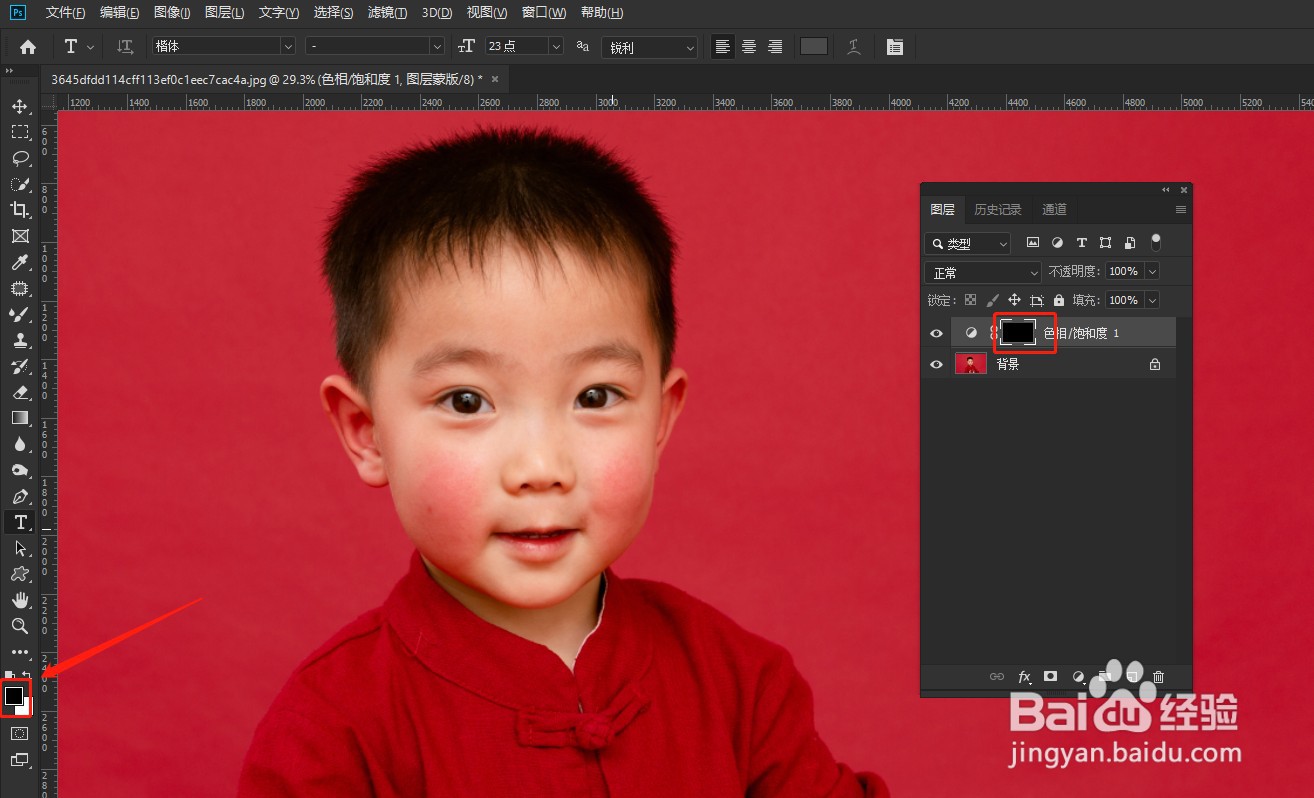
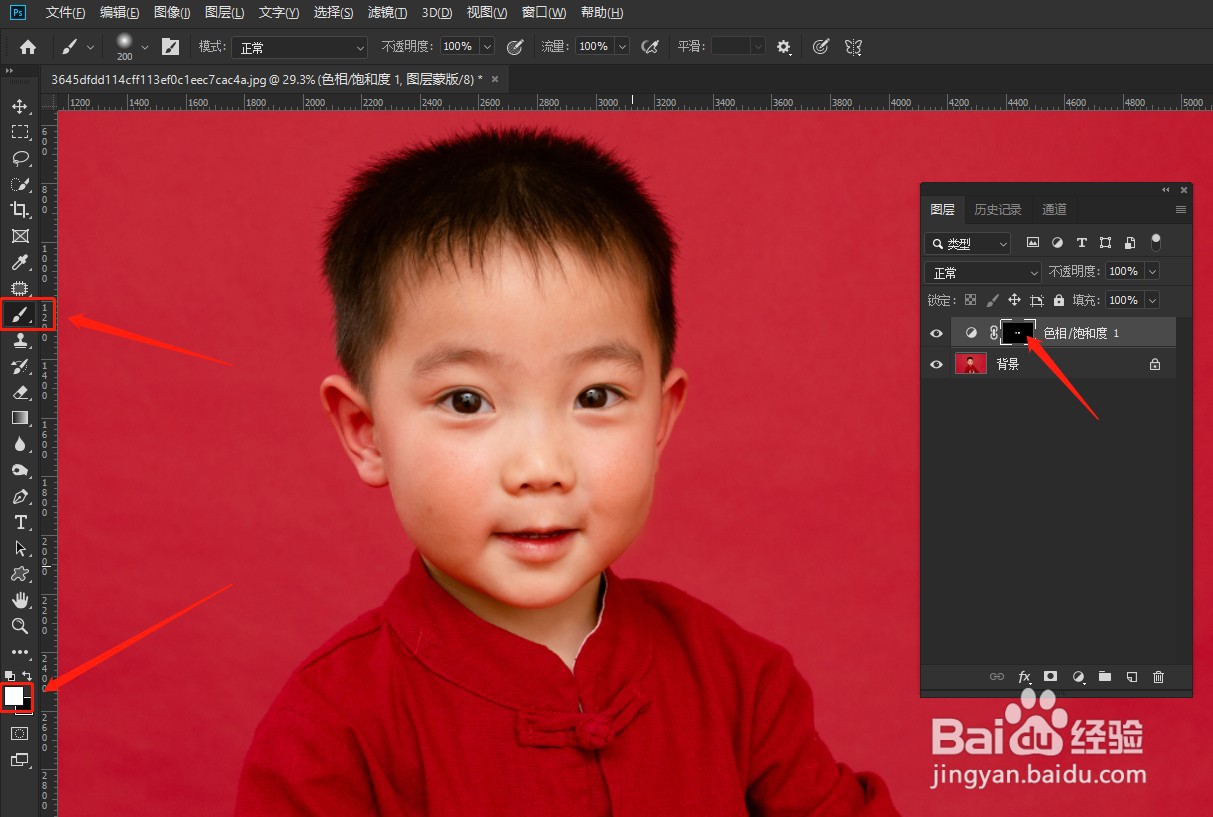
8、最后用白色画笔擦拭人脸,调色完成!
时间:2026-04-23 05:16:40
1、ps打开可爱的小朋友照片
2、点击图层下方调整—色相饱和度,建立一个色相饱和度图层
3、选择红色色相,将色相拉到最大值180,饱和度最小值-100
4、拉到下方颜色块,提取出脸上红的颜色区域
5、颜色块确定好后,将其色相饱和度归零
6、归零后再调整色相饱和度,使脸上颜色均匀。
7、色相饱和度填充黑色模板
8、最后用白色画笔擦拭人脸,调色完成!
