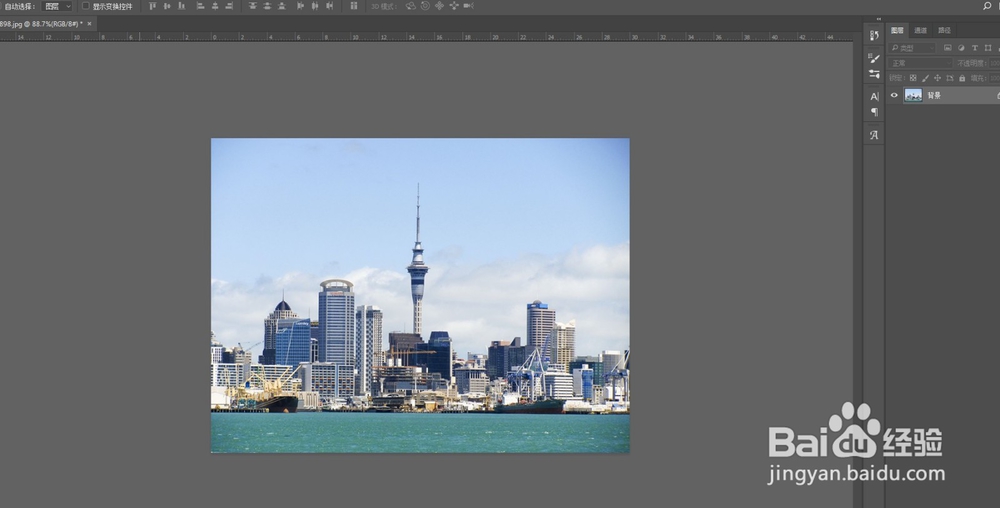
1、第一步,在PS中打开要处理的图片。
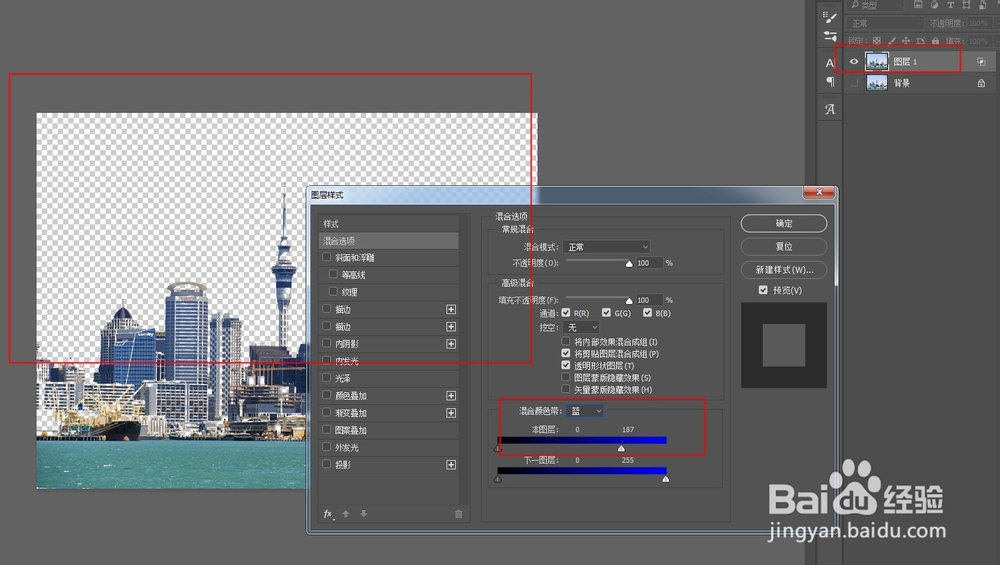
2、第二步,复制一层背景层,隐藏原图层,打开图层样式面板,在颜色混合带中选择蓝色。滑动本图层中右边的滑块直到天空部分变得透明。
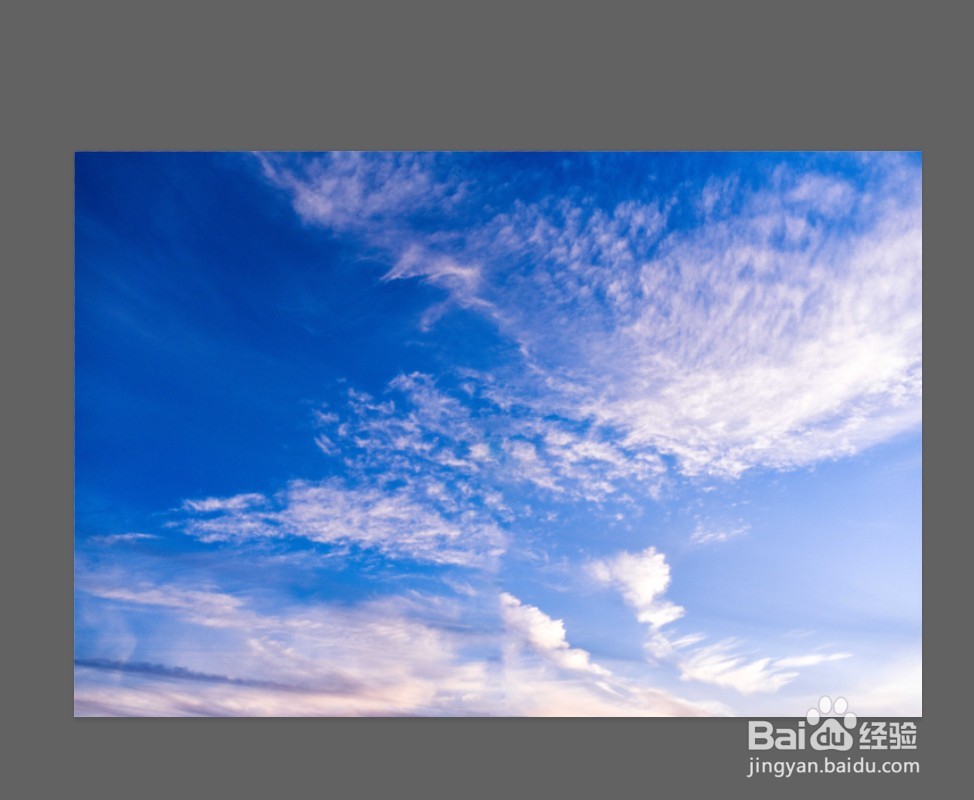
3、第三步,打开要替换上去的天空素材图,拖入放到背景拷贝层下方。
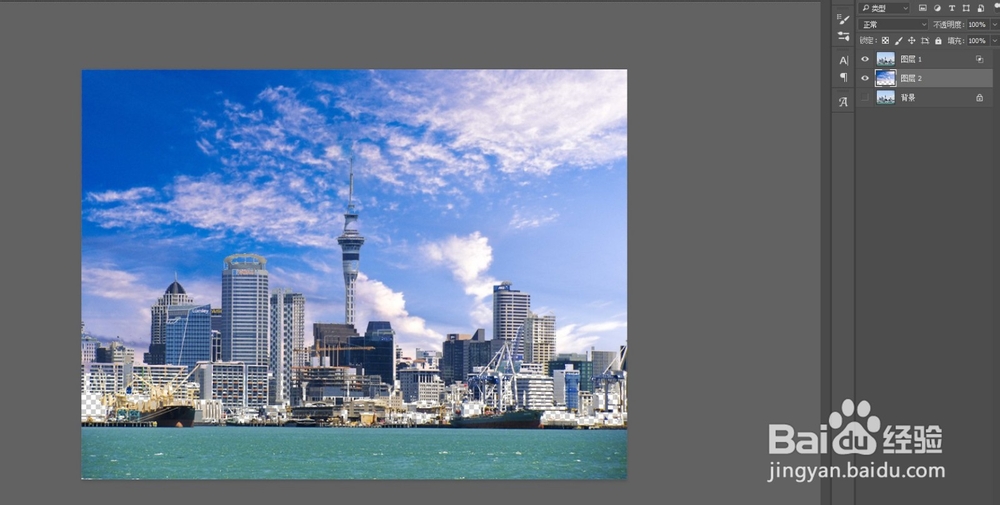
4、第四步,将背景复制一层放到顶层。添加黑色蒙版。
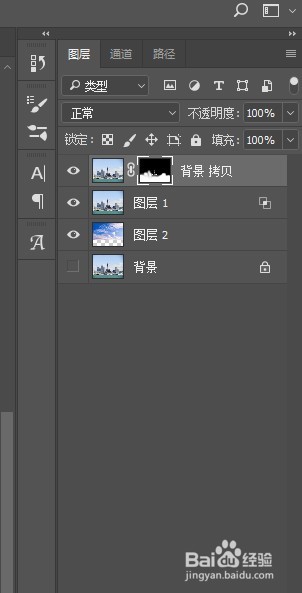
5、第五步,前景色改为白色,用柔边画笔在蒙版上涂抹,将之前去天空时受影响的建筑部分还原出来。

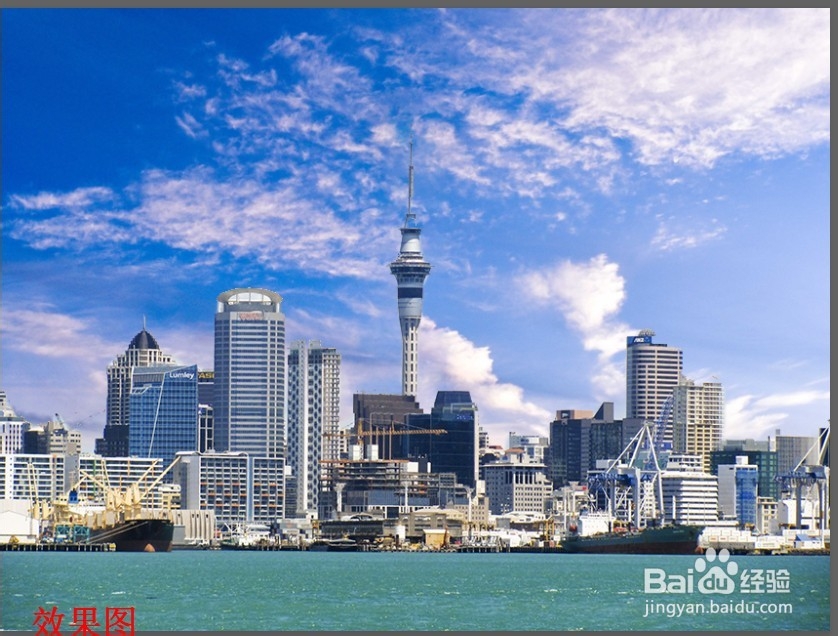
6、第六步,最后效果如图:
时间:2024-11-05 05:08:33
1、第一步,在PS中打开要处理的图片。
2、第二步,复制一层背景层,隐藏原图层,打开图层样式面板,在颜色混合带中选择蓝色。滑动本图层中右边的滑块直到天空部分变得透明。
3、第三步,打开要替换上去的天空素材图,拖入放到背景拷贝层下方。
4、第四步,将背景复制一层放到顶层。添加黑色蒙版。
5、第五步,前景色改为白色,用柔边画笔在蒙版上涂抹,将之前去天空时受影响的建筑部分还原出来。
6、第六步,最后效果如图:
