如何在Word文档中添加页码

 时间:2026-02-15 19:32:42

1、第一步,打开Word文档,以我的Word文档【开封华鑫企业咨询管理有限公司

】为例。

如何在Word文档中添加页码

2、第二步,点击红框框里的【插入】,你会看见页脚和页眉设置,如下

如何在Word文档中添加页码

3、第三步,点击红框框里的【页眉和页脚】,然后会出现,如下

如何在Word文档中添加页码

如何在Word文档中添加页码

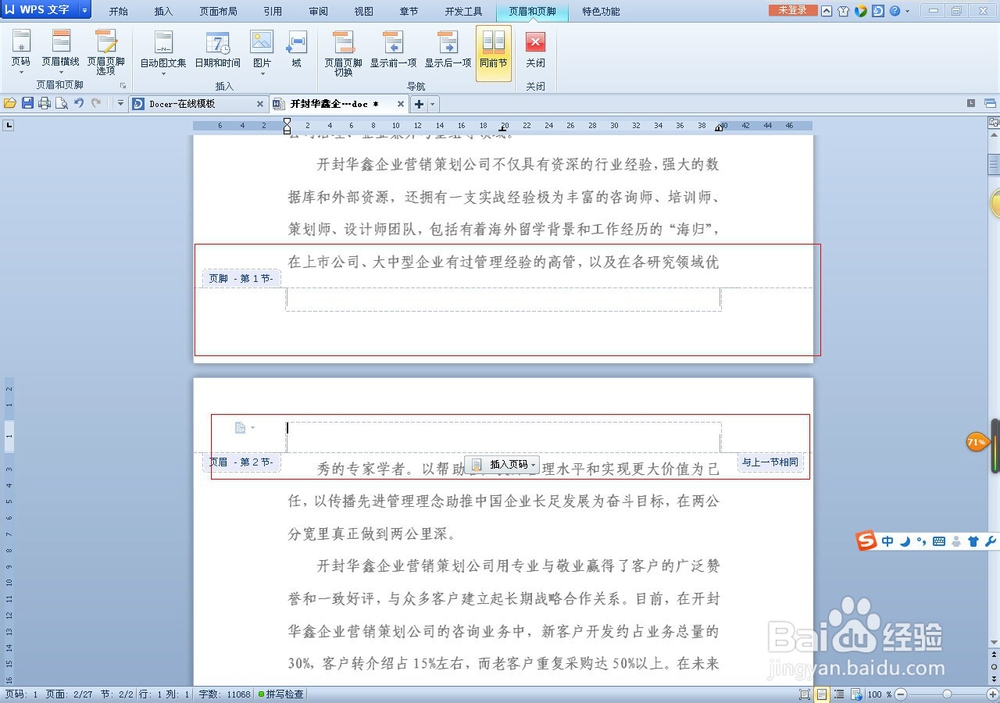
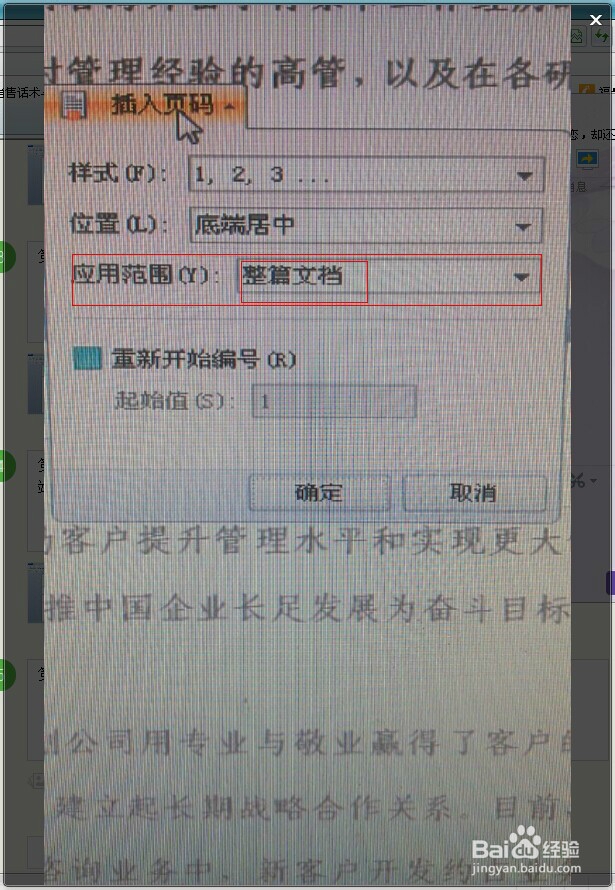
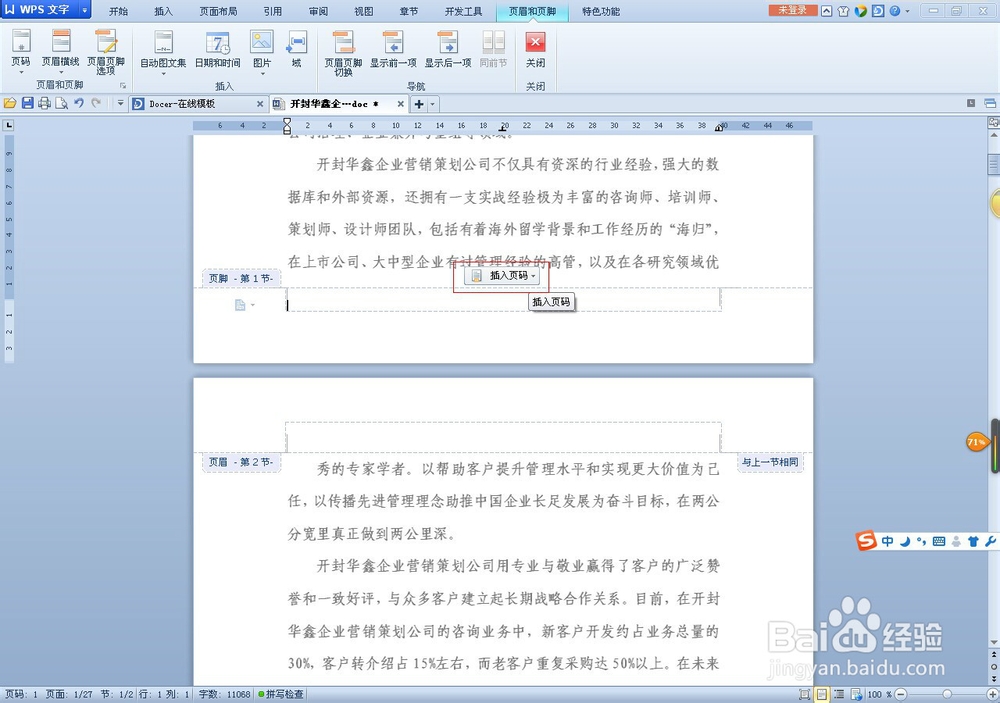
4、第四步,你可以看到页码可以设置在页面的顶端,也可以是在底端。下面就以底端为例。点击【插入页码】,会出现,如下
如何在Word文档中添加页码

如何在Word文档中添加页码

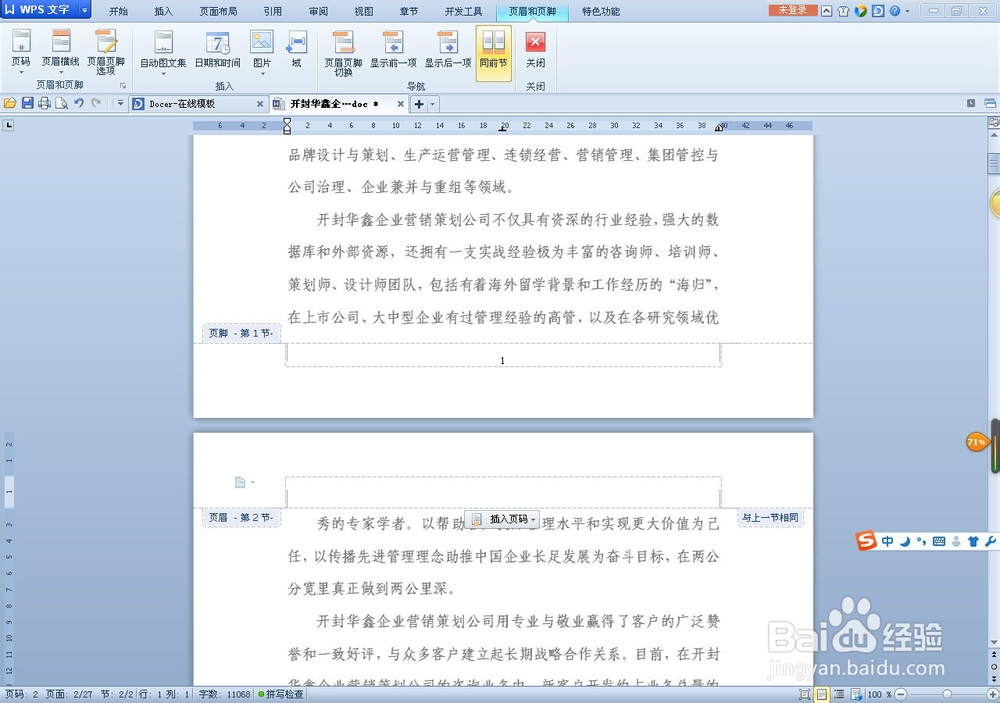
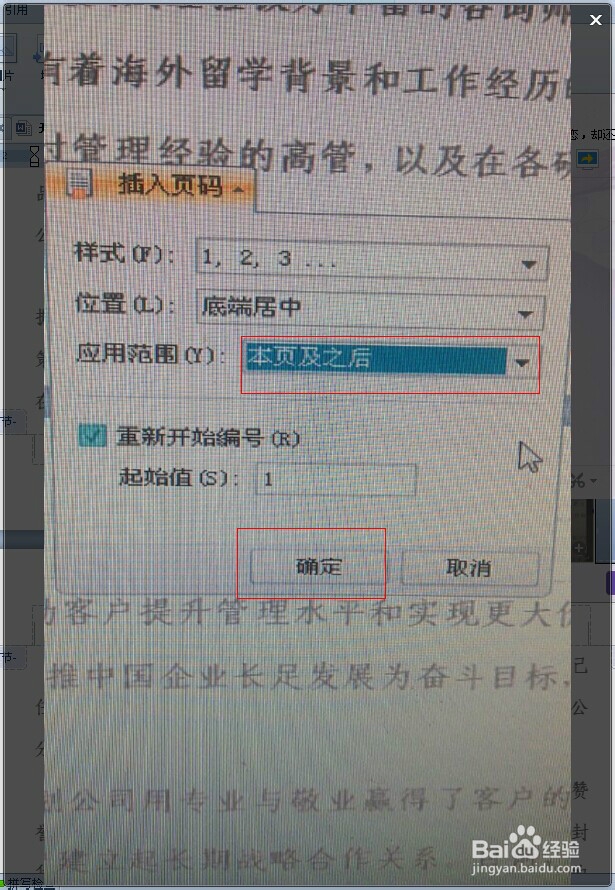
5、第五步,在【应用范围】中选择【本页及以后】,然后点确定,如下操作。
如何在Word文档中添加页码

如何在Word文档中添加页码

如何在Word文档中添加页码

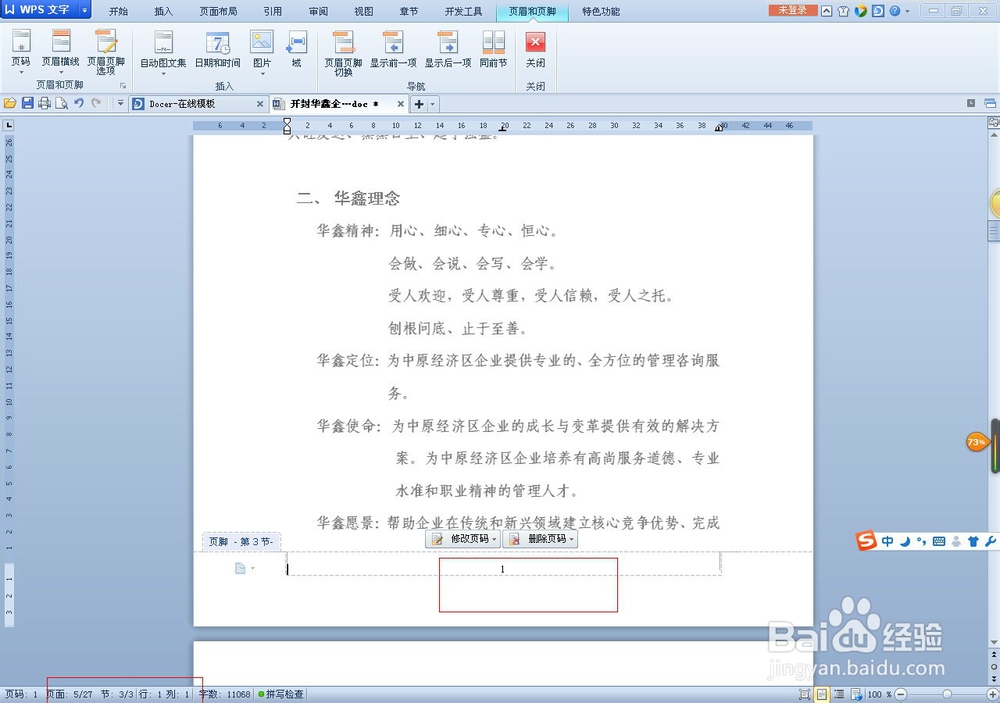
6、第六步,如果你前几页不要页码,后几页才要。那么你从你需要页码的那一页进行如上设置就ok了,比如,我从第5页开始设置页码。其效果如下。
如何在Word文档中添加页码

  • word怎么只显示一页
  • Word文档页面变得很宽了,怎么办?
  • word文档最下面的一行不让编辑输入怎么办?
  • Word中文档中怎么显示标尺
  • 在同一界面Word文档的内容如何两页一起显示?
  • 热门搜索
    读后感怎么写和示范 腹泻怎么办 静脉曲张怎么治 银行贷款利息怎么算 微信群怎么找 诸葛亮怎么死的 冰糖雪梨怎么做 收据怎么开 怎么复制粘贴 黑鱼怎么做好吃