在同一界面Word文档的内容如何两页一起显示?

 时间:2026-02-15 22:03:16

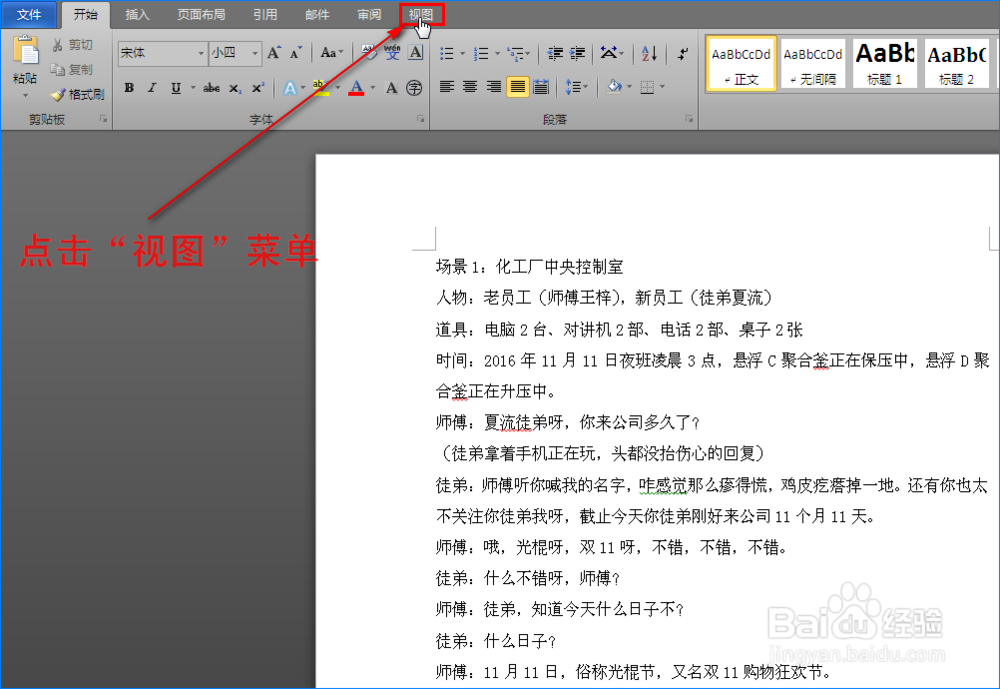
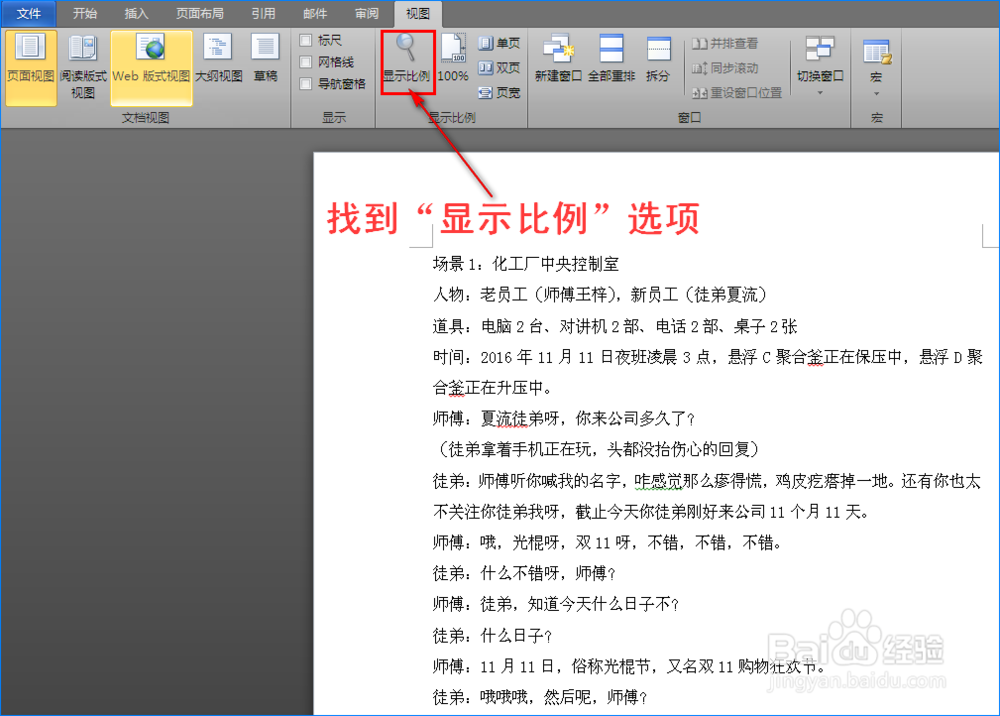
1、打开Word文档,点击“视图”菜单,在扩展框中找到“显示比例”选项。如图所示:
在同一界面Word文档的内容如何两页一起显示?

在同一界面Word文档的内容如何两页一起显示?

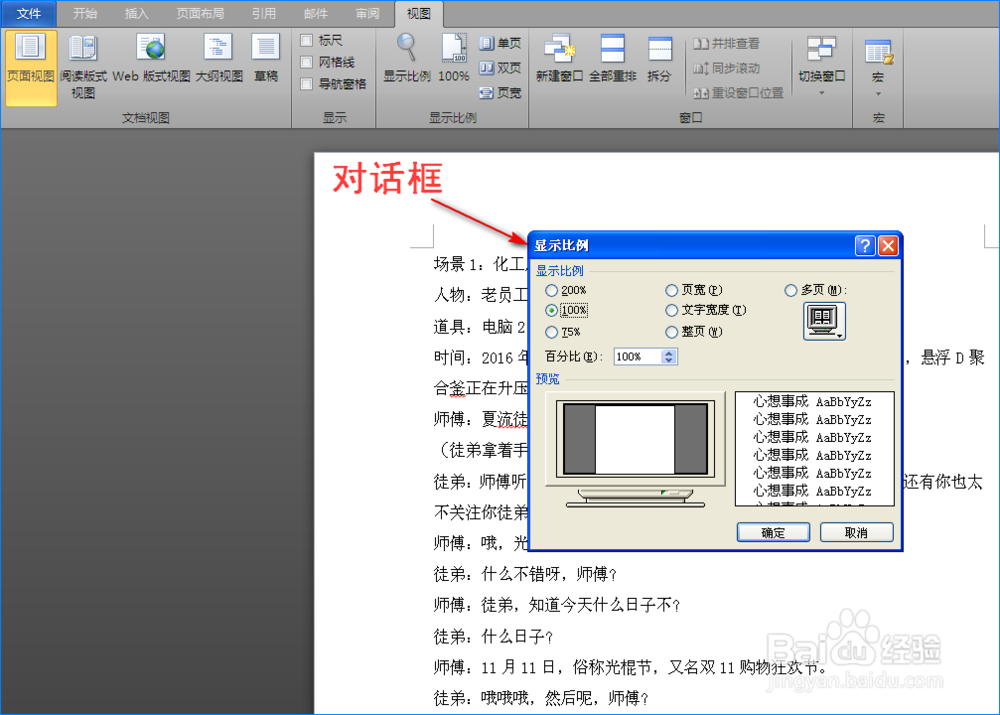
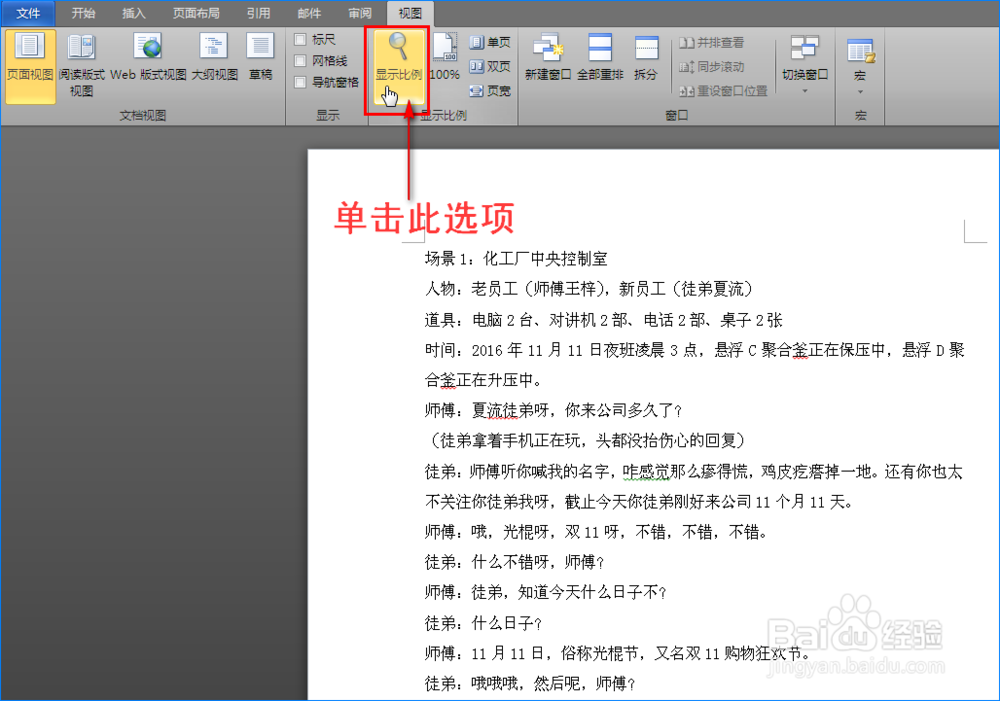
2、然后单击“显示比例”选项,这时将会弹出“显示比例”对话框。如图所示:
在同一界面Word文档的内容如何两页一起显示?

在同一界面Word文档的内容如何两页一起显示?

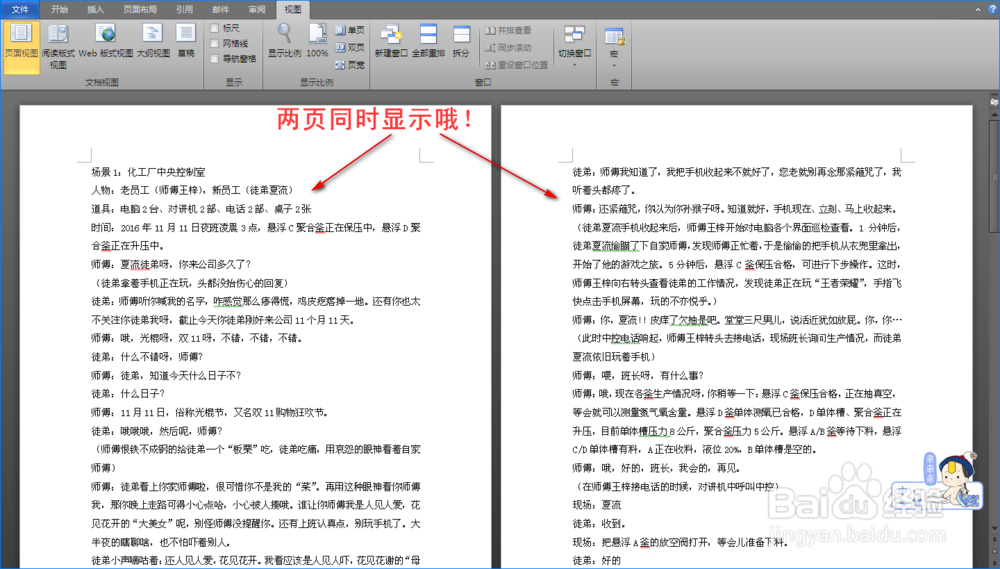
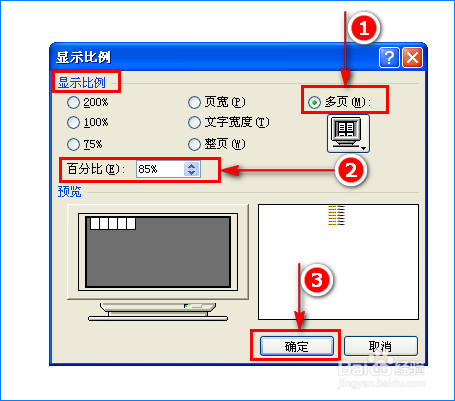
3、在对话框的“显示比例”下方找到“多页”项并单击,接着在“百分比”处输入“85%,最后点击”确认“按钮,这样Word文档就是两页一起显示哦!如图所示:
在同一界面Word文档的内容如何两页一起显示?

在同一界面Word文档的内容如何两页一起显示?

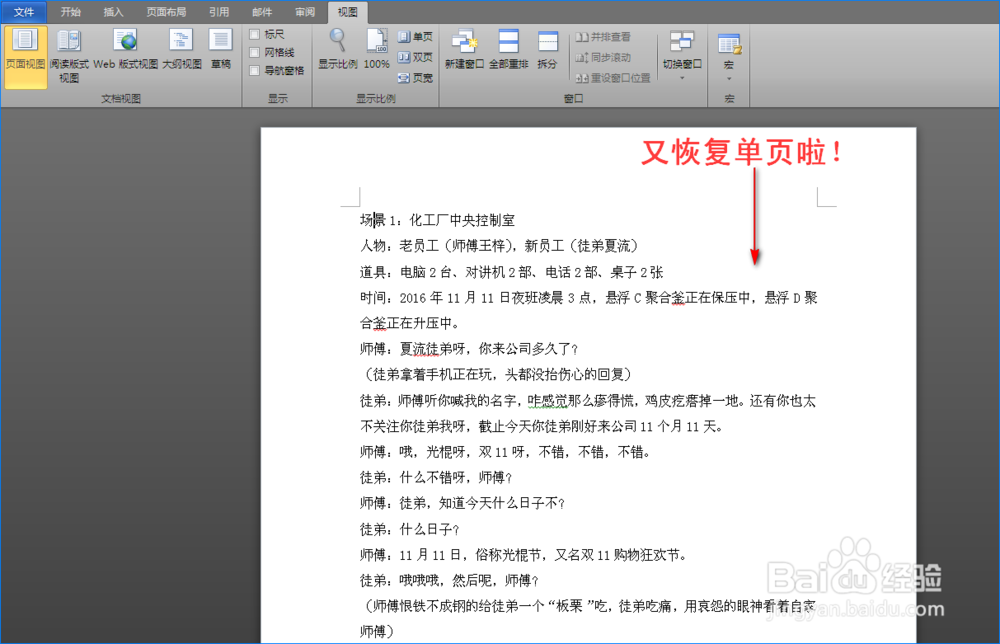
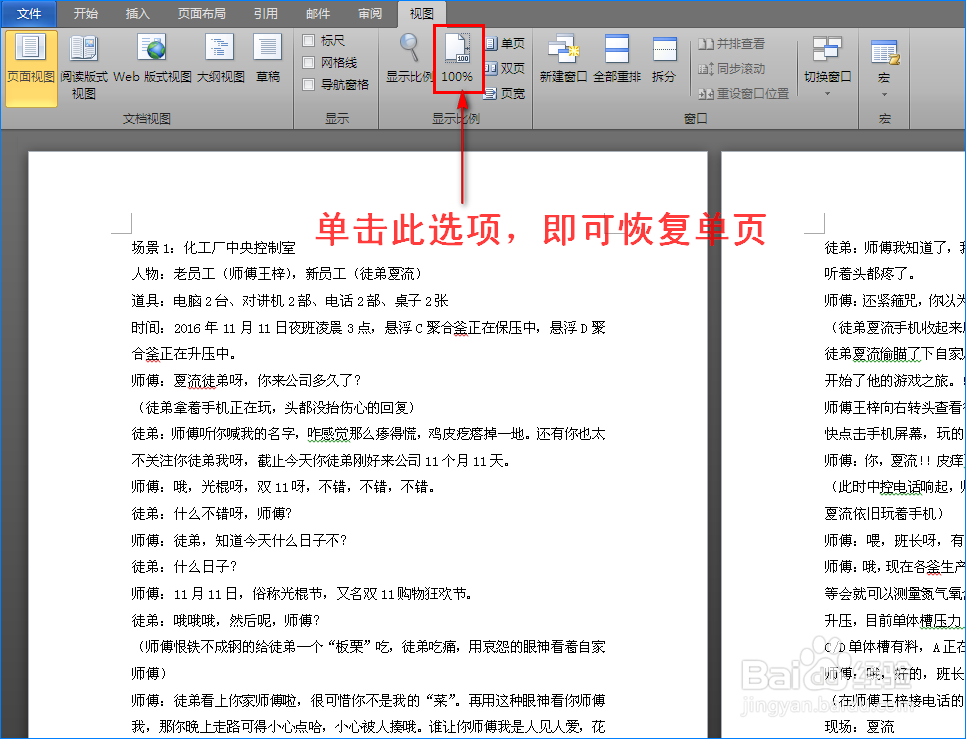
4、如果想取消两页同时显示,只需单击”视图“菜单的子菜单”100%”选项,这样Word文档又恢复单页啦。如图所示:
在同一界面Word文档的内容如何两页一起显示?

在同一界面Word文档的内容如何两页一起显示?

5、其实想让Word文档的内容能两页同时查看,我们也可以操作键盘和鼠标来实现。按住键盘上“Ctrl"键不放,然后往下滚动鼠标两次,即可实现。

  • word打开变成两页并排,怎么变一页
  • word文档如何从两栏变成一栏
  • word两页连在一起怎么分开
  • word页面变成左右两页如何调回来?
  • Word怎么分页
  • 热门搜索
    怎么判断一个人艾滋病 风车的做法 炸大虾的家常做法 刀削面的做法 砥砺怎么读 干拌面的做法 清蒸排骨的做法 微信怎么绑定银行卡 糖醋汁的做法 山东杂粮煎饼的做法