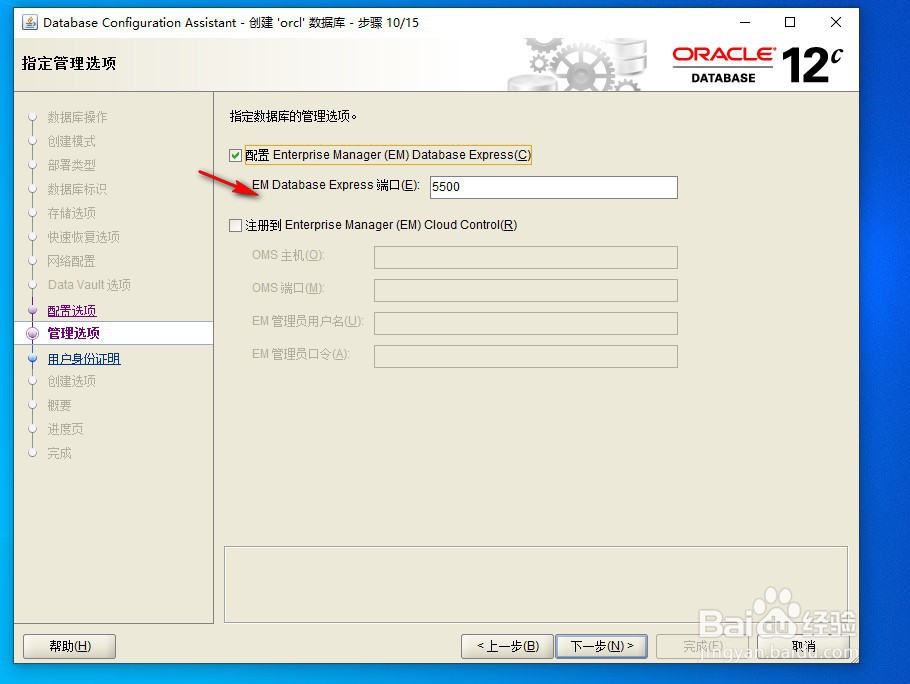
1、1.然后选择启用EM管理功能
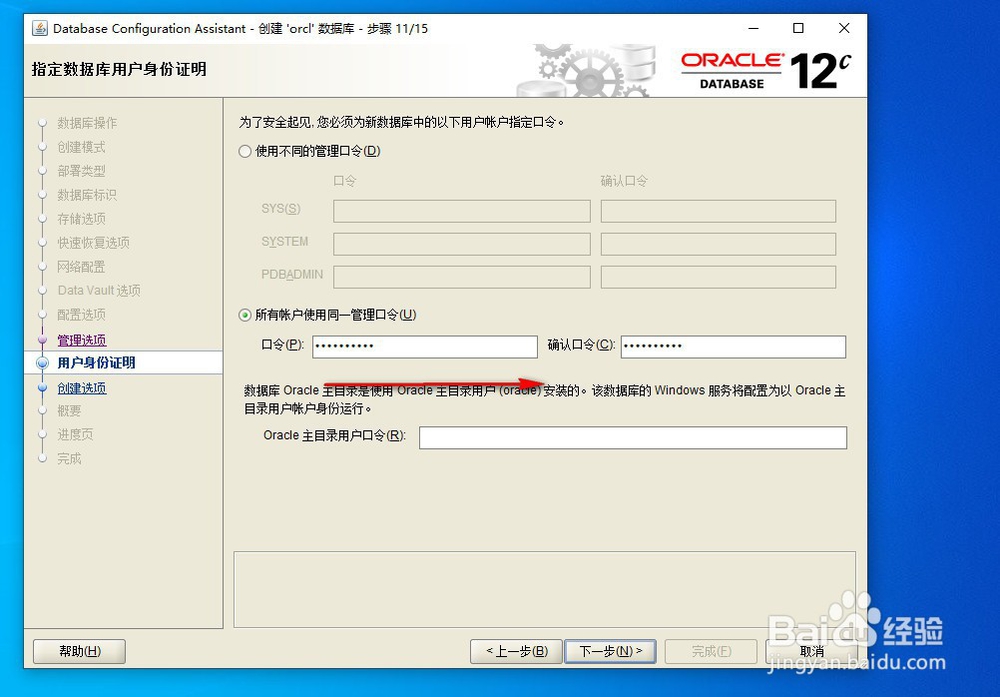
2、2.设置数据库统一管理密码
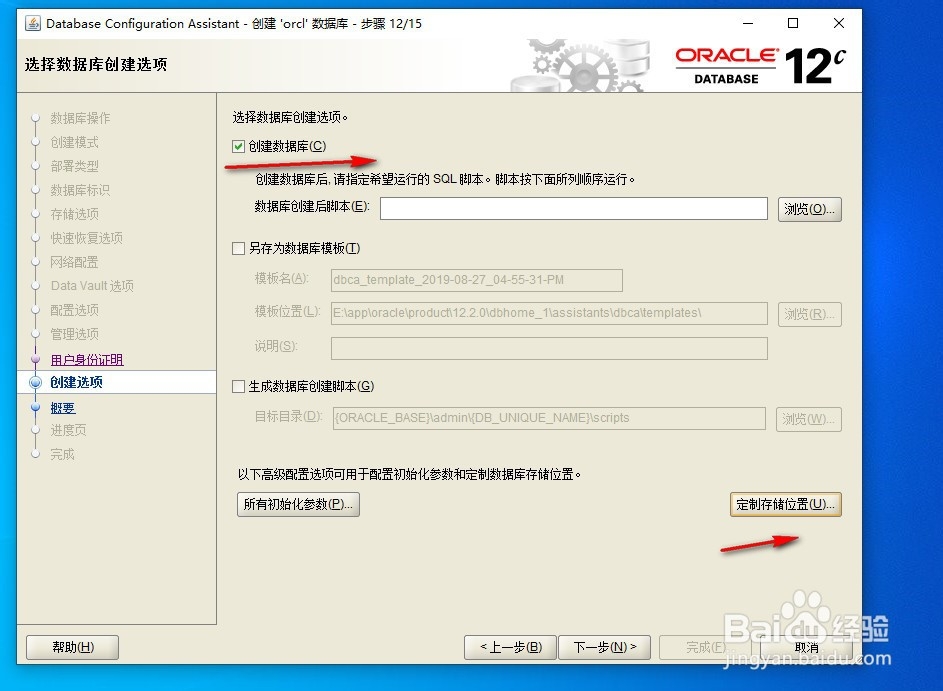
3、3.然后勾选创建数据库,在右下角选项中可单独配置系统文件大小
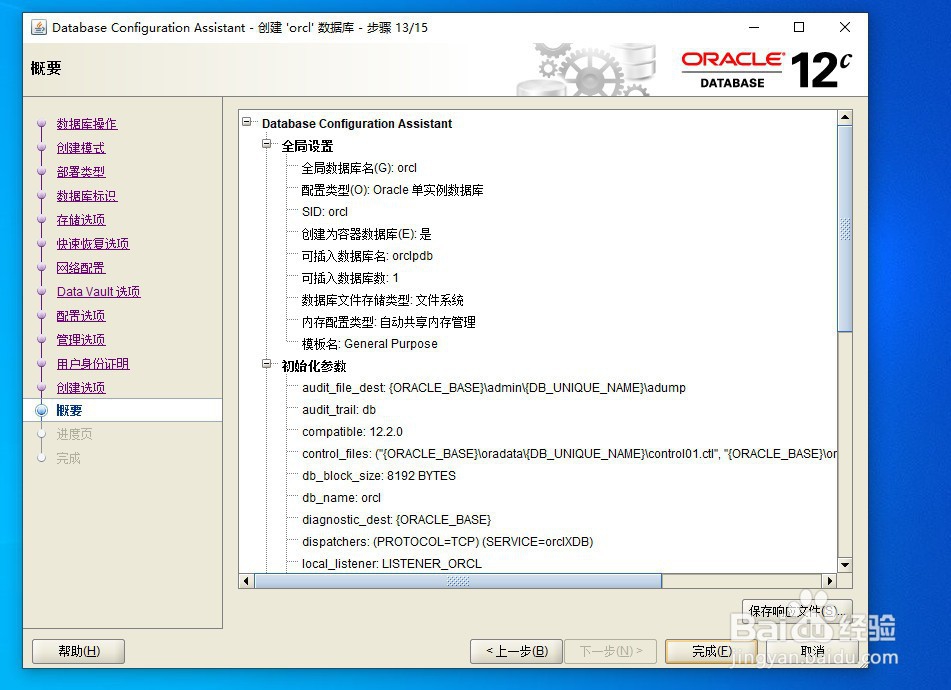
4、4.确认安装之前的概要信息,然后点击完成开始创建实例
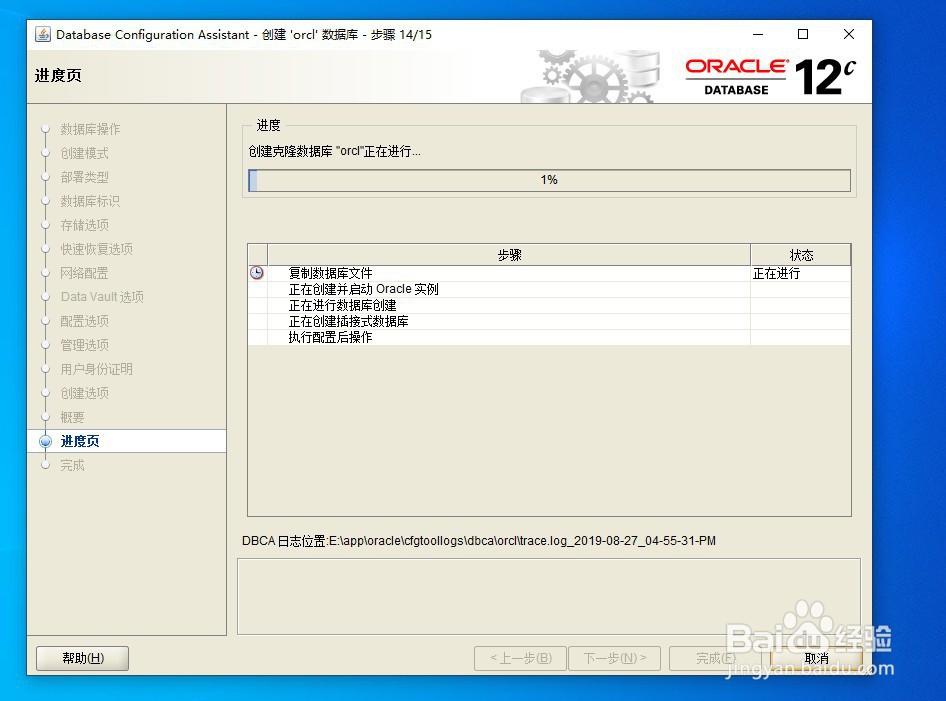
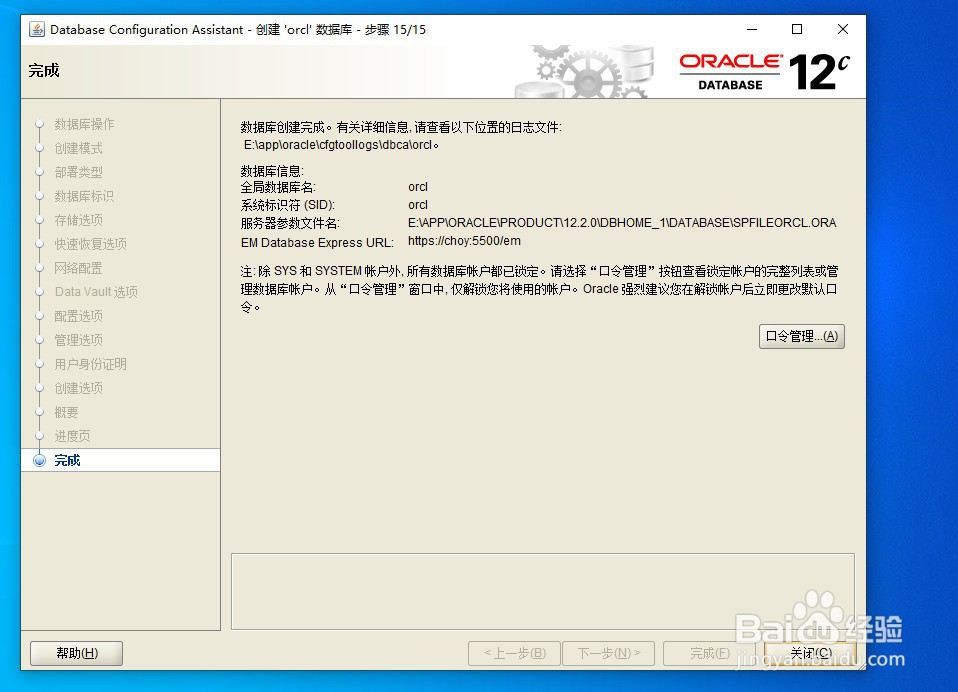
5、5.创建完成后直接关闭容器即可
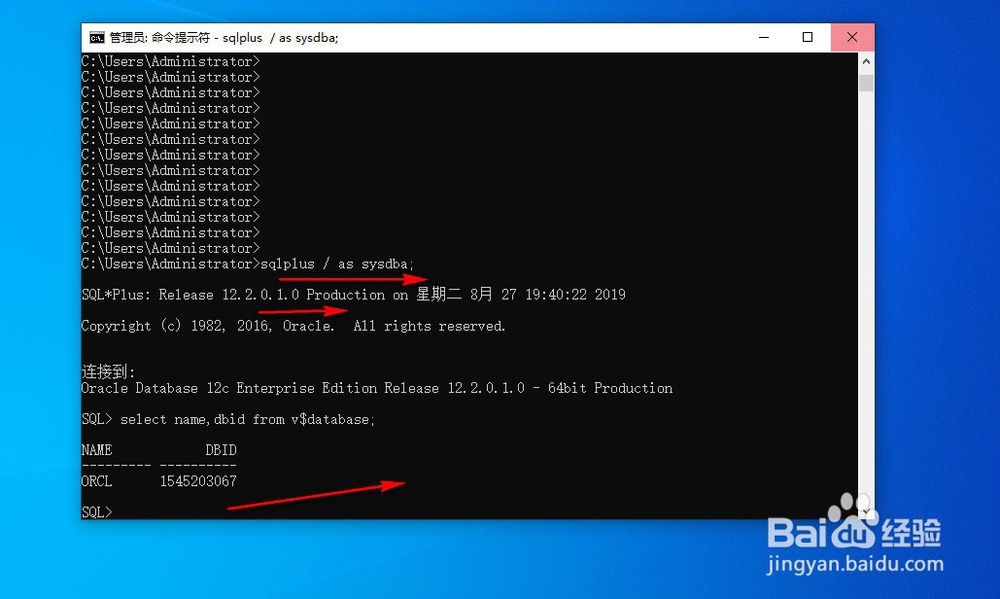
6、6.然后连接到数据库可以看到数据库是正常的
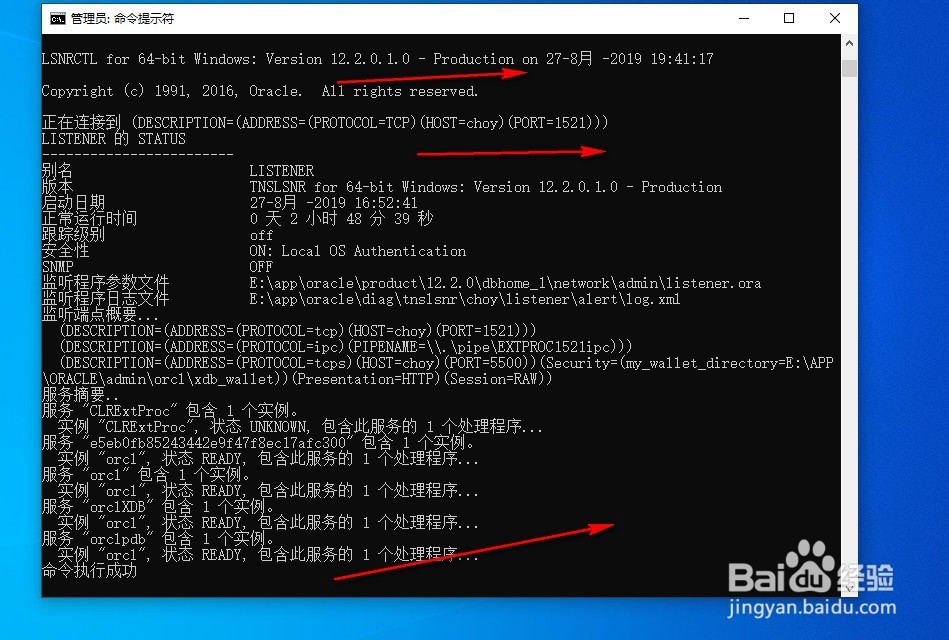
7、7.监听服务也是自动装载成功的
时间:2026-04-23 17:36:32
1、1.然后选择启用EM管理功能
2、2.设置数据库统一管理密码
3、3.然后勾选创建数据库,在右下角选项中可单独配置系统文件大小
4、4.确认安装之前的概要信息,然后点击完成开始创建实例
5、5.创建完成后直接关闭容器即可
6、6.然后连接到数据库可以看到数据库是正常的
7、7.监听服务也是自动装载成功的
