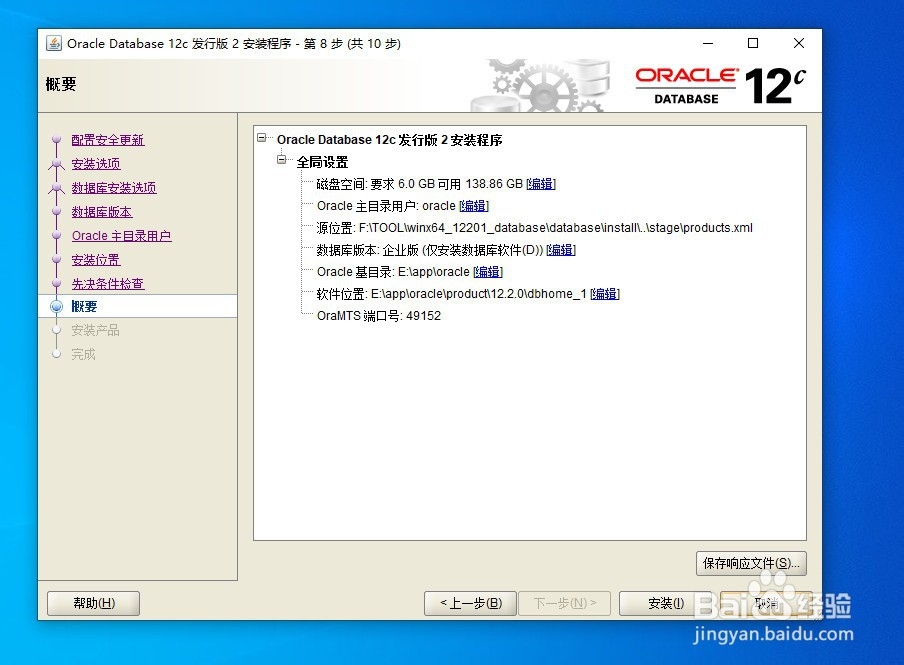
1、1.检测完成后确认安装前的概要信息,然后点击安装按钮开始安装
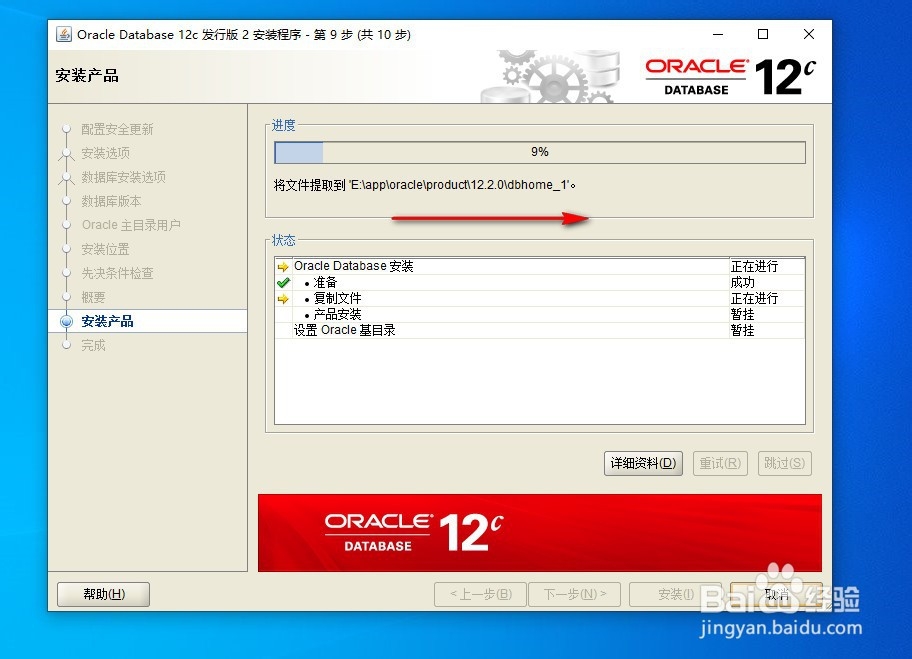
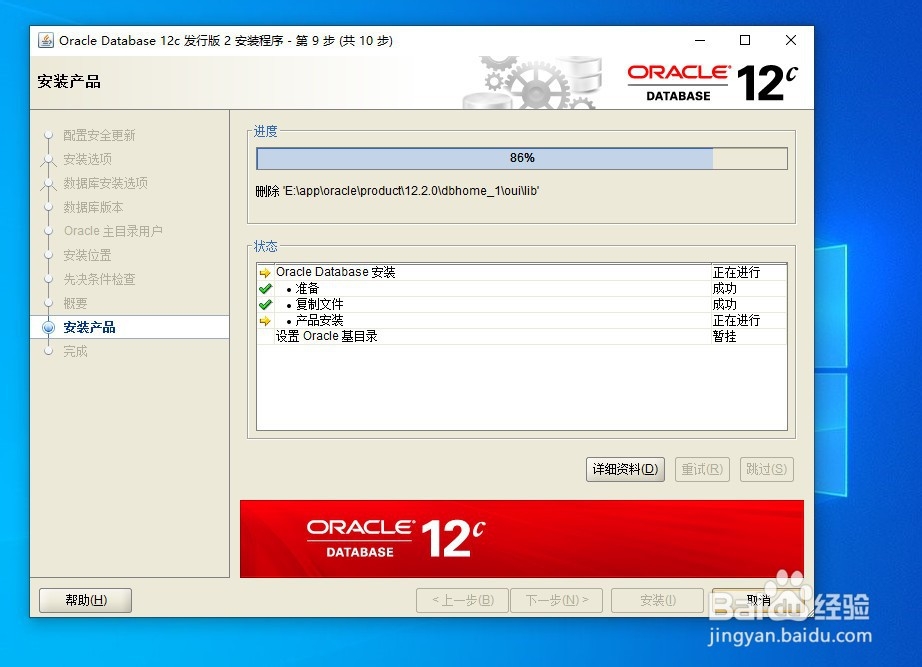
2、2.安装过程与11g差别不大,耐心等待即可
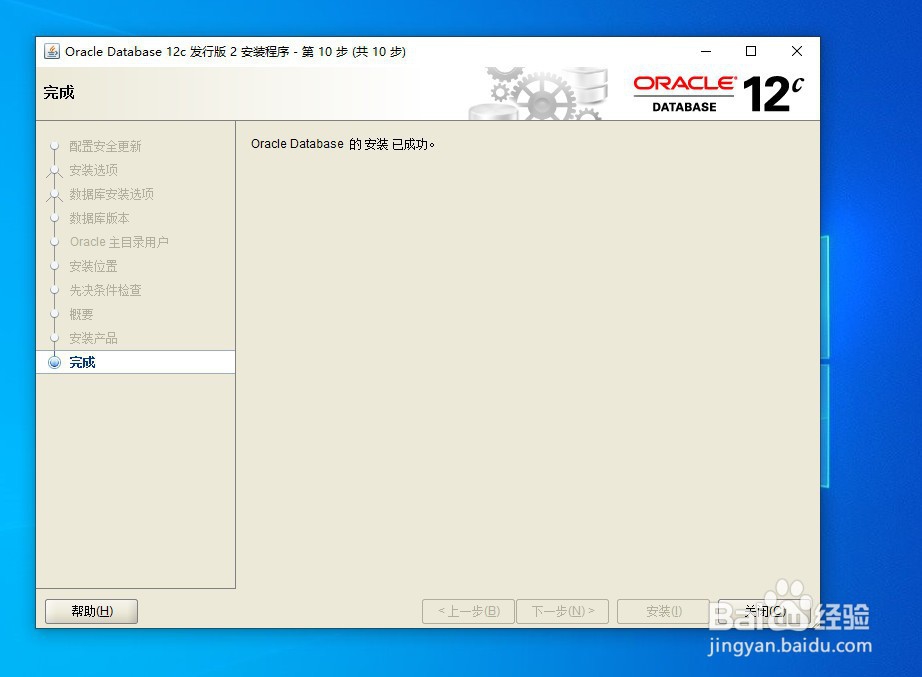
3、3.安装完成后直接点击关闭按钮即可
4、4.然后启动netca命令来创建监听
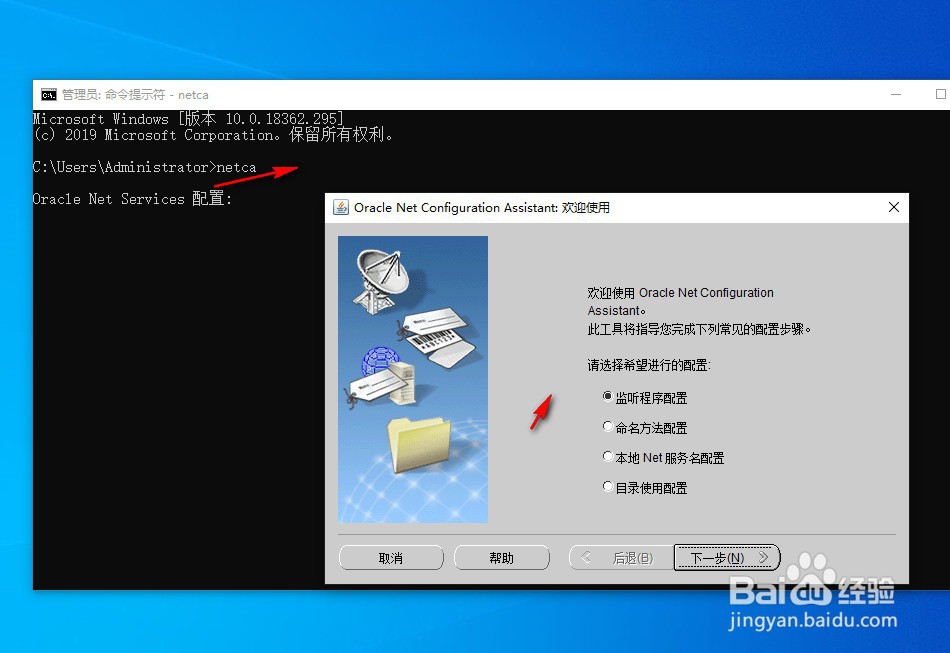
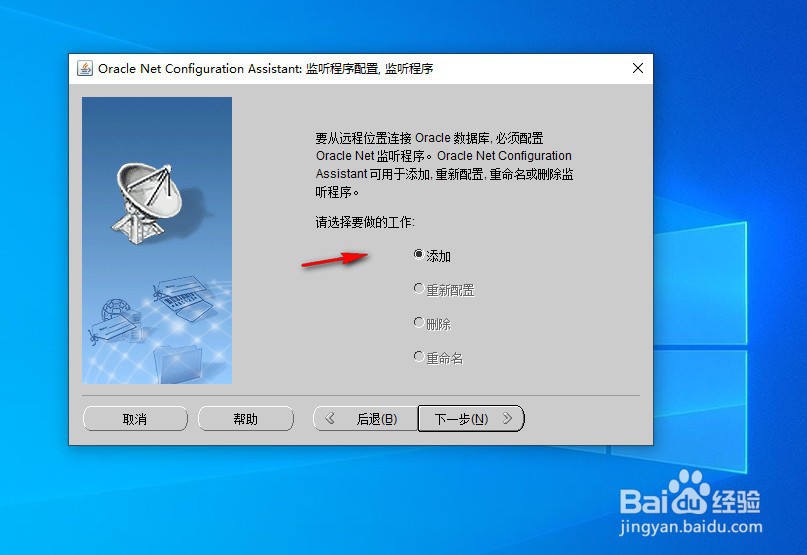
5、5.然后点击下一步添加监听
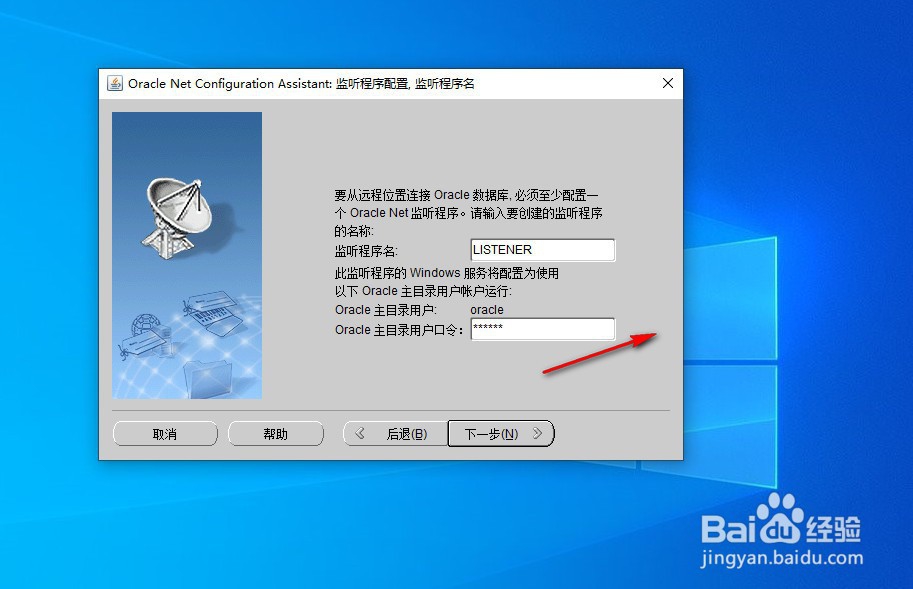
6、6.填写监听名称及所使用用户信息
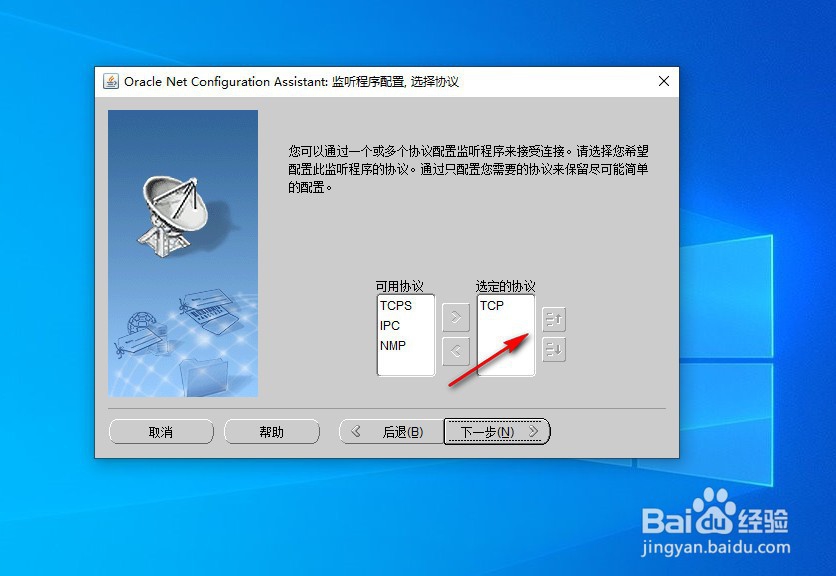
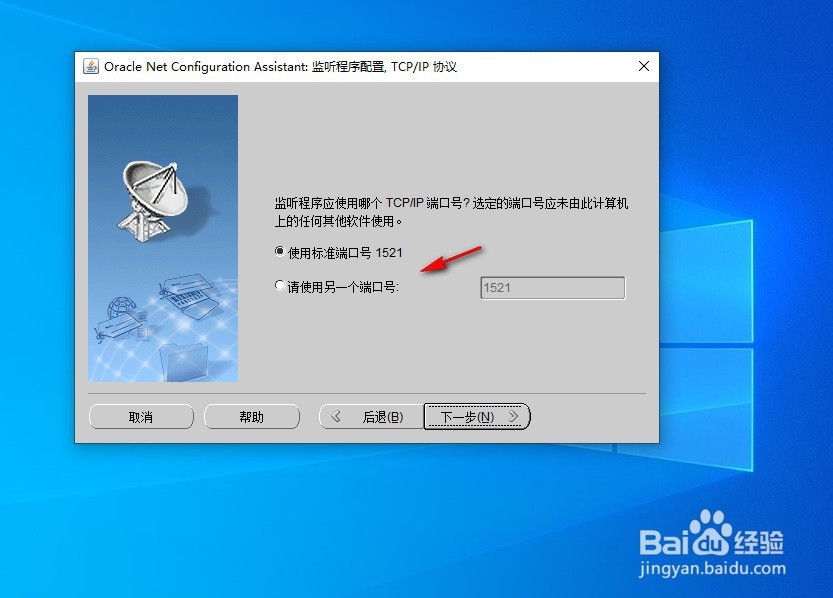
7、7.然后选择监听所使用的协议及端口号
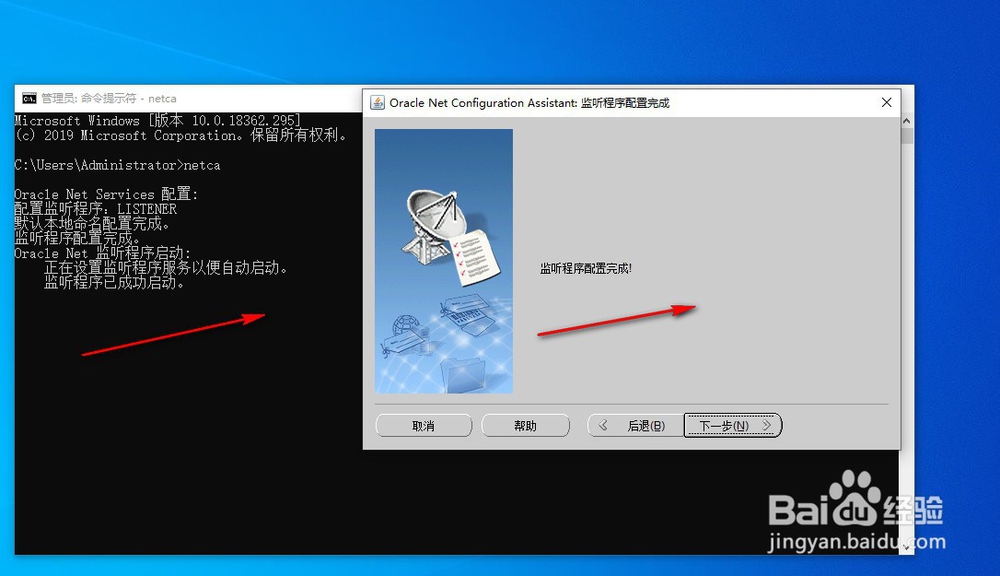
8、8.配置完成后可看到创建成功所显示的信息
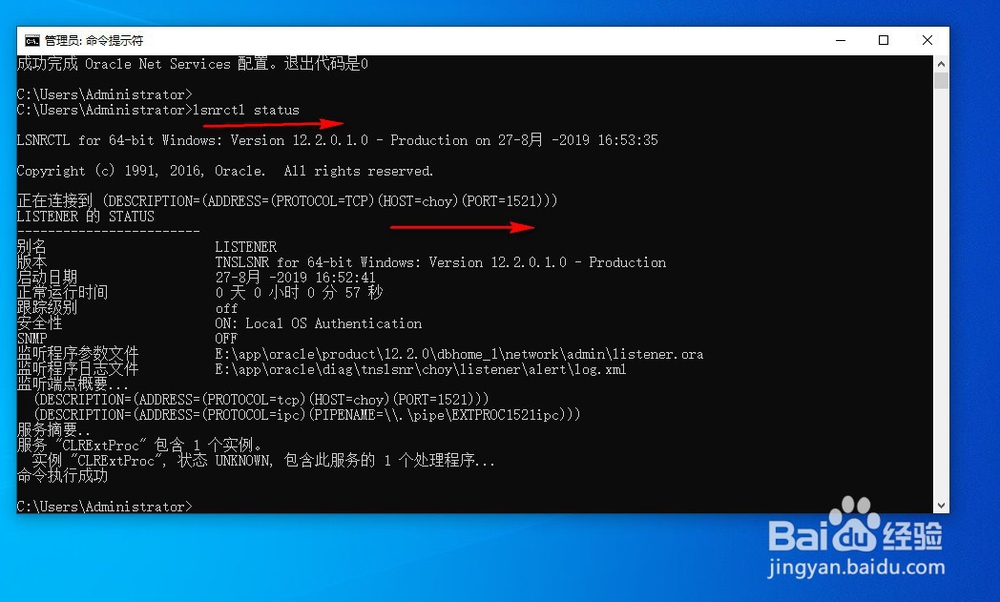
9、9.然后通过查看监听命令可以看到监听当前的状态及信息
时间:2026-04-23 21:23:30
1、1.检测完成后确认安装前的概要信息,然后点击安装按钮开始安装
2、2.安装过程与11g差别不大,耐心等待即可
3、3.安装完成后直接点击关闭按钮即可
4、4.然后启动netca命令来创建监听
5、5.然后点击下一步添加监听
6、6.填写监听名称及所使用用户信息
7、7.然后选择监听所使用的协议及端口号
8、8.配置完成后可看到创建成功所显示的信息
9、9.然后通过查看监听命令可以看到监听当前的状态及信息
