2010版EXCEL中如何分类汇总

 时间:2026-02-13 01:32:12

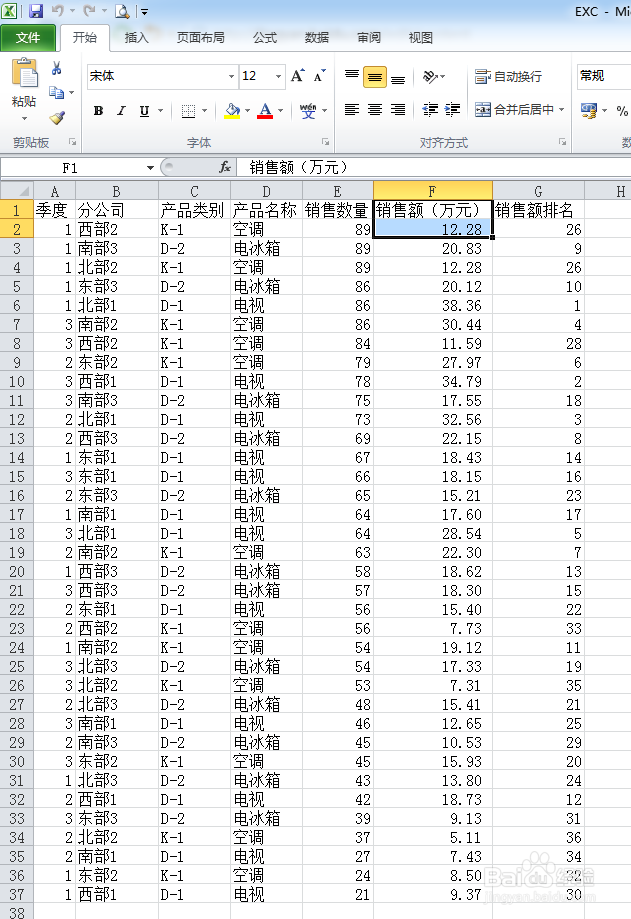
1、打开EXCEL文档;例,如图

2010版EXCEL中如何分类汇总

2、选定要编辑的单元格区域;例,如图

2010版EXCEL中如何分类汇总

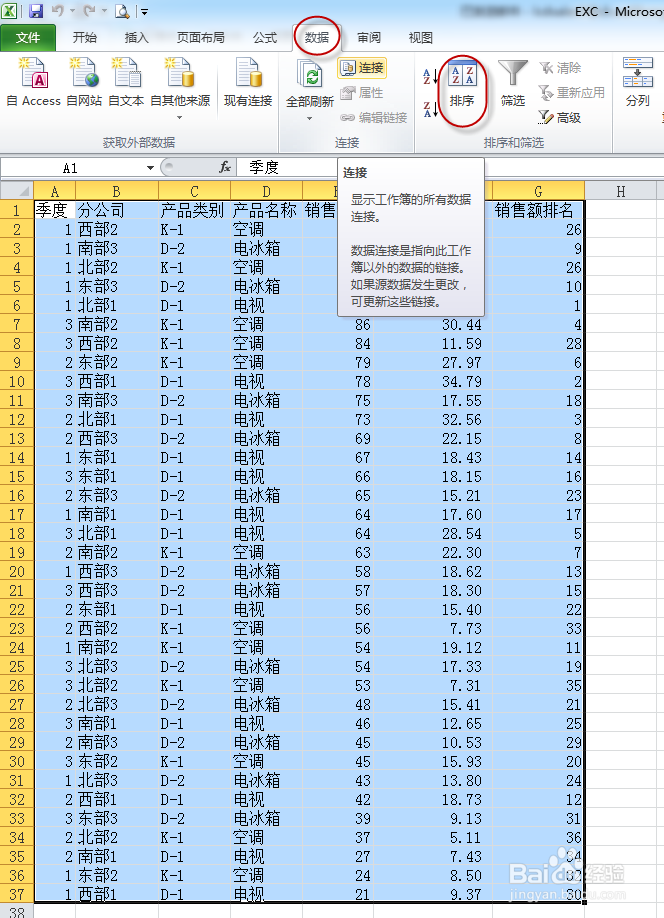
3、点击菜单“数据”、“排序”;例,如图

2010版EXCEL中如何分类汇总

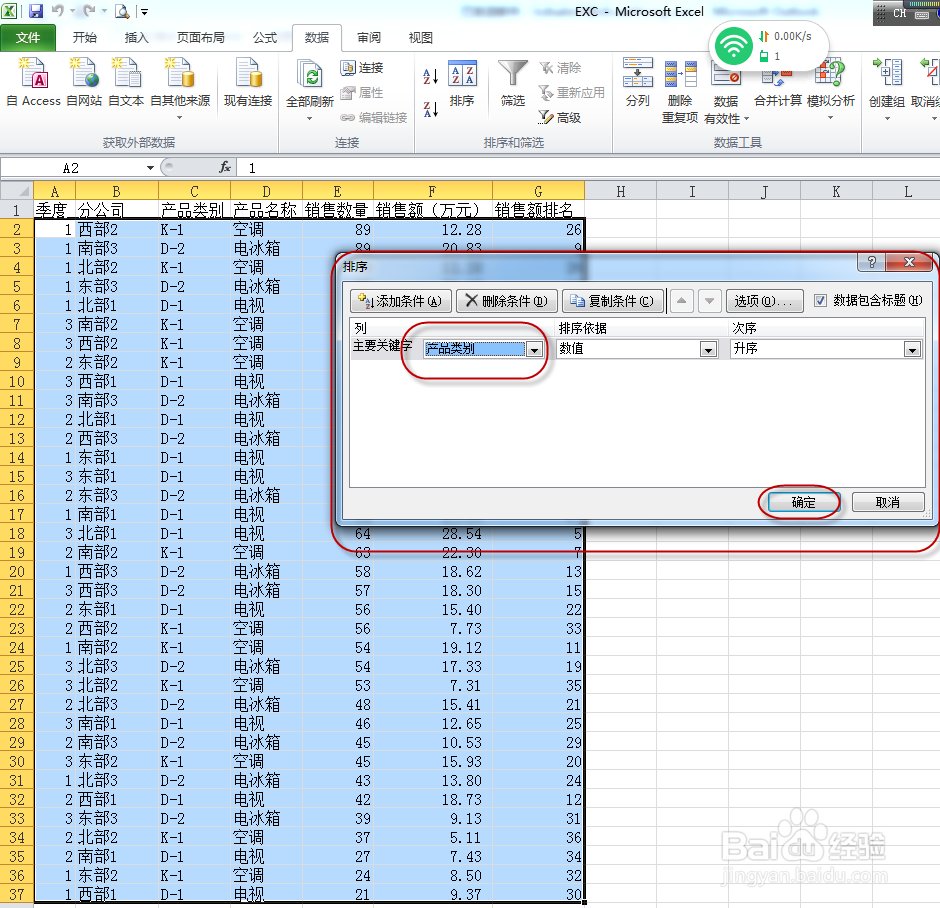
4、跳出“排序”对话框,在“主要关键词”选定“产品类别”况昆王(因为要求分类字段为"产品类别"),点包番击“确定”;例,如图
2010版EXCEL中如何分类汇总

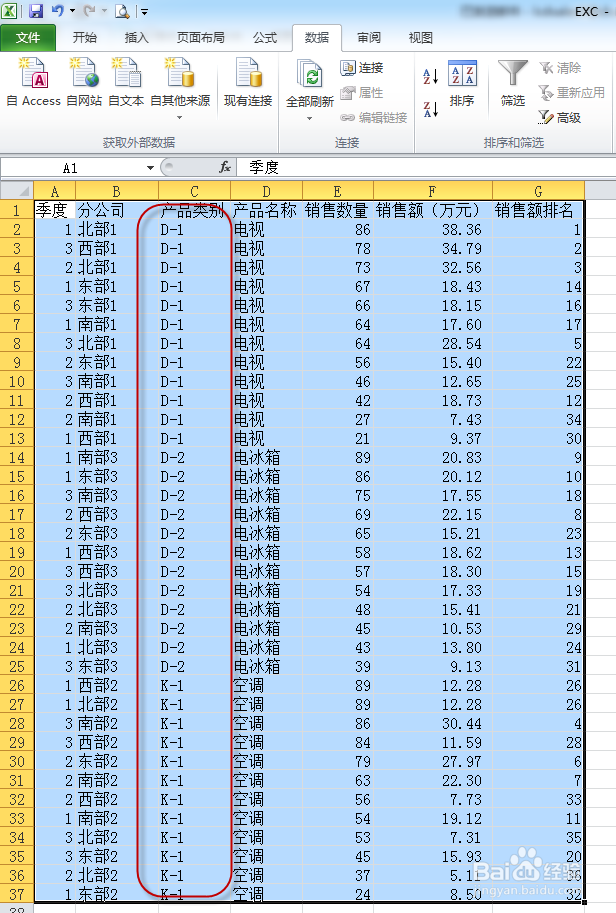
5、排好序后就是把同样的产品类别放一起了;例,如图

2010版EXCEL中如何分类汇总

6、点击菜单“数据”、“分类汇总”,跳出对话框;例,如图

2010版EXCEL中如何分类汇总

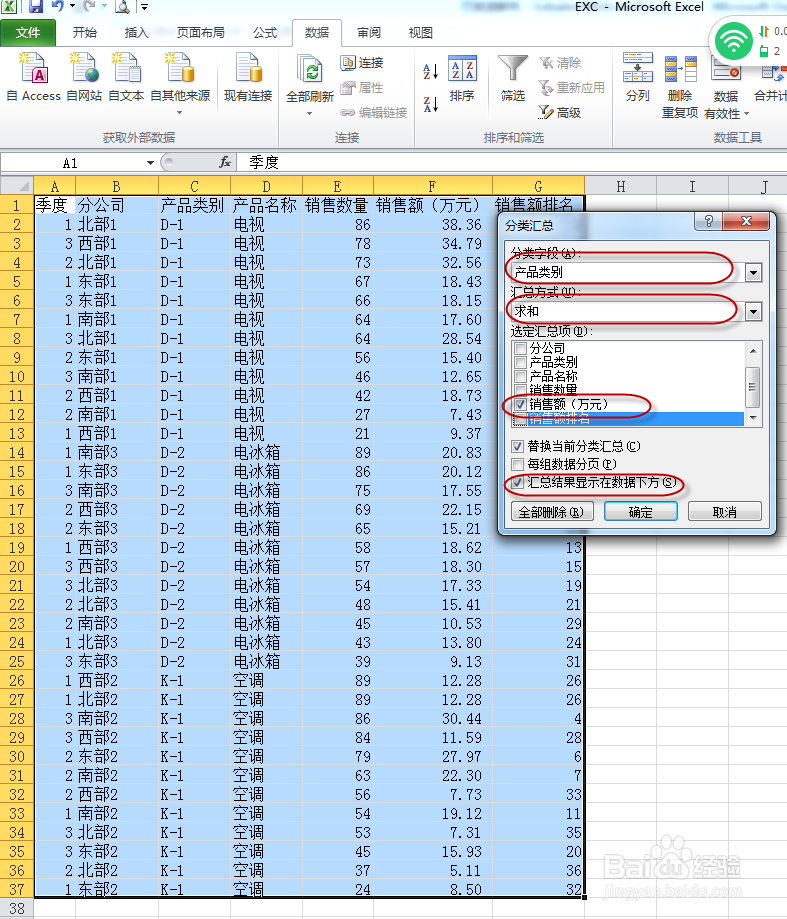
7、在“分类汇总”对话框中按要求"分类字段"选字“产品类别”,汇总方式为"求和",汇总项为"销售额(万元)",汇总结果显示在数据下方;例,如图
2010版EXCEL中如何分类汇总

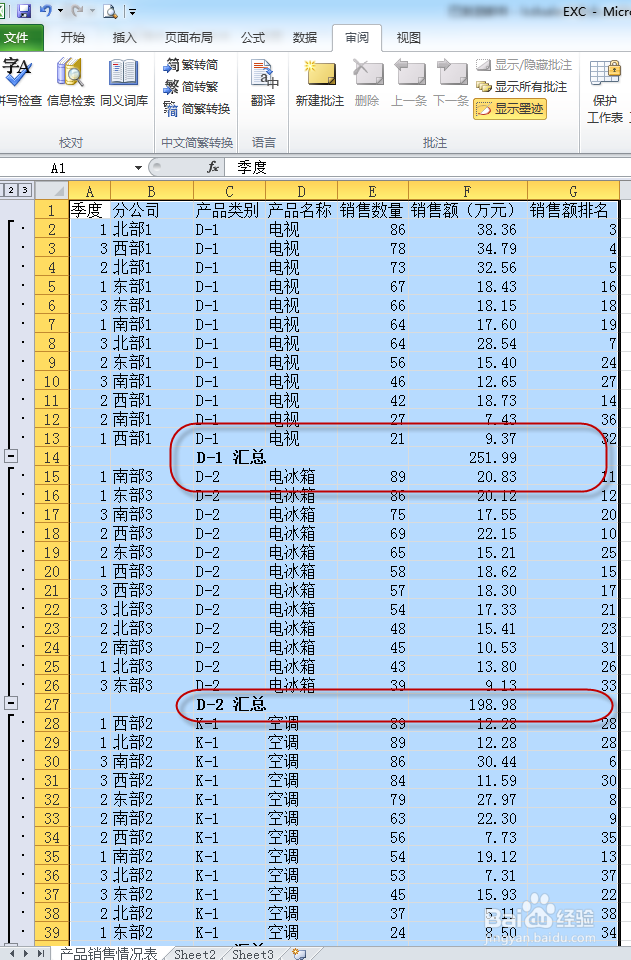
8、点“确定”后,佛粒就分按要求分类汇总好了。例,如图

2010版EXCEL中如何分类汇总

9、以上希望能够帮助到大家!

  • 跨列居中怎么设置
  • excel工作表标签颜色怎样设置?
  • 自动调整列宽在哪里
  • 自动调整列宽怎么设置
  • 自动调整列宽在哪
  • 热门搜索
    黄钟大吕什么意思 关于运动的手抄报 有什么好看的古装电视剧 三七片的功效与作用 什么是按揭 安全带的作用 击剑运动 什么的鞭炮声 九年级物理知识点 化学选修四知识点总结