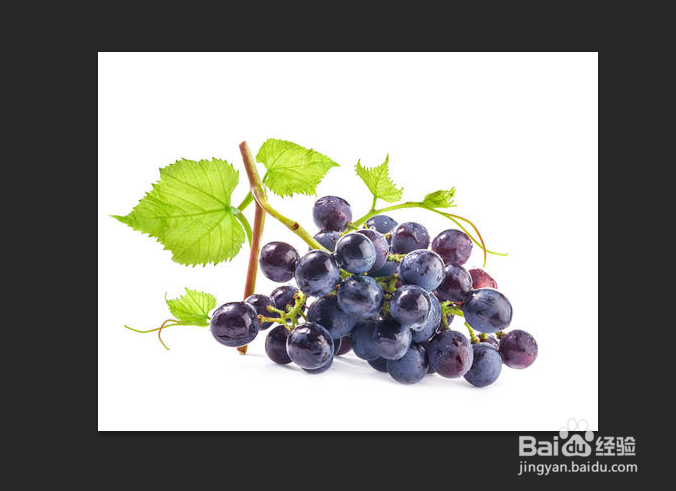
PS如何制作水珠效果

 时间:2026-04-23 09:24:01

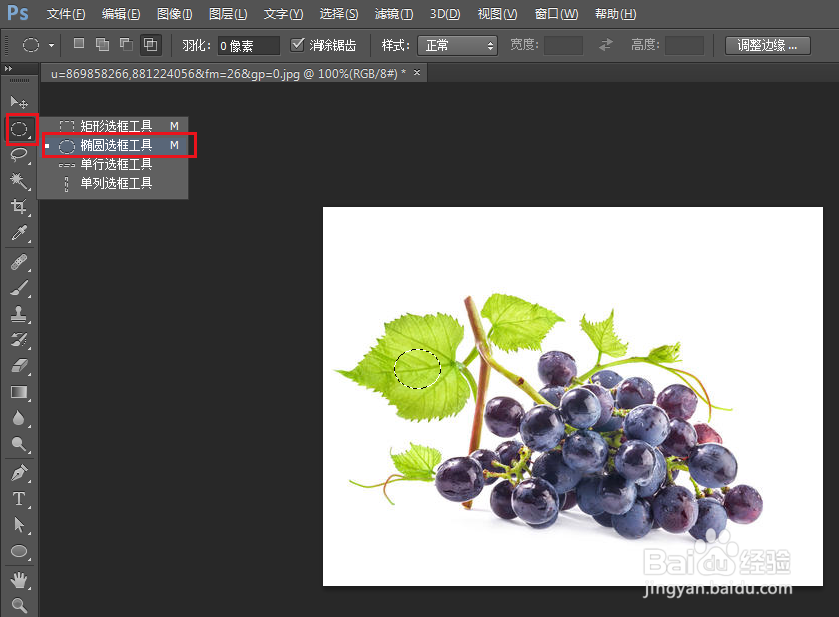
1、打开一张图片。

PS如何制作水珠效果

2、使用椭圆选框工具,在需要水珠的地方框出水珠大小的椭圆。

PS如何制作水珠效果

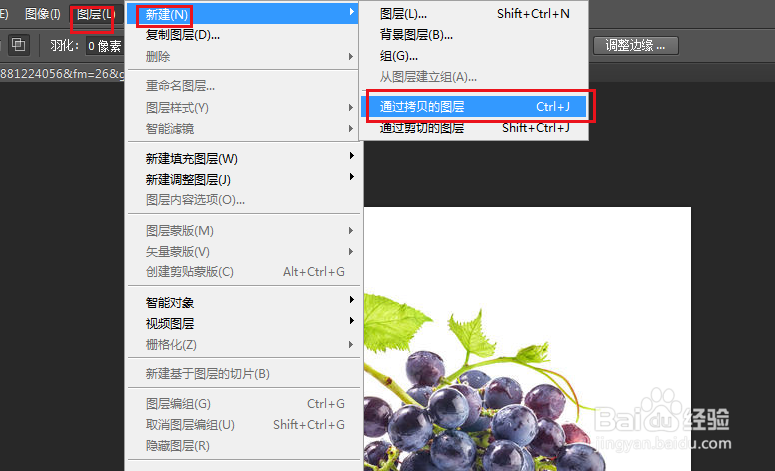
3、点击图层,新建,通过拷贝的图层。

PS如何制作水珠效果

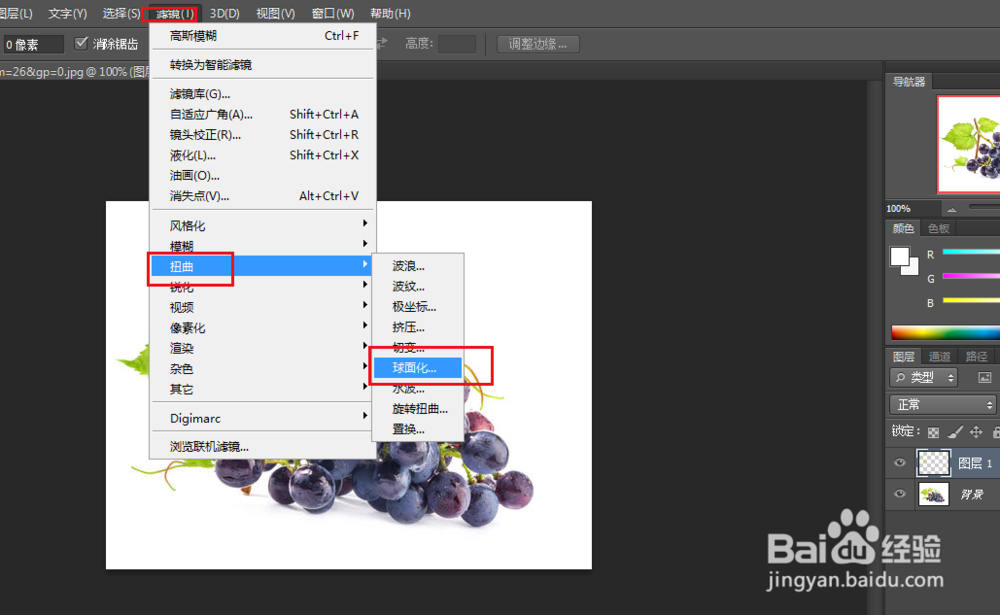
4、点击滤镜,扭曲,球面化。

PS如何制作水珠效果

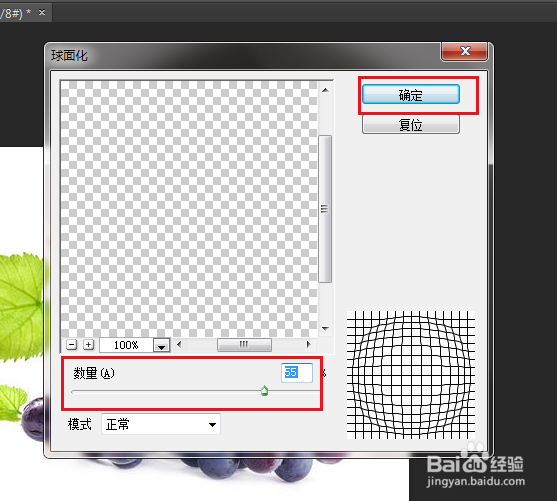
5、弹出对话框,调整数量参数,使用图片鼓起一点,确定。

PS如何制作水珠效果

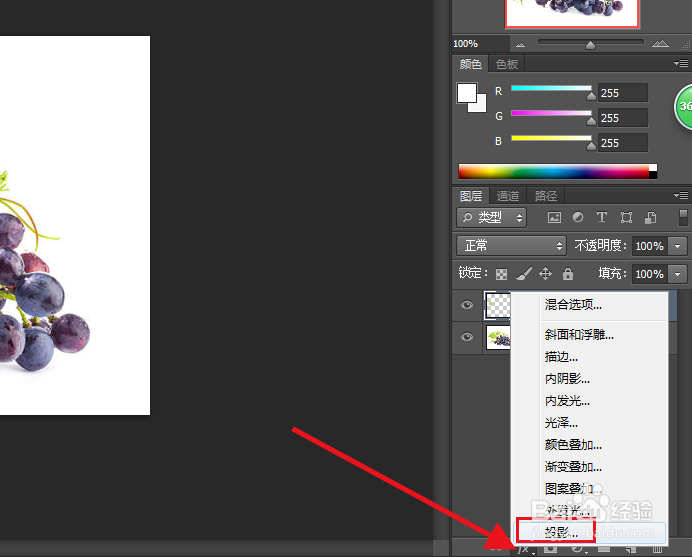
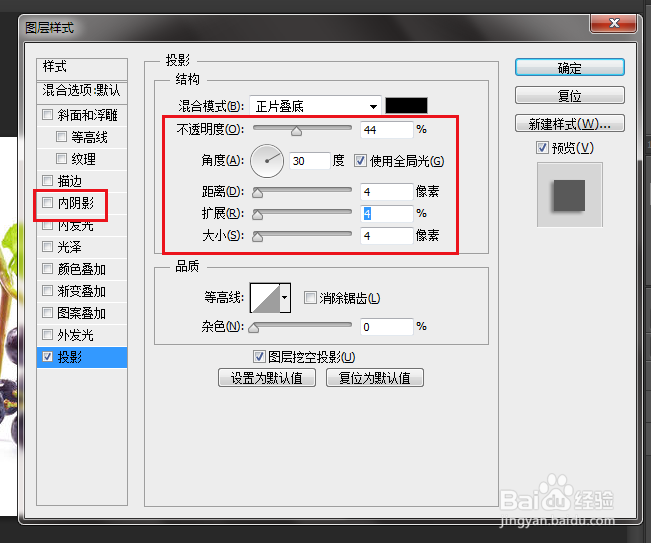
6、打开图层样式菜单,点击投影。

PS如何制作水珠效果

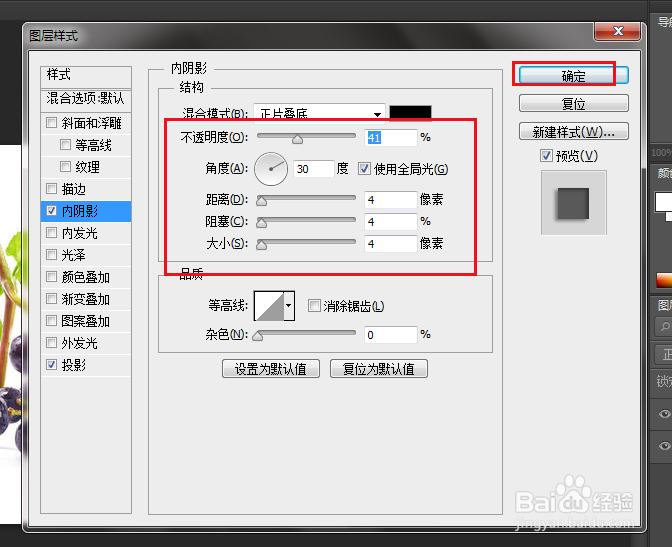
7、弹出对话框,主要对不透明度、距离、扩展、大小进行设置。设置完成后,点击内阴影。
PS如何制作水珠效果

8、他的参数与投影的参数基本一致,确定。

PS如何制作水珠效果

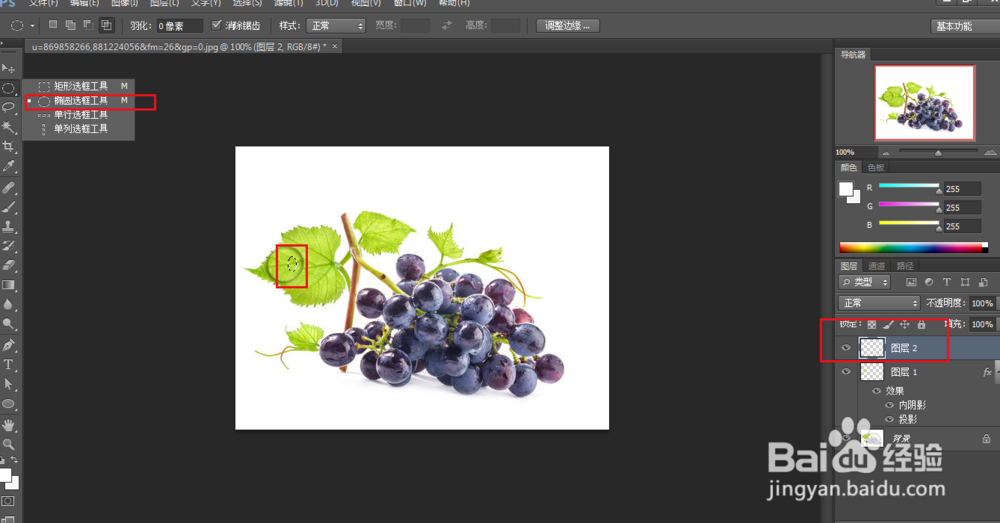
9、新建图层,再使用椭圆工具在水珠上框出一个小的椭圆,制作高光效果。

PS如何制作水珠效果

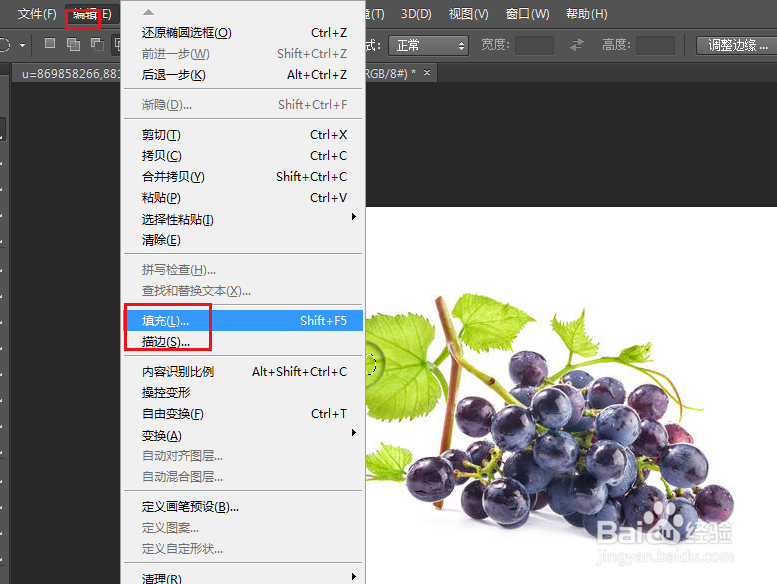
10、点击编辑,填充。

PS如何制作水珠效果

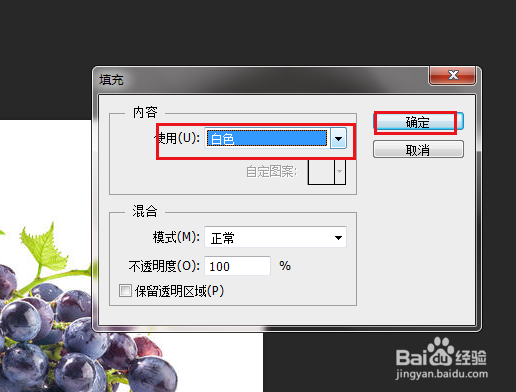
11、弹出对话框,使用白色,确定。

PS如何制作水珠效果

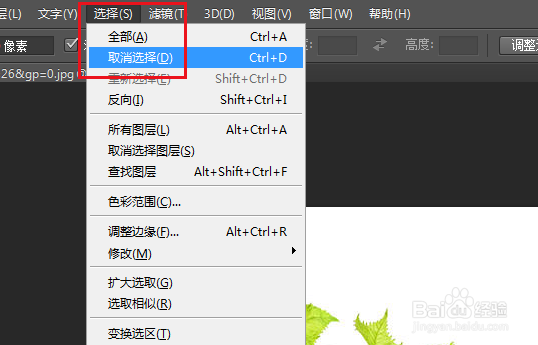
12、点击选择,取消选择。

PS如何制作水珠效果

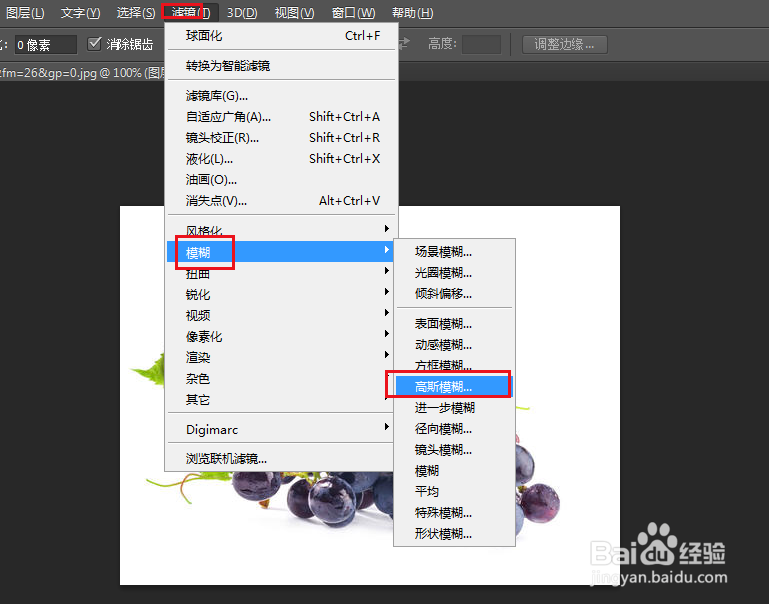
13、点击滤镜,模糊,高斯模糊。

PS如何制作水珠效果

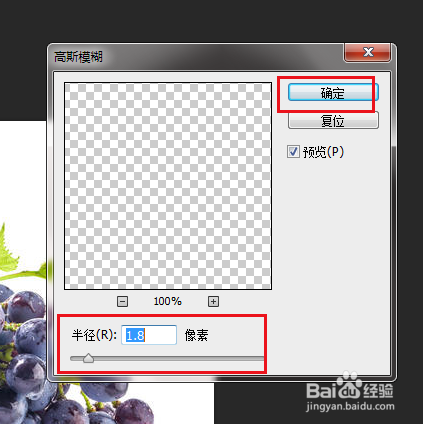
14、弹出对话框,调整半径参数,确定。

PS如何制作水珠效果

15、水珠效果制作完成。

PS如何制作水珠效果

  • Photoshop制作炫酷的紫色星空剪影头像
  • PS利用属性功能进行抠图的操作方法
  • PS怎么制作按钮
  • ps人物照片如何快速抠图
  • PS选区中的自由变换和变换选区有什么区别
  • 热门搜索
    蚂蚁花呗怎么提高额度 仙鹤草泡水喝的功效 1岁宝宝拉肚子怎么办 广东白云学院怎么样 沈阳职业技术学院怎么样 停经怎么办 审查元素怎么修改 张家界旅游社 行尸走肉在哪里可以看 ps如何抠图