excel如何实现向下输入的数据自动横着排列

 时间:2026-02-12 12:56:06

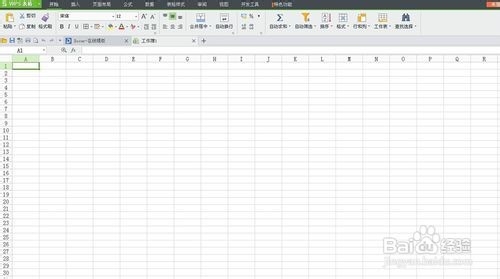
1、首先点击打开excel表格。

excel如何实现向下输入的数据自动横着排列

2、打开软件后,进入到表格窗口。

excel如何实现向下输入的数据自动横着排列

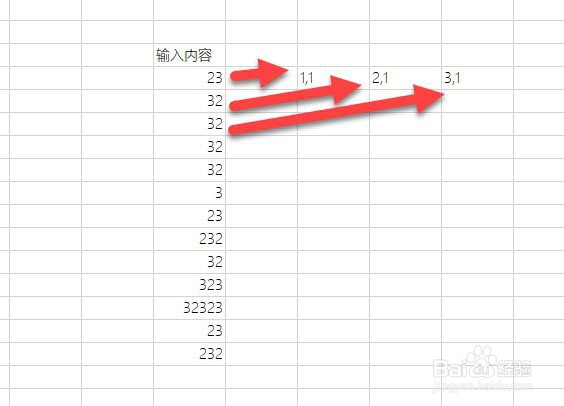
3、我们需要用获取向下输入数据的位置。


excel如何实现向下输入的数据自动横着排列

4、上图中第一个23,是1,1的坐标。第二个32是2,1的坐标。第三个32是3,1的坐标。所以逗号前的数值是从上往下数第几个,逗号后面的数值就是从左往右数第几个,因为只有一列所以永远为1。接下来在套用index函数即可。

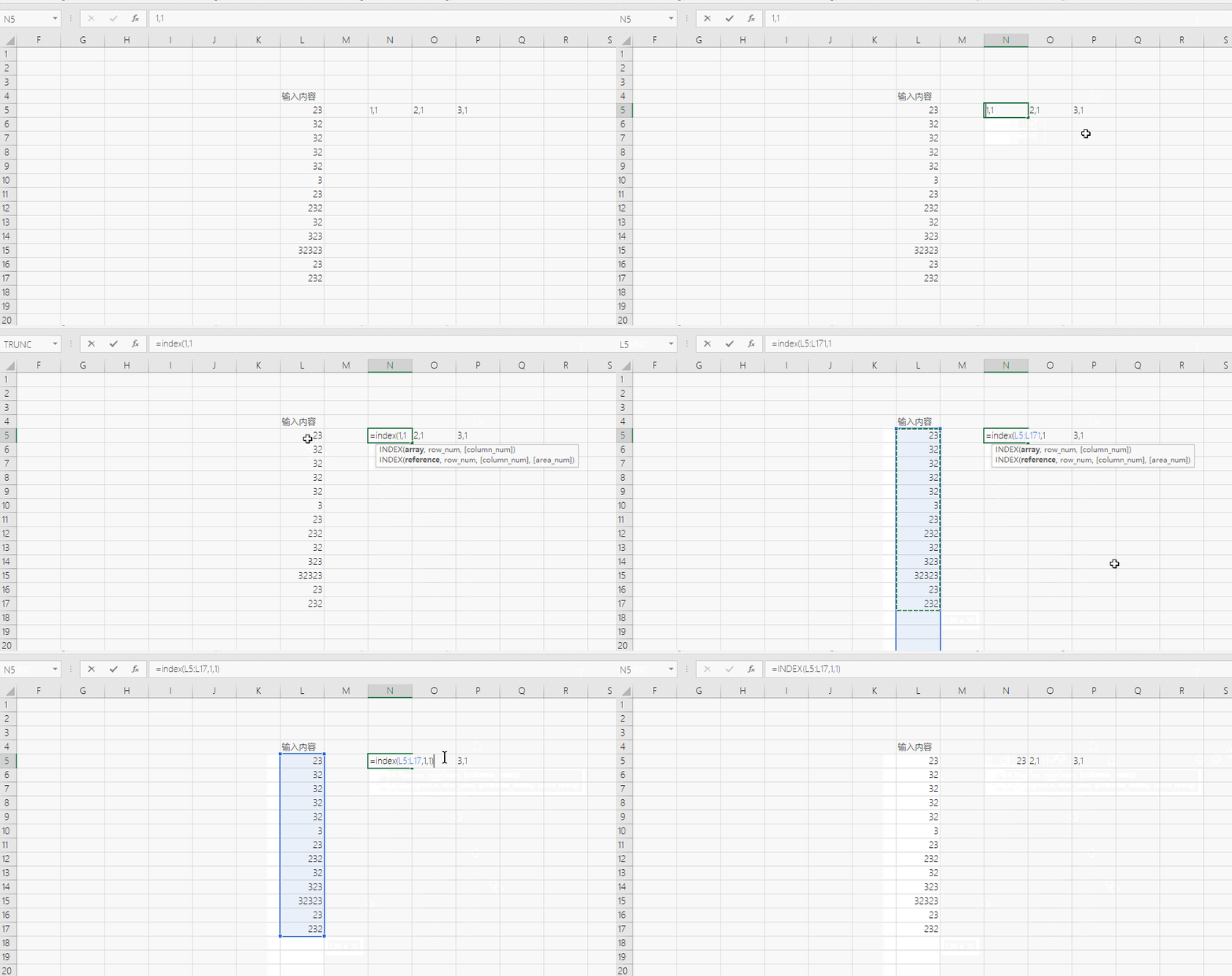
=INDEX(L5:L17,1,1),L5:L7是数据范围,1,1表示抓取这个范围的第一个数值到N5单元格。
   

excel如何实现向下输入的数据自动横着排列

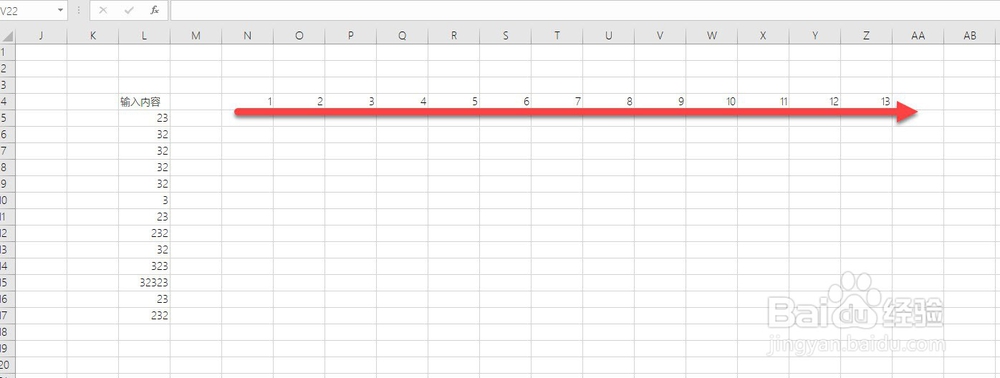
5、看完上面的函数输入,你是不是会怀疑那不是也要一个个输入Index函数?和直接转置粘贴有什么区别?不着急,请往下看。先添加一个辅助行,很明显这是坐标的之一。
   

excel如何实现向下输入的数据自动横着排列

6、接着就可以利用Index函数写好之后,直接拖拽即可。具体动图操作如下:
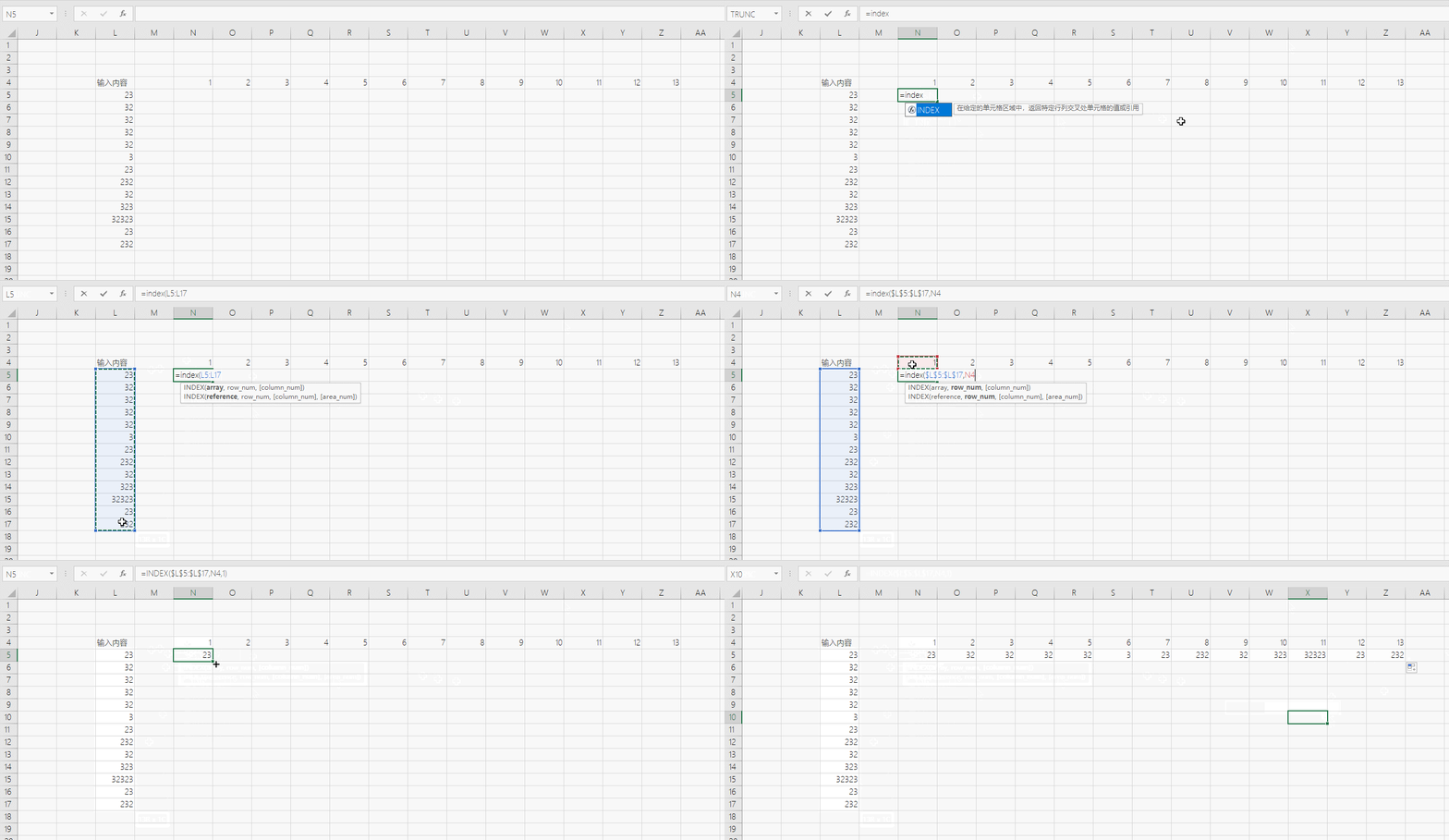

excel如何实现向下输入的数据自动横着排列

7、以上便是excel如何实现向下输入的数据自动横着排列的方法,希望能对大家有所帮助!

excel如何实现向下输入的数据自动横着排列

  • WPS Excel如何每隔三行空一行?
  • EXCEL批量删除小于指定值的数字
  • excel数据透视表字段名无效怎么办?
  • Excel批量查找、突出显示特定内容
  • Excel拖动计算时如何保持某个单元格固定不变?
  • 热门搜索
    树叶图片大全 酸白菜的腌制方法 洛克王国宠物大全 十九禁漫画大全之无彩翼漫 滴滴司机怎么注册 疱疹治疗方法 数据透视表怎么用 脚底脱皮怎么回事 胖头鱼怎么做好吃 杨梅酒的酿制方法