1、如下图,如何每隔三行空一行,即是每个相同日期底下增加一行。

2、在B列,依次输入1、2、3、空一行、4、5.

3、选中B5到B7单元格,向下拉进行填充。

4、填充后如下图。

5、选中B列,按Ctrl+G键弹出“定位”的对话框。

6、选中“空值”后,点击“定位”。

7、此时可看到B列的空白单元格已被选中。

8、右击选择“插入”——“插入行”。

9、此时,在每个相同日期底下增加一行空白行。
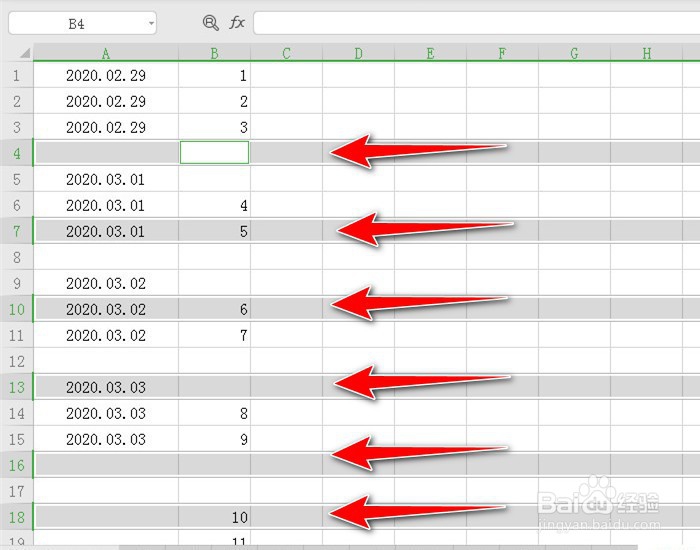
10、删掉B列的数据后,成功实现每隔三行空一行,任务完成。

时间:2026-05-02 17:17:29
1、如下图,如何每隔三行空一行,即是每个相同日期底下增加一行。
2、在B列,依次输入1、2、3、空一行、4、5.
3、选中B5到B7单元格,向下拉进行填充。
4、填充后如下图。
5、选中B列,按Ctrl+G键弹出“定位”的对话框。
6、选中“空值”后,点击“定位”。
7、此时可看到B列的空白单元格已被选中。
8、右击选择“插入”——“插入行”。
9、此时,在每个相同日期底下增加一行空白行。
10、删掉B列的数据后,成功实现每隔三行空一行,任务完成。
