今天要分享的是,Excel普通折线图的制作方法
工具/原料
Excel图表
方法/步骤
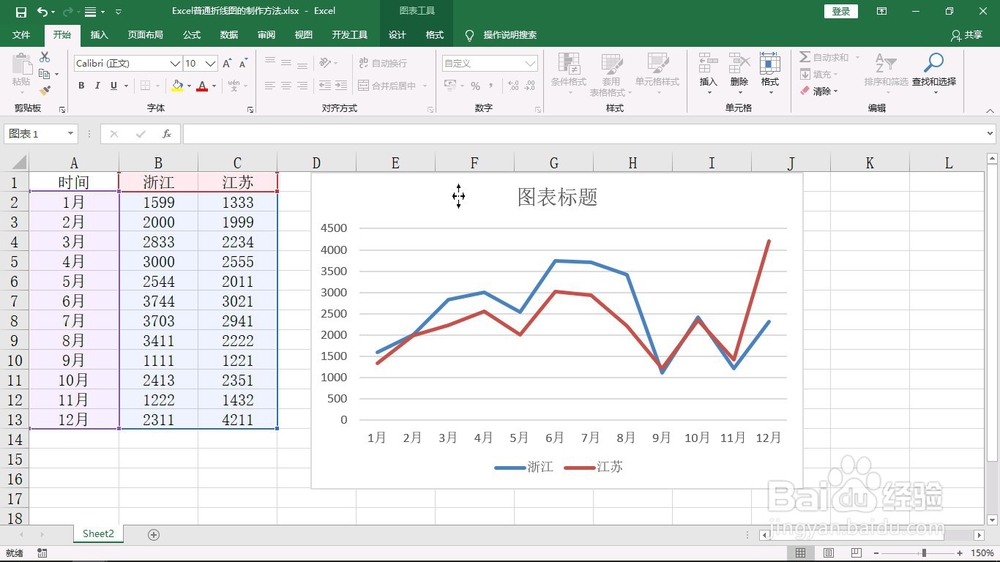
1、今天要分享的干货来了,折线图,它研究的就是某一个维度在时间上的规律和趋势,如下图2个省份各个月份的销量情况
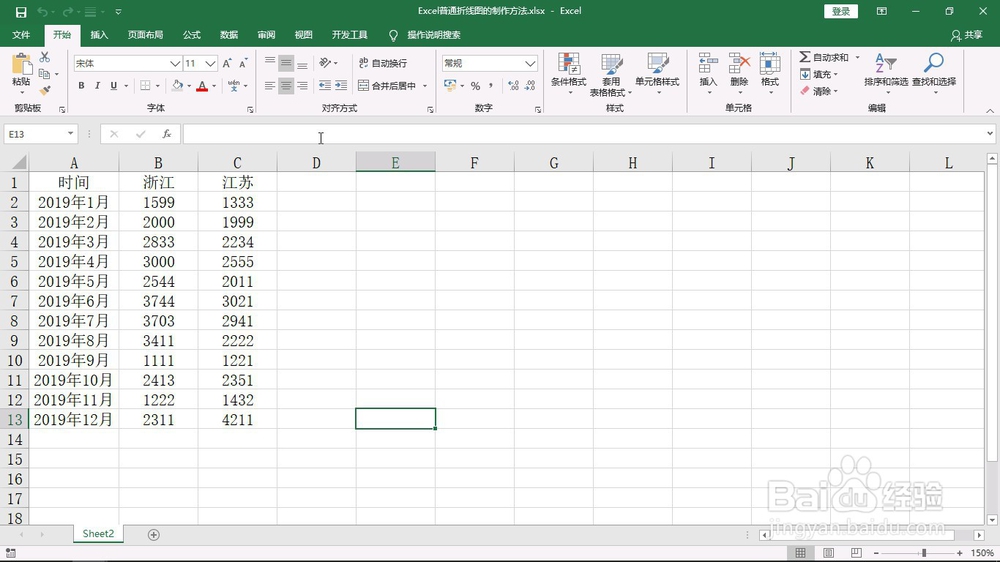
2、那我们直接上操作,选中数据源区域,制作折线图,观察2个省份在月份上的销量表现情况
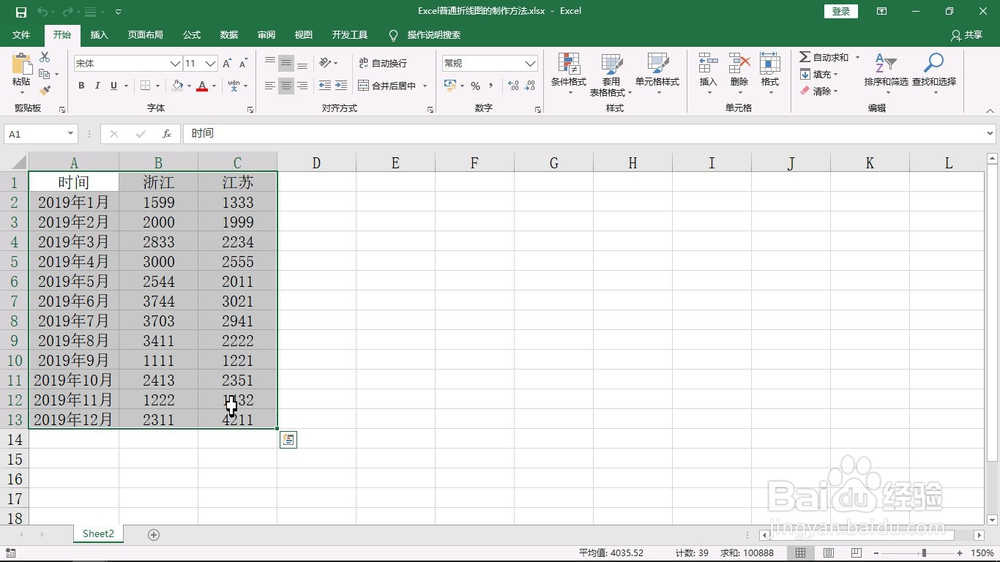
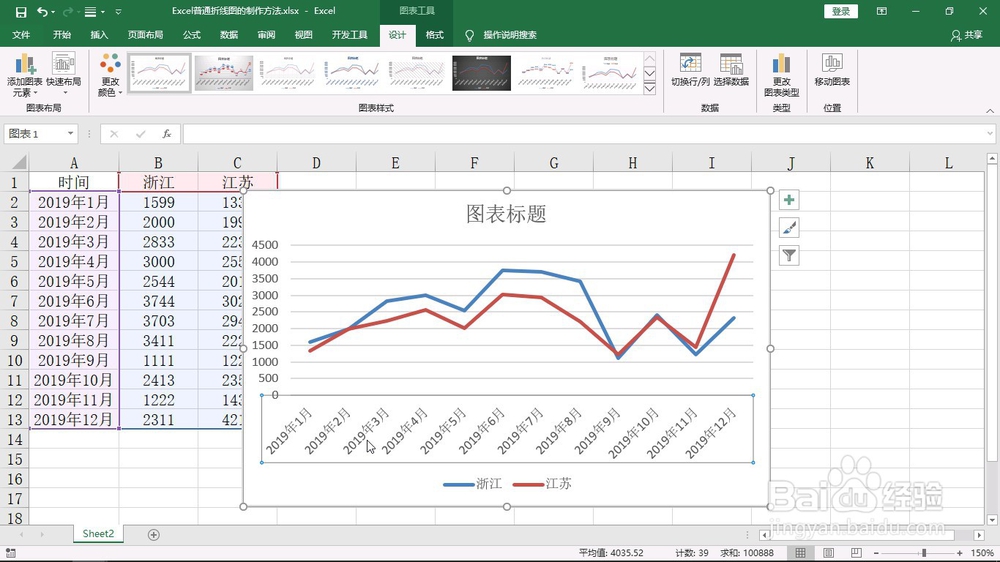
3、然后逐一选择插入按钮,选择图表选项中的折线图,如下图所示

4、插入完成后,我们来简单讲解几个格式操作,如下图日期坐标轴太长了,显示困难,拉伸图表呢会使得图表过丑
5、那我们可以选中时间列,按ctrl+1打开单元格格式操作,在自定义里输入m“月”,注意引号是英文的
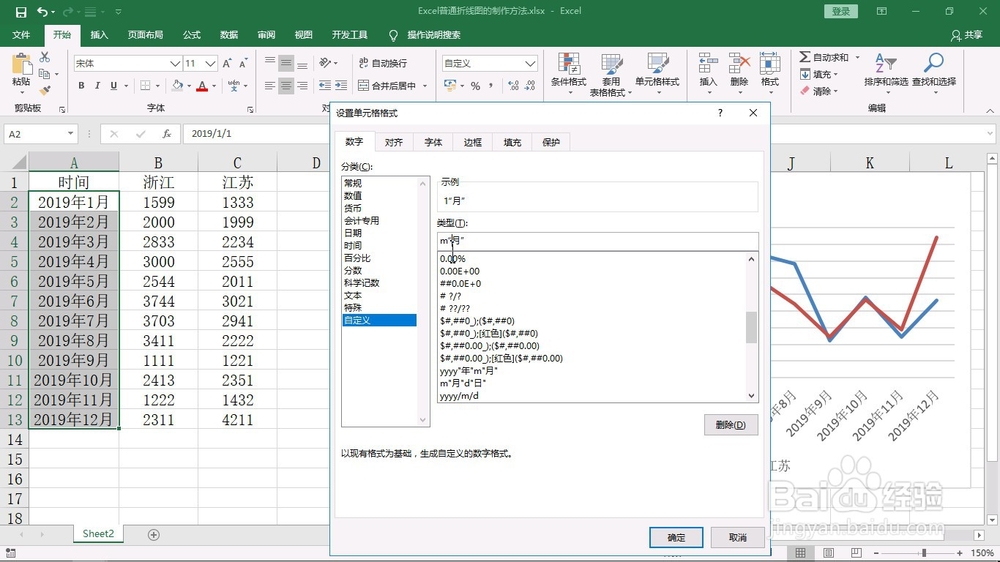
6、好了时间坐标轴不再拥挤显示了
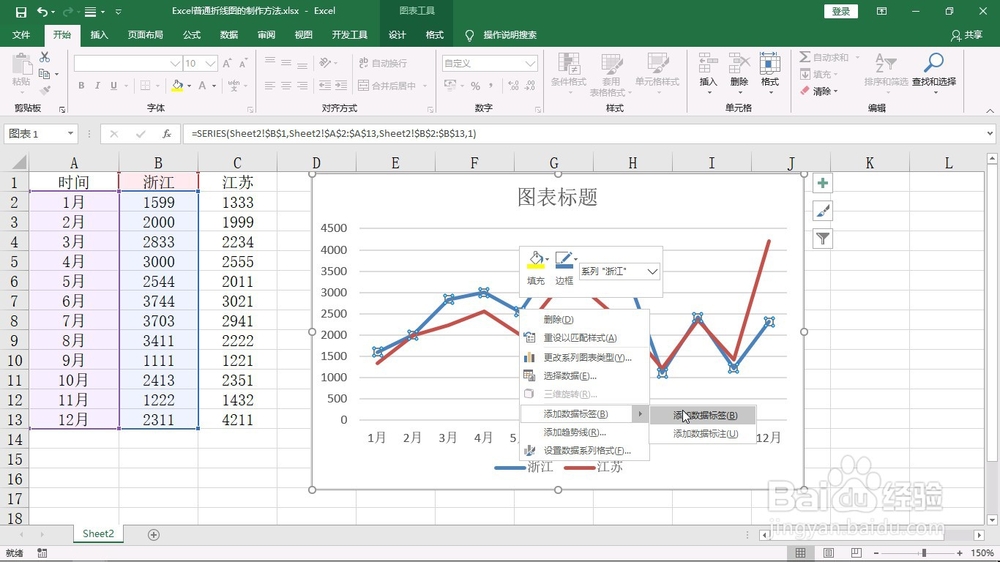
7、我们也可选中折现折点右键单击选择添加数据标签
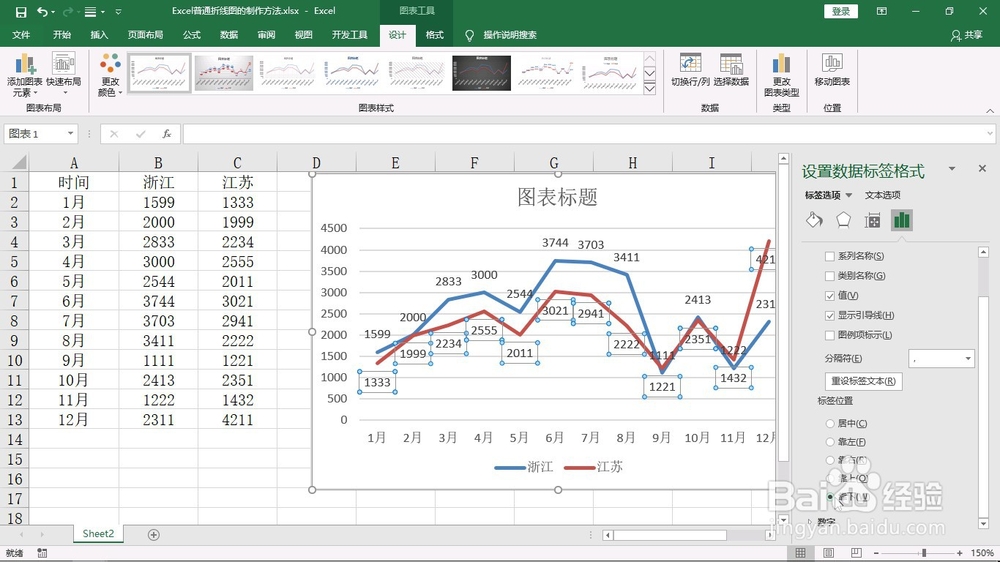
8、那么对于标签位置呢,我们可以双击某个标签,弹出右侧格式设置,对于上边的数据我们可以选择靠上显示,下边的折线数据我们可以靠下显示
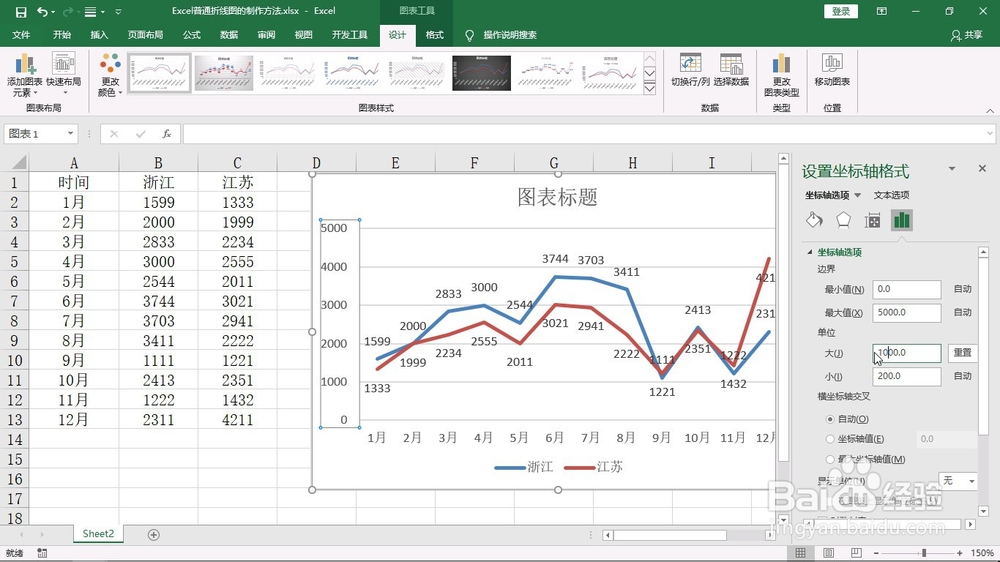
9、对于图表中过密的网格线,我们可以双击对应的坐标轴,打开右侧格式设置,修改单位的大值就可以变稀疏
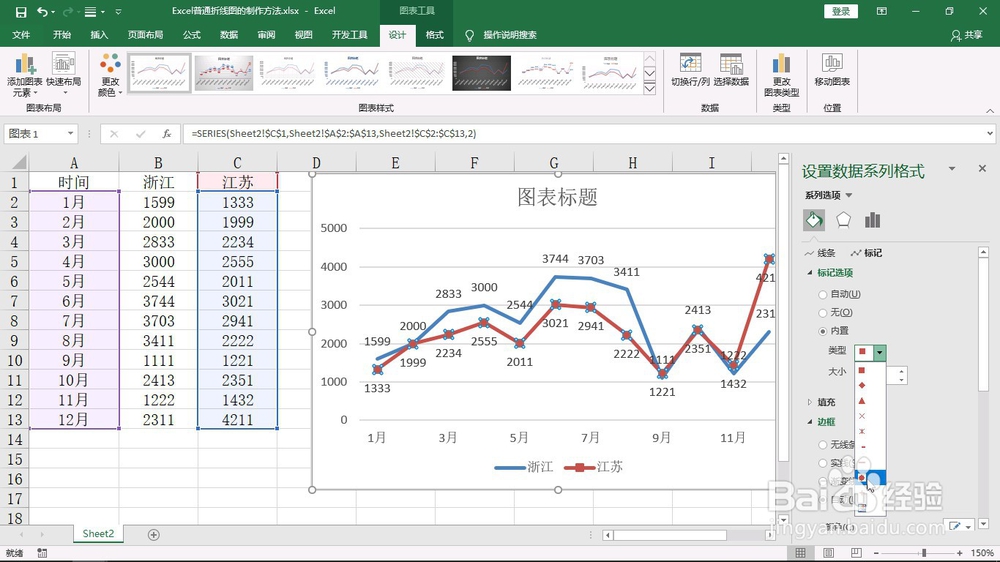
10、对于折线折点标记,我们也可以直接双击打开右侧格式设置,选择标记填充选项,如调整内置类型为圆形,并修改大小
总结:
1、输入数据源,并根据数据源插入折线图
2、可以修改坐标轴显示、网格显示、数据标签显示、标记折点显示
