1、首先我们打开电脑里的excel表格,首先我们选中数据区域,点击“插入”——“折线图”选项。
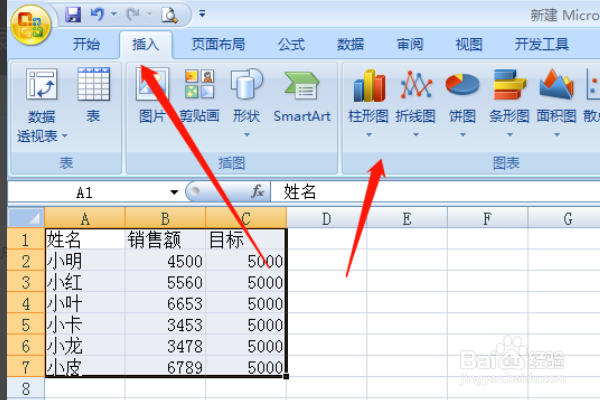
2、然后我们点击折线图下拉菜单,选中一款折线图方式。

3、然后我们选中目标柱状条,鼠标右键“更改系列图表类型”。

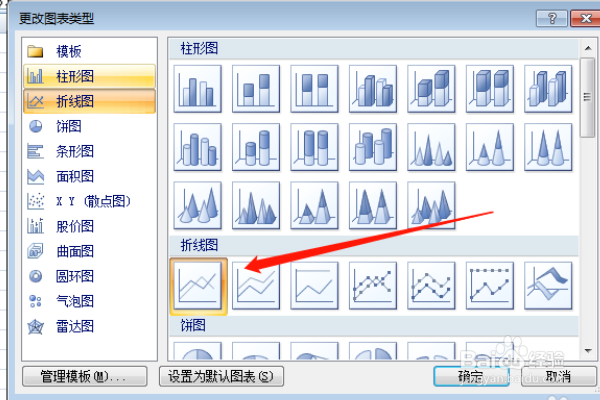
4、弹出窗口,我们选择折线图,点击确定。
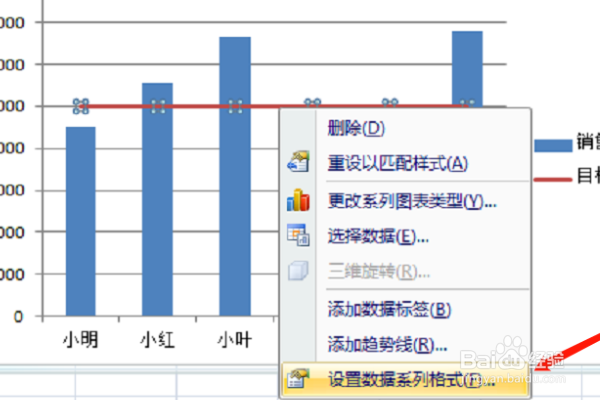
5、如下,原先的柱状图变成了线条,我们选中线条,鼠标右键“设置数据系列格式”。
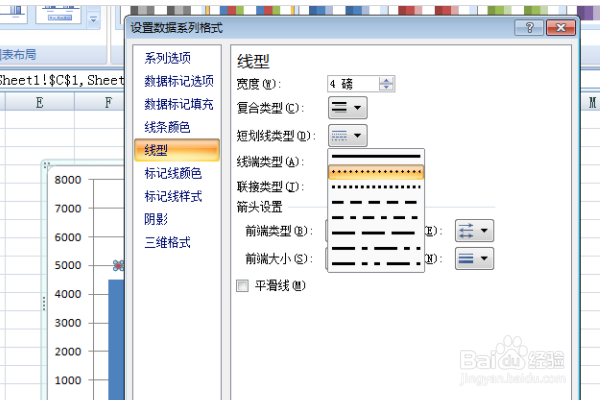
6、弹出窗口,我们设置线条的类型,比如虚线,设置粗细,颜色,都可以自定义。
7、最后我们就制作好了参考线。

时间:2026-04-27 06:42:39
1、首先我们打开电脑里的excel表格,首先我们选中数据区域,点击“插入”——“折线图”选项。
2、然后我们点击折线图下拉菜单,选中一款折线图方式。
3、然后我们选中目标柱状条,鼠标右键“更改系列图表类型”。
4、弹出窗口,我们选择折线图,点击确定。
5、如下,原先的柱状图变成了线条,我们选中线条,鼠标右键“设置数据系列格式”。
6、弹出窗口,我们设置线条的类型,比如虚线,设置粗细,颜色,都可以自定义。
7、最后我们就制作好了参考线。
