solidworks工程图材料明细表改变标题栏位置

 时间:2026-05-07 03:42:29

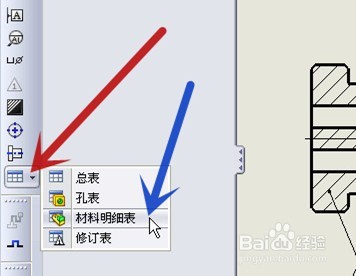
1、打开一个示例的装配体工程图,点击“表格”的下拉箭头(图中红色箭头所指),在弹出的菜单中点击“材料明细表”(图中蓝色箭头所指)
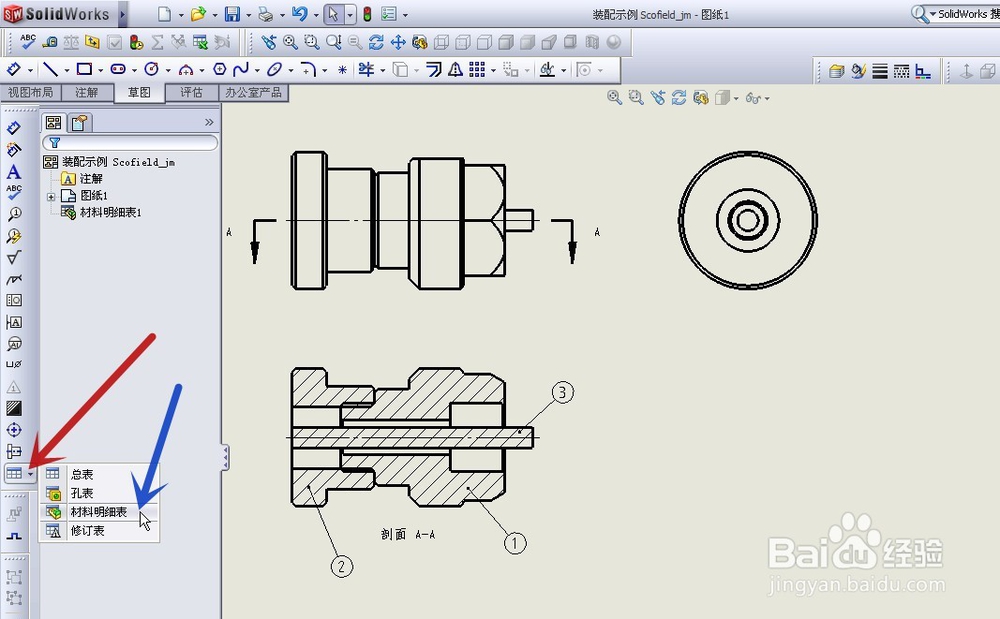
solidworks工程图材料明细表改变标题栏位置

solidworks工程图材料明细表改变标题栏位置

2、选择相应的视图(图中红色箭头所指),再点击“确定”(图中蓝色箭头所指)
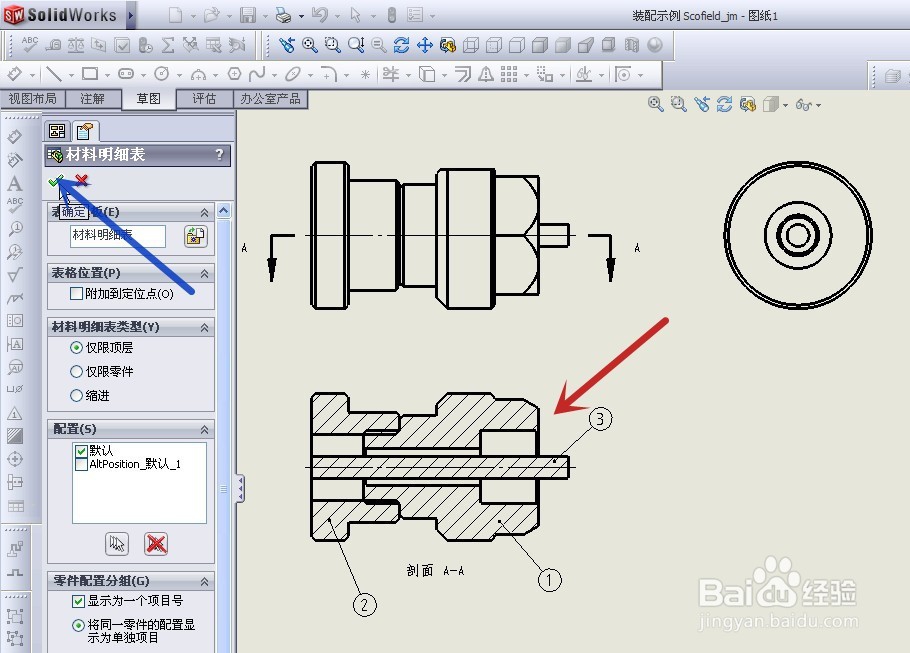
solidworks工程图材料明细表改变标题栏位置

3、则工程图插入了一个材料明细表(图中红框),可见其中的标题栏是处于表格的最下方

solidworks工程图材料明细表改变标题栏位置

4、将鼠标指针移至表格的左上角,点击出现的十字箭头(图中红色箭头所指)来全选表格

solidworks工程图材料明细表改变标题栏位置

5、在全选表格的同时,还会出现一个表格的编辑栏,点击其中的“表格标题在下”命令(图中红色箭头所指)

solidworks工程图材料明细表改变标题栏位置

6、则表格会倒置,可见标题栏已放置在表格的最上方(图中红框)

完成表格标题栏的位置转换

solidworks工程图材料明细表改变标题栏位置

  • solidworks怎么修改标注尺寸字体大小
  • SW如何删除标注的尺寸
  • Solidworks的装配图的视图不正如何修改?
  • SolidWorks工程图自动添加零件序号并排序
  • solidworks工程图怎样才能去掉蓝色那些箭头?
  • 热门搜索
    邛崃怎么读 蒸水蛋的做法 黄豆的做法大全 浆糊的做法 洋葱炒鸡蛋的做法 螃蟹的做法大全 bios怎么进入 月经量少该怎么调理 酸辣鸡杂的做法 金桔冰糖止咳的做法