SolidWorks工程图自动添加零件序号并排序

 时间:2026-02-12 21:35:06

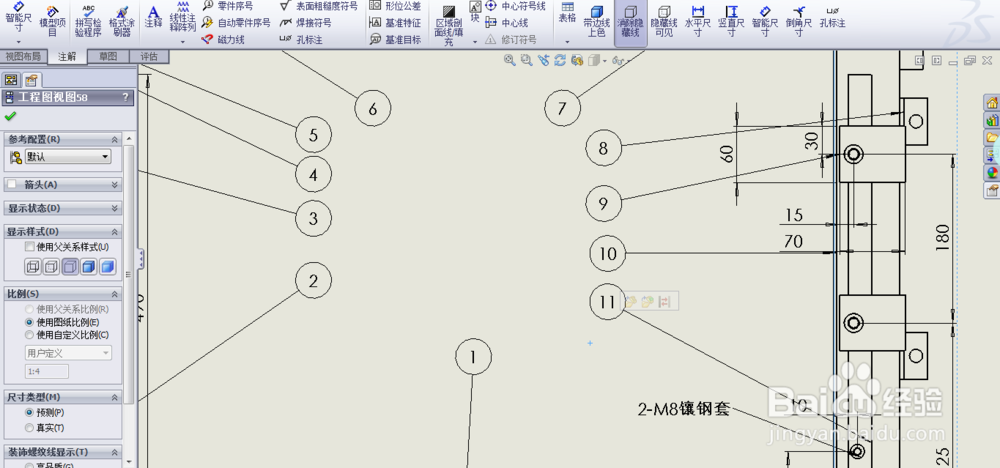
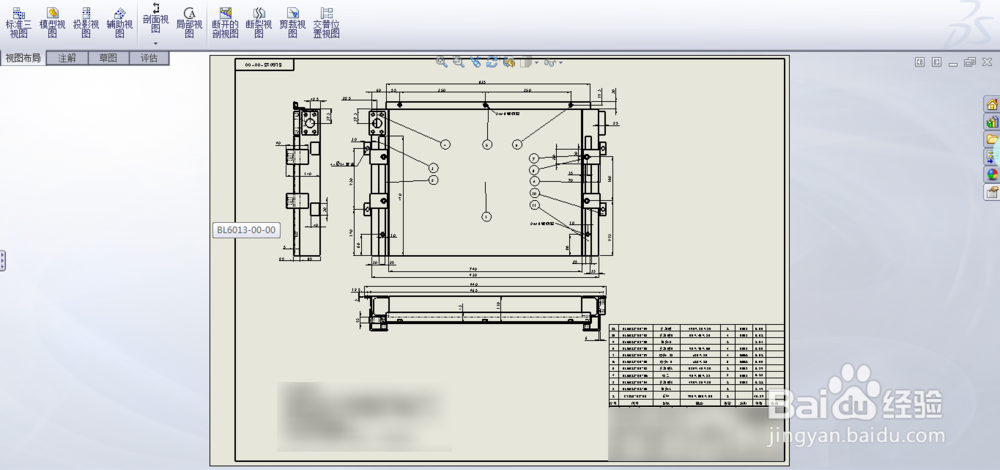
1、先看下工程图效果图,序号按照顺时针方法排列,在查找序号及对应零部件时十分方便

SolidWorks工程图自动添加零件序号并排序

2、首先将需要创建材料明细的工程图打开

插入材料明细表

选定要生产材料明细表的模型
SolidWorks工程图自动添加零件序号并排序

SolidWorks工程图自动添加零件序号并排序

SolidWorks工程图自动添加零件序号并排序

3、选择自己的材料明细表模板或借用系统自带模板生成材料明细表

将材料明细表放置在合适的位置

SolidWorks工程图自动添加零件序号并排序

SolidWorks工程图自动添加零件序号并排序

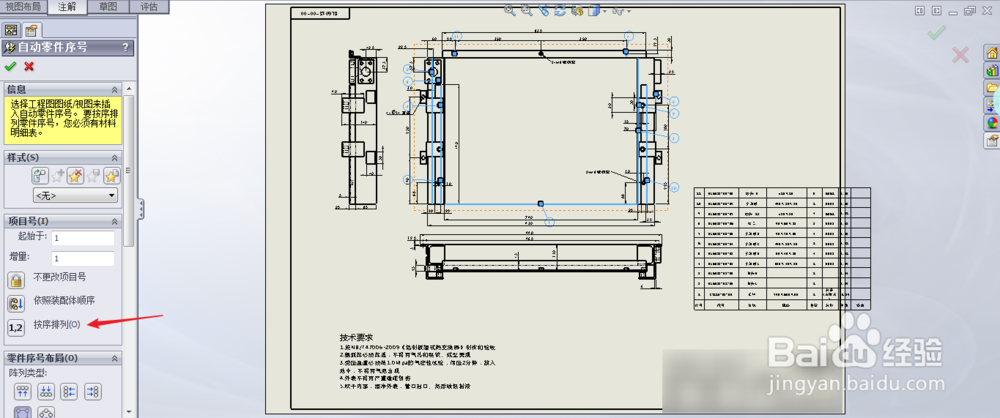
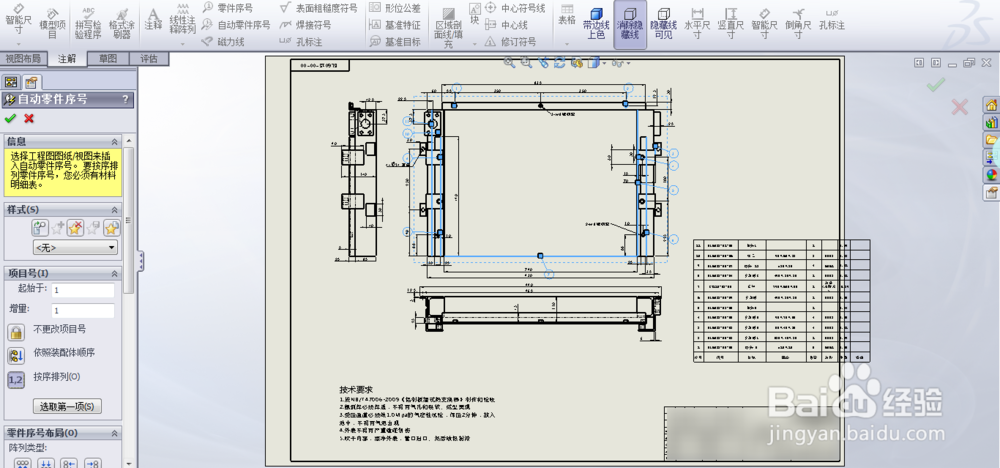
4、点击自动零件序号,项目号下有按序排列,点击按序排列并选择第一项

这里有一点很重要,在官方的帮助文件中,也没有提及

自动零件序号的使用,必须要有材料明细表的存在,这个是最基本的要求

材料明细表建立成功后,就需要使用自动零件序号,不然功能会失效

这个是一个连贯性的操作,大家可以去实际操作下,看是否是这种情况

SolidWorks工程图自动添加零件序号并排序

SolidWorks工程图自动添加零件序号并排序

SolidWorks工程图自动添加零件序号并排序

SolidWorks工程图自动添加零件序号并排序

  • solidworks在哪修改零件序号标准
  • solidworks怎么修改标注尺寸字体大小
  • solidworks工程图图纸大小怎么设置
  • SolidWorks装配工程图如何创建材料明细表?
  • 如何改solidworks工程图里面的字体?
  • 热门搜索
    酒精中毒的治疗方法 歌曲大全100首老歌 油菜怎么做好吃 美食天下菜谱大全 怎么打特殊符号 德尔玛吸尘器怎么样 家常凉拌菜做法大全 手机怎么下载电视剧 胃灼热是怎么回事 胸肌锻炼方法图解