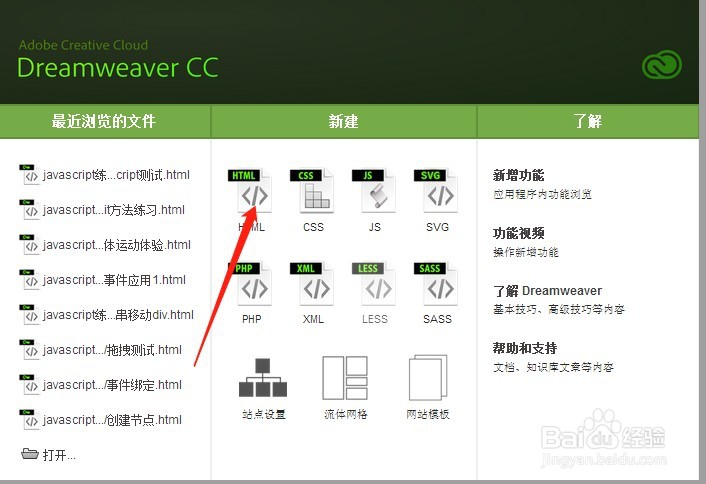
1、【第一步】打开Dreamweaver cc 2014软件,选择建立html界面,里面自动生成一些必要代码的代码格式,不需再浪费时间去写。

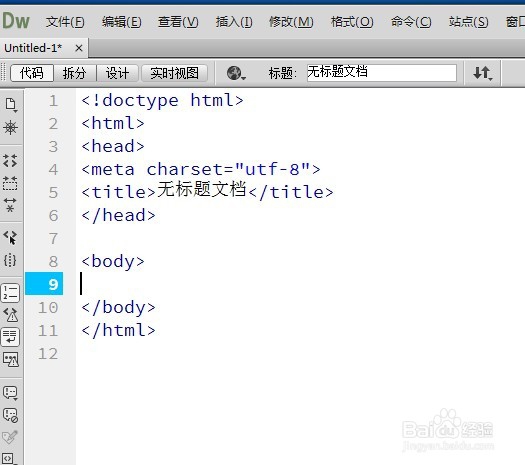
2、【第二步】在body标签内输入<div id="Odiv"></div>,在前面合适位置输入“
<style>
#Odiv{width:200px; height:200px; background-color:red;}
</style>
”给div标签做个修饰。


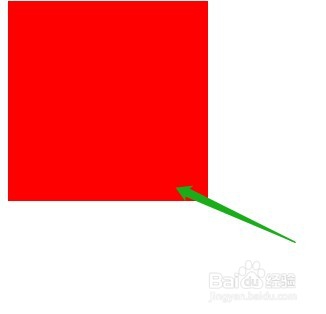
3、【第三步】保存代码,回到Dreamweaver 的界面,摁F12键,弹出页面,此时的图形为红色

4、【第四步】在Dreamweaver 的界面相对靠前的位置输入:
<script>
window.onload=function(){
var one=document.getElementById('Odiv')
one.onclick=function(){
one.style.backgroundColor='blue';
}
}
</script>

5、【第五步】保存代码,同样方法摁F12,弹出页面,点击红色矩形,即可变成蓝色,设置成功。